


¿Cómo fusionar presentaciones en PowerPoint?
Estudiantes, empleados de empresa, agentes de atención al cliente y agentes de ventas utilizan presentaciones a diario. A veces tienen que utilizar el contenido de una presentación en otras.
¿Se pueden combinar presentaciones en PowerPoint? La respuesta es sí, y hay diferentes maneras de combinar diapositivas en diferentes presentaciones.
La fusión de presentaciones en PowerPoint permite a los usuarios copiar diapositivas de una presentación y utilizarlas en otra. Puede copiar una o varias diapositivas de un PowerPoint a otro. Utilizar este método permite respaldar sus afirmaciones y realizar más trabajo con menos esfuerzo.
Fusionar presentaciones en PowerPoint
Puedes combinar presentaciones o diapositivas de diferentes presentaciones de varias maneras. Algunos usuarios prefieren métodos profesionales, mientras que los estudiantes suelen optar por las formas más fáciles. En esta guía, vamos a discutir diferentes formas populares para combinar presentaciones de PowerPoint.
Método 1: Reutilizar diapositivas de PowerPoint
Este método permite reutilizar diapositivas de una presentación anterior en una nueva presentación. Este método es fácil y sencillo. A continuación se explica cómo combinar presentaciones en PowerPoint reutilizando diapositivas.
1. Abrir la presentación de PowerPoint del objetivo
Abra una presentación nueva o una existente a la que desee añadir diapositivas desde el archivo de origen. Seleccione una diapositiva después de la cual desea añadir diapositivas de otra presentación.
2. Añadir nueva diapositiva
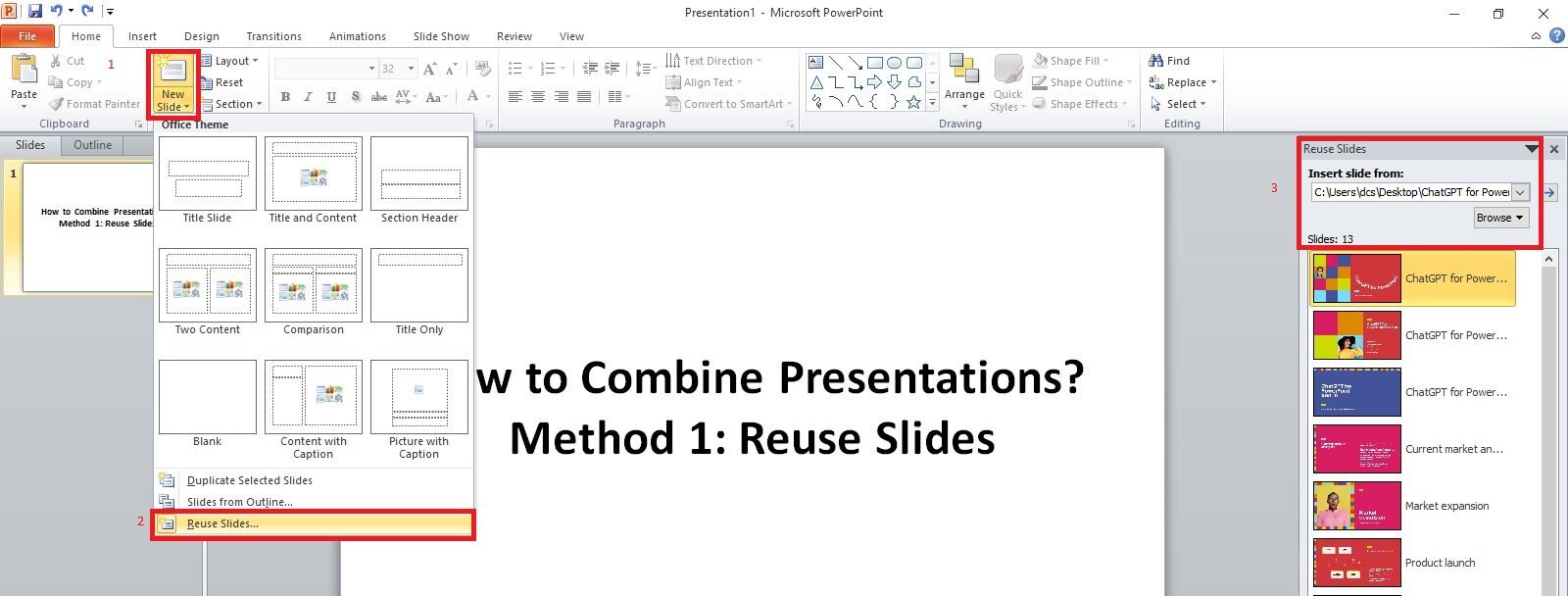
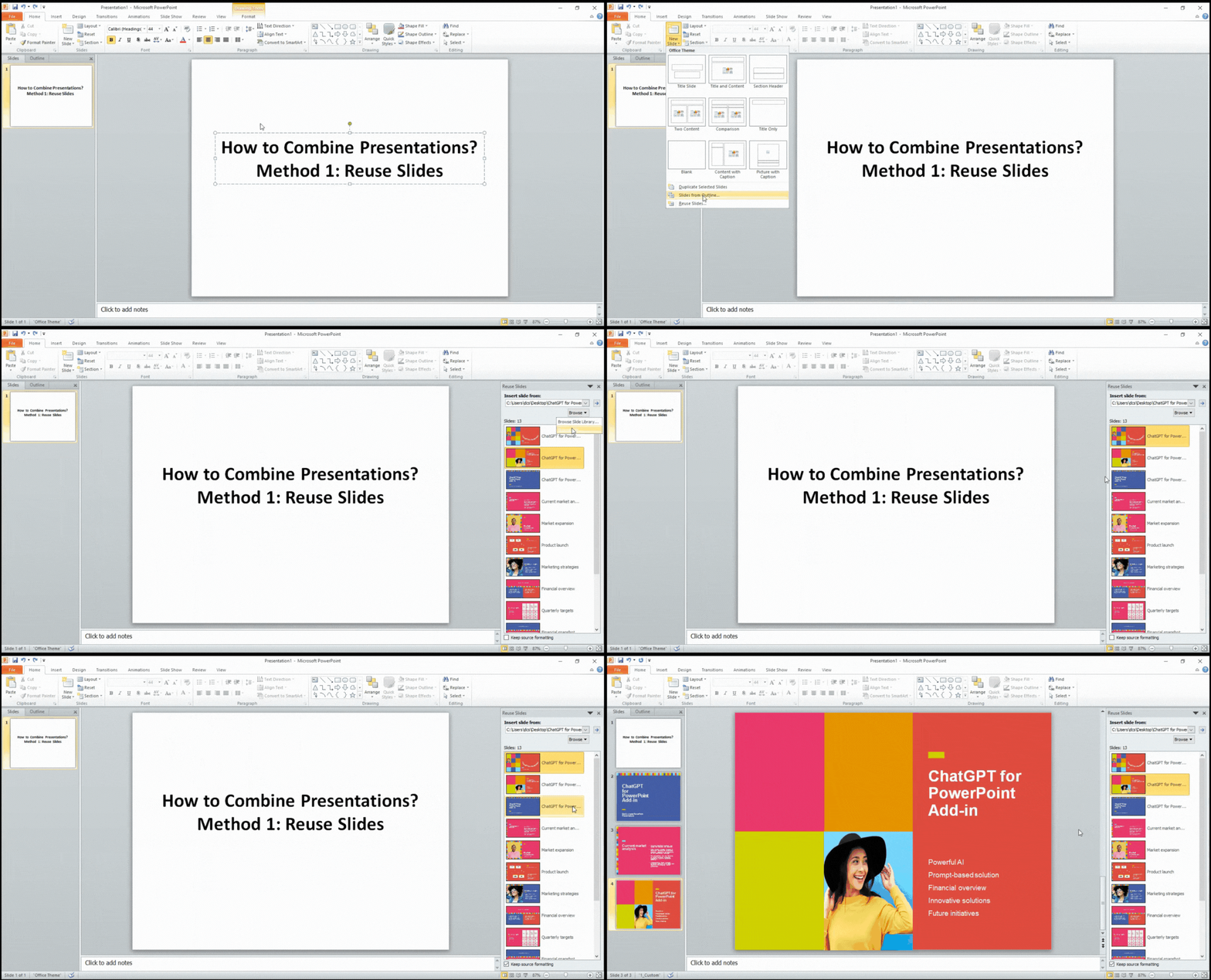
Ir a Inicio >> Nuevas diapositivas >> Haga clic en el menú desplegable >> Reutilizar diapositivas. Aparecerá un nuevo panel en la parte derecha de la pantalla.
3. Examinar archivo
En el nuevo panel de la derecha, haga clic en el botón Examinar y seleccione la presentación de origen desde la que desea añadir diapositivas. Esto abrirá todas las diapositivas de la presentación de origen en el panel derecho.
4. Reutilizar diapositivas desde la fuente
En el panel derecho, seleccione las diapositivas que desee añadir y las diapositivas seleccionadas se añadirán a la presentación de destino. Marque la casilla “Mantener el formato de las fuentes” para reutilizar las diapositivas en el formato original.
5. Ajustar diapositivas en la presentación de destino
Tienes las diapositivas de la presentación de origen en tu presentación de destino. Mueva y reorganice fácilmente las diapositivas en la presentación final. Así es como puedes combinar diapositivas de diferentes presentaciones.
Método 2: Copiar y pegar diapositivas
Copiar y pegar es la forma más sencilla de añadir datos de un origen a un destino. ¿Sabes cómo copiar una imagen de una carpeta a otra de tu ordenador? Siga el mismo proceso para PowerPoint para copiar una diapositiva de la presentación de origen a la presentación de destino.
- Abre ambas presentaciones en tu ordenador y navega hasta la presentación de origen.
- Seleccione una o varias diapositivas, copie diapositivas de la fuente y desplácese a la presentación de destino.
- En la presentación de destino, seleccione la diapositiva tras la que desea añadir nuevas diapositivas y péguelas.
- Su presentación de destino tiene ahora las diapositivas de la presentación de origen, y puede editar o ajustar las diapositivas.
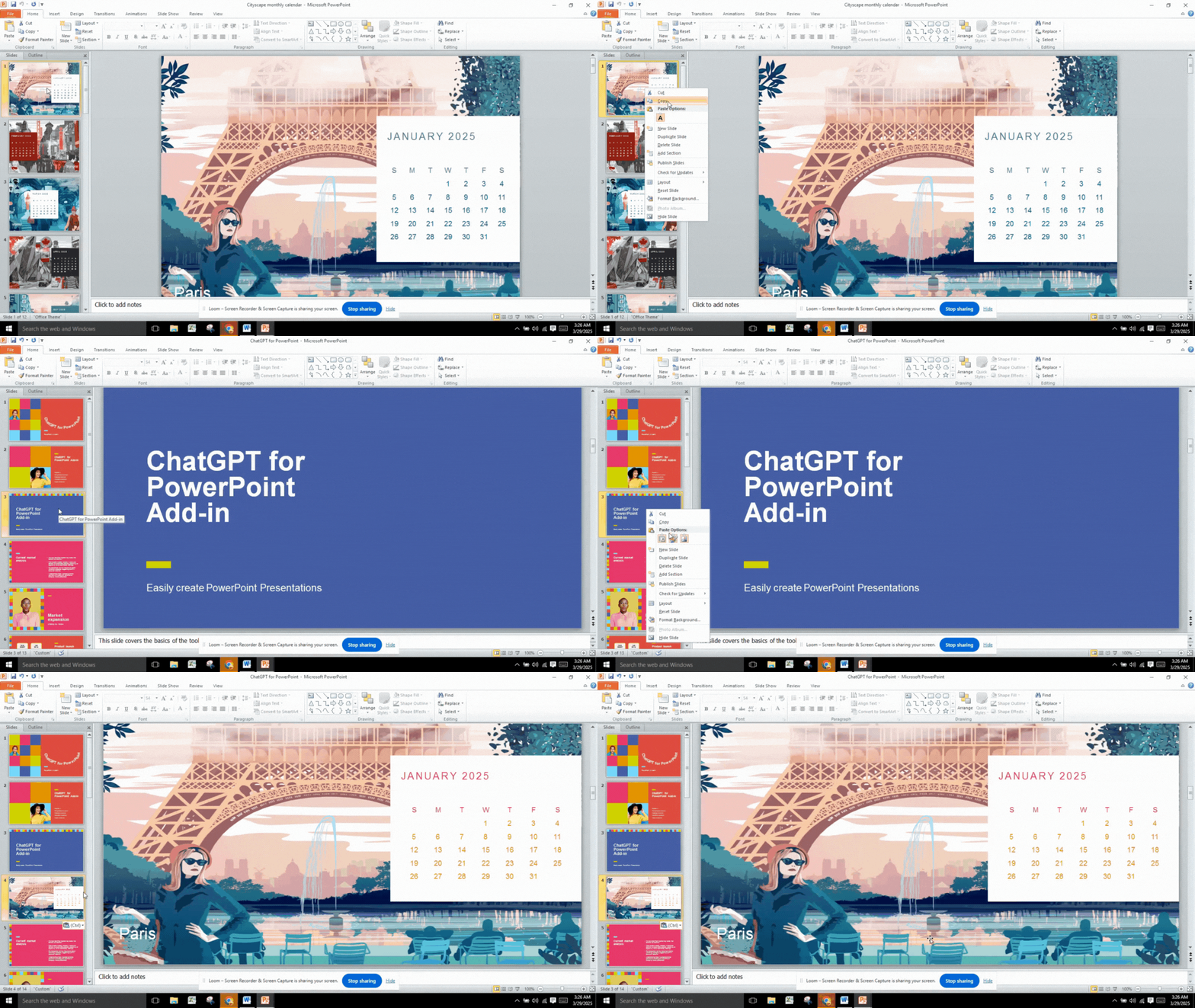
Puedes copiar y pegar diapositivas con el botón derecho del ratón o utilizar las teclas CTRL+C (copiar) y CTRL+V (pegar) para pasar diapositivas de una presentación a otra.
Método 3: Arrastrar y soltar diapositivas
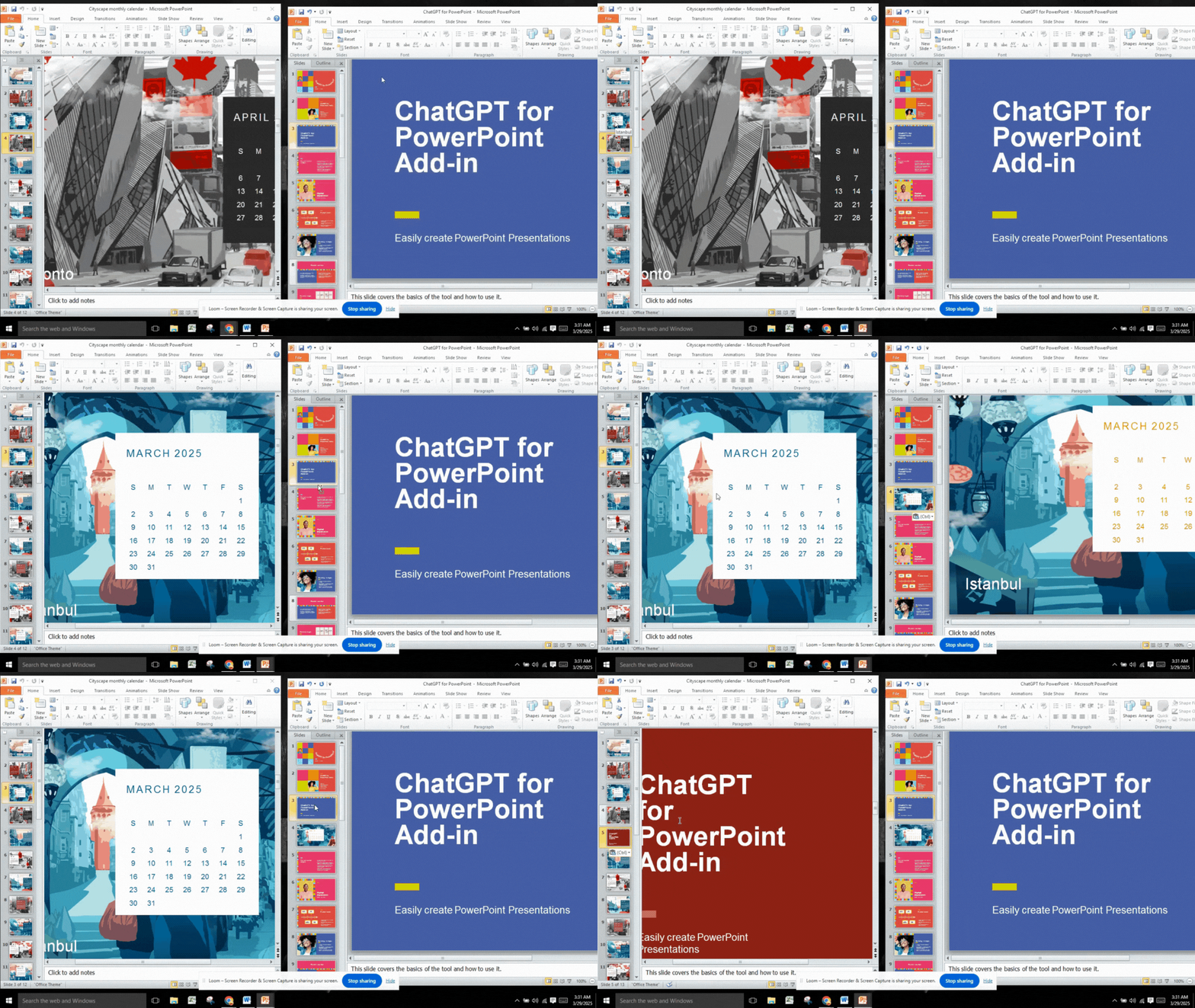
Este es el método más sencillo para combinar diapositivas de una presentación a otra. Todo lo que tienes que hacer es abrir ambas diapositivas una al lado de la otra y arrastrar la diapositiva de una presentación a la otra, y ya está. Arrastre las diapositivas de la presentación-1 a la presentación-2 o viceversa.
Método 4: Insertar objeto para fusionar dos presentaciones
Los métodos anteriores son mejores opciones cuando se necesita para combinar diapositivas de una presentación a otra. Qué pasa si desea agregar un archivo de presentación completa a otra presentación de PowerPoint?
Para insertar una presentación como objeto, utilizaremos la pestaña insertar del menú superior. A continuación se explica cómo combinar dos presentaciones.
Primer paso: Abra la presentación de destino en la que desea añadir otra presentación.
Segundo paso: Vaya a la pestaña Insertar y luego a la opción Objeto
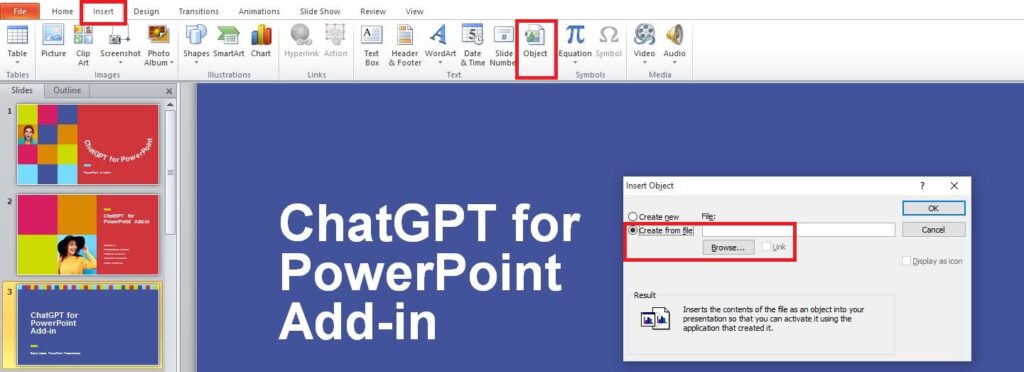
Tercer paso: En la nueva ventana, seleccione “Crear a partir del archivo” y añada su presentación de la fuente
Paso 4: la diapositiva seleccionada se fusionará con la presentación de origen como un objeto que podrá ajustar y editar según sus necesidades.
Transforme ideas en diapositivas con la IA
Todos estos métodos manuales para fusionar presentaciones en PowerPoint ayudan a que la presentación de tus contenidos sea más eficaz y envolvente. Para un usuario habitual que crea diapositivas más a menudo, traemos ChatGPT para PowerPoint, un complemento increíble que crea diapositivas profesionales en cuestión de segundos.
Sólo tiene que introducir un mensaje y ChatGPT para PowerPoint escribirá el contenido, diseñará las diapositivas y añadirá las imágenes y el tema por usted. El usuario sólo tiene que revisar y finalizar el archivo. Si es necesario realizar cambios, puede utilizar su creatividad.
Descarga el complemento y potencia PowerPoint
Pruebe ChatGPT para PowerPoint y aumente su productividad hoy mismo - Obtenga el complemento de Microsoft AppSource de forma gratuita hoy mismo.
Pruébelo gratis
Combinar presentaciones en PowerPoint- Veredicto final
Usted puede elegir cualquiera de los métodos dados a combinar presentaciones en PowerPoint. Ir a través de nuestra guía detallada para aprender sobre el proceso paso a paso. En lugar de perder tiempo y recursos en la creación de diapositivas similares, utilizar el poder de ChatGPT para PowerPoint y disfruta de una presentación perfecta.
Preguntas más frecuentes











Empieza a hacer presentaciones con IA en segundos
Acceso instantáneo
Empieza a explorar inmediatamente todas las funciones de Twistly
Sin compromisos
No necesita tarjeta de crédito y puede cancelar en cualquier momento
Asistencia dedicada
Nuestro equipo está aquí para ayudarle en cada paso del camino durante su juicio.