


¿Cómo hacer texto curvo en PowerPoint?
Los elementos de diseño y los elementos visuales únicos de una presentación captan la atención de los espectadores y añaden valor estético a la información. Cómo hacer texto curvo en PowerPoint para que la presentación sea aún más atractiva?
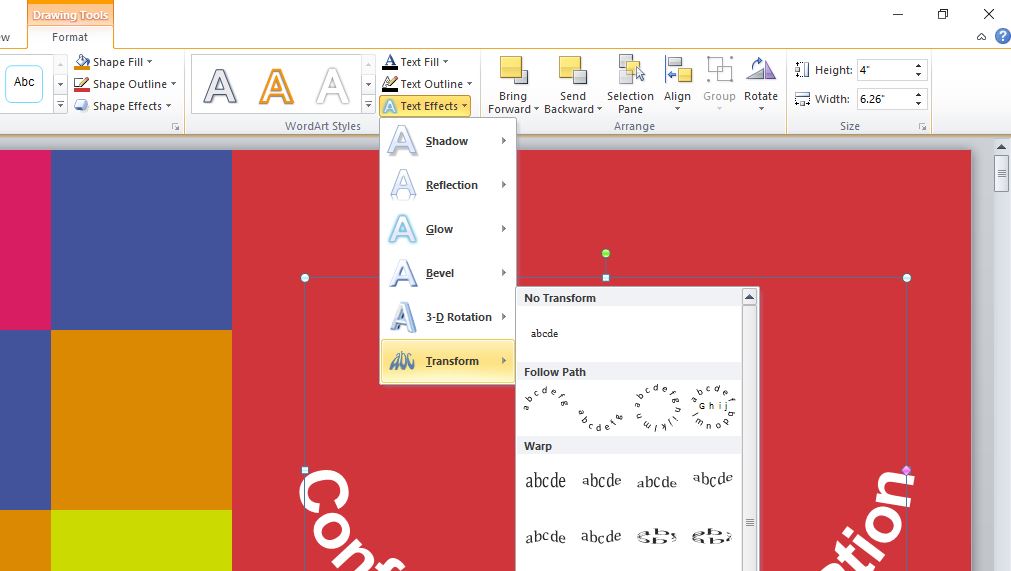
Sin ninguna herramienta adicional, PowerPoint ofrece una solución incorporada para curvar cualquier texto alrededor de un área o forma específica. La forma más sencilla de hacer un cuadro de texto curvo en PowerPoint es seleccione el texto >> Formato (Herramientas de dibujo) >> Efectos de texto >> Transformar >> Seguir trayectoria >> Elegir estilo.
Las herramientas de dibujo ofrecen ilimitados elementos de diseño creativo para mejorar las presentaciones de datos y texto. ¿Quieres ver el estilo de texto curvo en acción? Las siguientes secciones cubren una guía paso a paso para crear texto curvo en PowerPoint y qué más necesita saber sobre esta característica.
Aumente el atractivo visual con texto curvo
El cerebro humano procesa los elementos visuales mucho más rápido que el texto, tanto si se trata de una presentación de clase como de una gran idea profesional para inversores. El texto curvo combina el poder de lo visual y del texto para que transmitir información sea más eficaz.
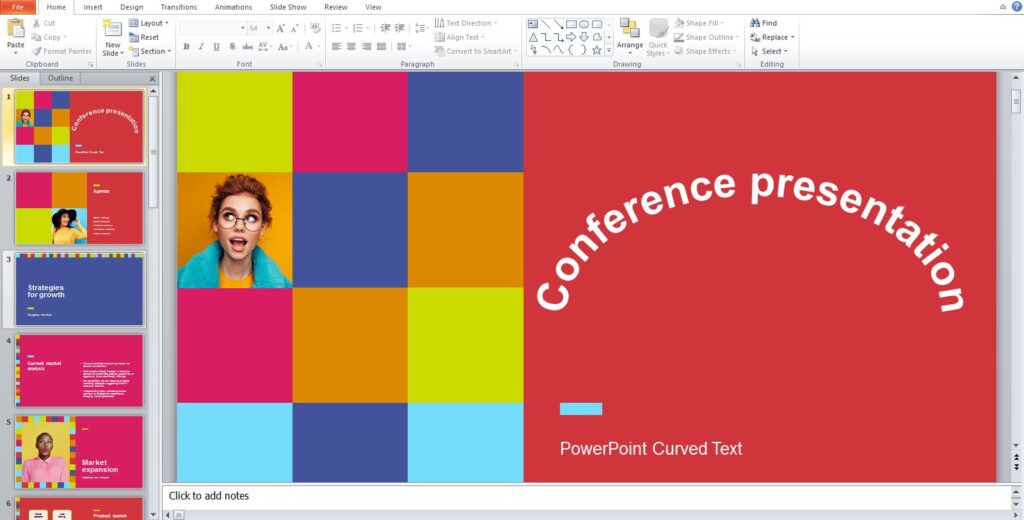
Recuerde siempre tener cuidado con la selección de texto para el texto curvo. Con esta función, sólo deben resaltarse los datos, títulos o fragmentos de contenido más importantes.
Hay diferentes opciones de estilo a disposición de los usuarios, entre ellas:
- Arco arriba
- Arco hacia abajo
- Círculo
- Botón
Cada estilo añade un atractivo único a los datos y, dependiendo del tema de la presentación, puede incorporar cualquiera de estos estilos en su presentación. El estilo que elijas para curvar un texto no debe dificultar la lectura de la información ni hacerla torpe. Opta por un diseño sencillo pero elegante.
Pasos para hacer texto curvo en PowerPoint
No importa qué versión de PowerPoint tenga; los pasos para curvar texto son casi los mismos. Estos pasos son fáciles de seguir y le permitirá el estilo de su texto en cualquier tipo de forma curva alrededor de una forma o ruta.
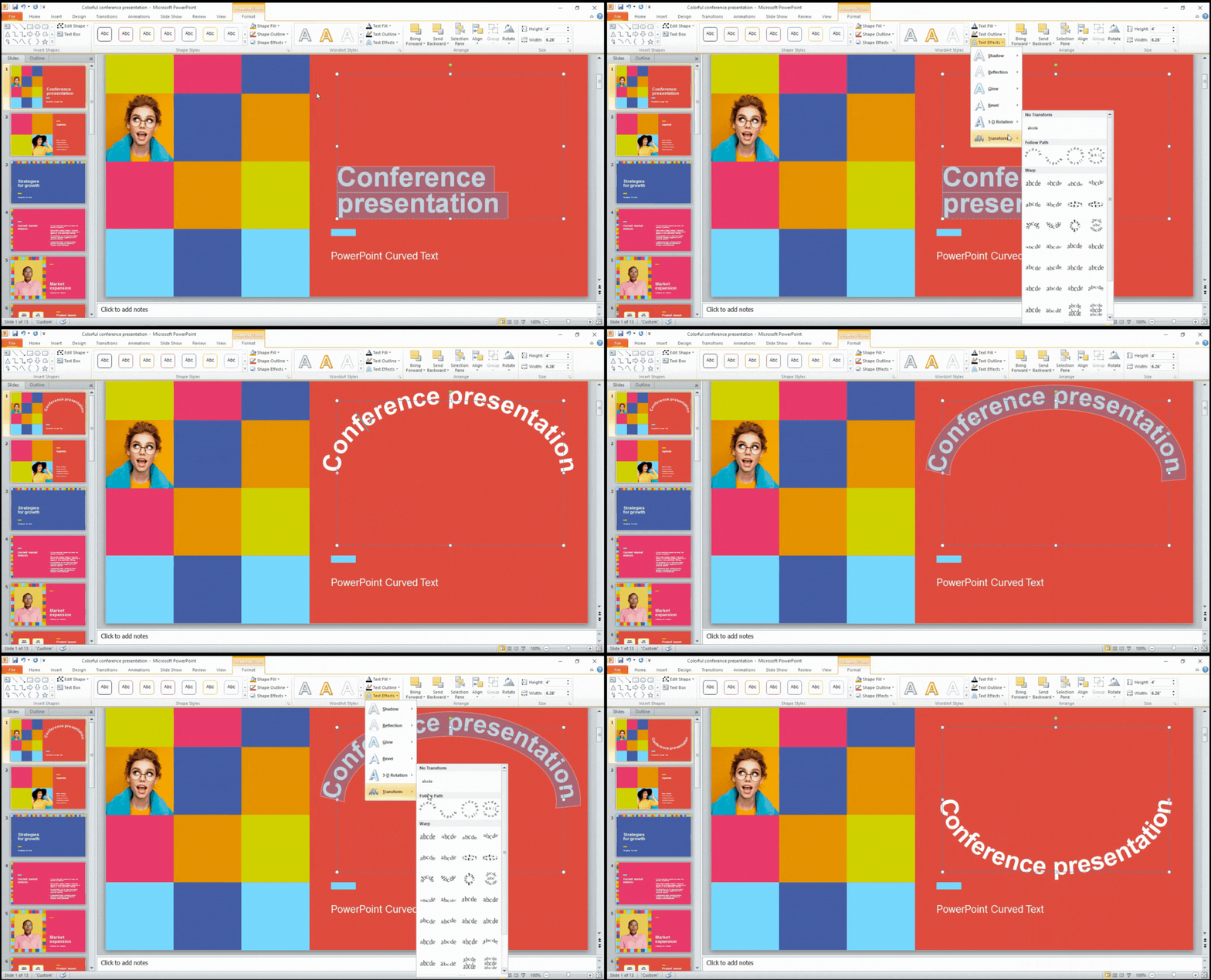
Paso 1: Abrir el archivo y seleccionar el texto
Los usuarios pueden abrir cualquier archivo de PowerPoint existente o crear uno nuevo desde cero para aplicar estilo a un texto. Seleccione el texto que necesita estilo o también puede escribir texto nuevo para hacerlo curvo.
Paso 2: Vaya a la pestaña Formato (Herramientas de dibujo)
Ha seleccionado el texto y aparecerá una nueva opción “Formato” en el menú superior. En algunas versiones anteriores, la opción Formato formaba parte de las Herramientas de dibujo.

Paso 3: Efectos de texto >> Transformar
En la pestaña Formato, hay una opción “Efectos de texto” en el centro de la barra. Haga clic en “Efectos de texto” y elija “Transformar”, última opción del menú desplegable.
Paso 4: Aplicar Curva o cualquier otro Estilo
Aquí puede aplicar la opción “Seguir ruta” o “Envolver”, según el estilo que elija. Hay formas ilimitadas de dar estilo a un texto.
Paso 5: Sea creativo, pruebe posibilidades
No es necesario ceñirse a los mismos estilos de Arco arriba o Arco abajo para el texto curvo. Pruebe diferentes posibilidades y vea cuál se adapta mejor al tema de la presentación.
Paso 6: Finalizar, aplicar y guardar el estilo
Siempre puede cambiar el tamaño de la fuente, la familia de fuentes y otros elementos del texto seleccionado. Las opciones de estilo descritas en esta guía son sólo para darle una idea. Le recomendamos encarecidamente que modifique el estilo del texto para que su presentación sea única y atractiva. Si un estilo no se adapta a su tema, pruebe otras opciones y haga los ajustes necesarios para que todo quede perfecto.
¿Cuándo curvar texto en PowerPoint?
El propósito básico de utilizar texto curvo en cualquier presentación es hacer que el texto seleccionado se distinga del resto. Un encabezamiento, dato, título o anuncio puede estilizarse con texto curvo.
Con las opciones de estilo predefinidas, todavía hay formas decentes de hacer que cualquier texto se curve o se envuelva alrededor de cualquier imagen o forma. Aquí hay algunos casos de uso potencial para el texto curvo en PowerPoint.
Títulos dinámicos y atractivos
En el mundo de los negocios, una presentación puede incluir muchos datos e información, y el presentador tiene que asegurarse de que los puntos importantes, los títulos y los subtítulos capten fácilmente la atención de la audiencia. Si añades subtítulos y títulos curvos, podrás transmitir los datos importantes de forma envolvente.
Optimizar la colocación de las imágenes en las diapositivas
Las imágenes son un componente fundamental de las presentaciones y deben ser lo suficientemente grandes para que los lectores puedan procesarlas con facilidad. Añadir texto a una diapositiva con imagen requiere utilizar todo el espacio posible. Envolver las imágenes con texto no solo optimiza la diapositiva, sino que también asocia el texto a la imagen correspondiente.
Logotipos e identidad de marca
Las plantillas personalizadas de PowerPoint permiten a los usuarios añadir sus logotipos como parte de la identidad de su marca. El texto curvado puede estilizarse de diferentes maneras y colores para que coincida con el tema general de su marca. Asegúrese de analizar el esquema de colores de su marca que se aplica en otras plataformas y canales.
La forma más rápida de crear una presentación profesional
PowerPoint es una herramienta asombrosa con funciones de una potencia inigualable. La mayoría de los usuarios no saben cómo utilizar el verdadero potencial para sus proyectos. En Apps Do Wonders, hemos desarrollado un Complemento ChatGPT para PowerPoint basado en IA. Sin necesidad de experiencia previa, se trata de un auténtico espectáculo de potencia de IA para uso individual y profesional.
Crear fácilmente, presentar maravillosamente
Descubre la magia de ChatGPT para PowerPoint: descárgalo gratis hoy mismo desde Microsoft AppSource.
Pruébelo gratis
Conclusión- ¿Cómo hacer texto curvo en PowerPoint?
Esta guía ha cubierto todo lo relacionado con la creación de una curva de texto en PowerPoint. Si tiene alguna duda en mente, no olvide consultar otros recursos útiles del sitio. Es mejor elegir una frase corta o una palabra para envolverla o hacerla curva.
No hay ninguna regla rígida sobre cuándo hacer un texto curvo y cómo utilizarlo. La aplicación de los elementos de estilo depende de tu lado creativo. Seguir probando diferentes estilos y dar a esta guía otra lectura o centrarse en los elementos visuales añadidos para entender los pasos de hacer un texto curvado en PowerPoint.
Preguntas más frecuentes











Empieza a hacer presentaciones con IA en segundos
Acceso instantáneo
Empieza a explorar inmediatamente todas las funciones de Twistly
Sin compromisos
No necesita tarjeta de crédito y puede cancelar en cualquier momento
Asistencia dedicada
Nuestro equipo está aquí para ayudarle en cada paso del camino durante su juicio.