


PowerPoint no está pensado para planificar proyectos, pero seamos realistas... la gente lo utiliza de todos modos. Tu jefe no quiere abrir Excel, y nadie se conecta a una herramienta de gestión de proyectos sólo para comprobar un plazo. Quieren una diapositiva. Por eso la gente acaba intentando meter cronogramas en PowerPoint.
El problema es que una simple lista de fechas se complica rápidamente. No se sabe qué se solapa ni cuándo un equipo debe pasar el testigo a otro. Para eso sirve el diagrama de Gantt. Básicamente son barras en una línea de tiempo, pero hacen que el trabajo parezca organizado en lugar de caótico.
Ahora bien, puede que PowerPoint no esté diseñado para diagramas de Gantt, pero aún así puede utilizarlo para estos fines. Le mostraremos cómo hacer un diagrama de Gantt en PowerPoint para que se vea bien, sea fácil de editar y pueda comunicarse eficazmente con los equipos.
¿Por qué molestarse con un diagrama de Gantt en PowerPoint?
En pocas palabras, poner un diagrama de Gantt en tu PowerPoint te hace parecer que has pensado bien las cosas. Siempre que estés hablando de algo que pueda requerir un calendario o repartiendo tareas entre equipos, querrás utilizarlo.
Un diagrama de Gantt muestra las tareas distribuidas en un calendario, de modo que de un vistazo puedes saber quién está haciendo qué y cuándo. Si el trabajo de diseño debe terminar el 20 de abril y el de desarrollo empieza el 21 de abril, puedes ver el traspaso de tareas. Una lista con viñetas nunca lo haría evidente. Comunicar el mismo traspaso en una lista con viñetas requeriría viñetas adicionales, más desorden y posible confusión.
Por supuesto, los equipos de proyecto reales pueden seguir utilizando Jira, Asana o cualquier otro gestor. Pero, ¿los ejecutivos o clientes a los que te vas a presentar? Ellos quieren una imagen limpia en una cubierta, no una captura de pantalla desordenada de una herramienta de gestión de proyectos. Una simple diapositiva con un diagrama de Gantt es suficiente.
Paso 1: Decida el alcance de su diagrama de Gantt
Antes de abrir PowerPoint, piense en lo que realmente necesita mostrar. ¿Se trata de un único proyecto o de todo un trimestre de tareas? Demasiadas tareas en una diapositiva, y se vuelve ilegible. Normalmente, entre 5 y 10 tareas principales son suficientes para una sola diapositiva. Incluye las fechas de inicio y fin de cada una, y asegúrate de saber qué tareas se solapan.
Paso 2: Configure su línea de tiempo
En PowerPoint, no necesitas nada sofisticado. Todo lo que realmente necesita es una línea horizontal a través de la diapositiva. Esta línea será su calendario. A continuación, divídelo en unidades que tengan sentido para tu proyecto: días, semanas o meses. Añade marcadores o pequeñas etiquetas para las fechas clave. Ya tienes el esqueleto de tu diagrama de Gantt.
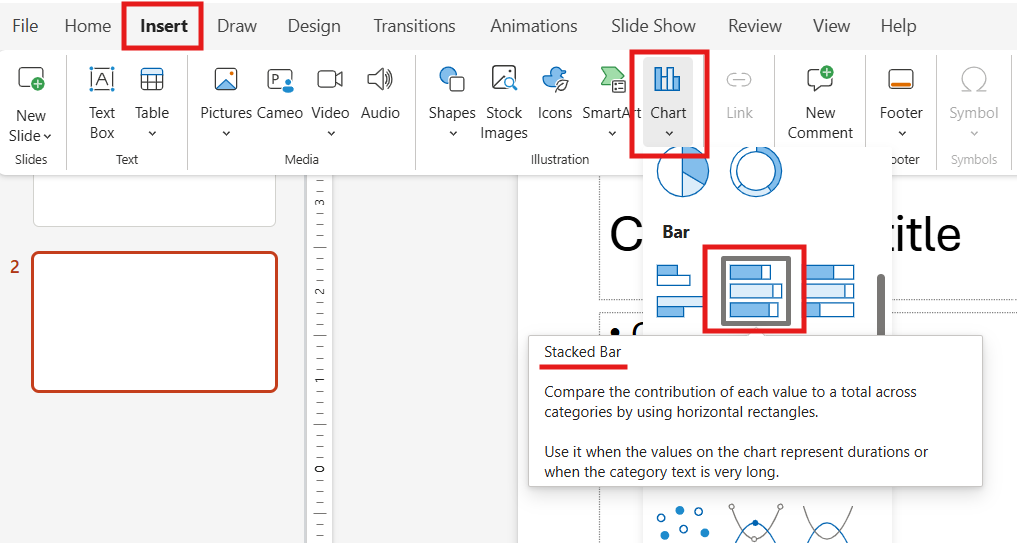
Probablemente no quieras hacerlo todo a mano. Por suerte, no tienes que hacerlo. Puede seleccionar Insertar > Gráficos > Barra apilada. Para ello, es posible que tenga que vincular un documento Excel. Si no dispone de uno, opte por una de las muchas plantillas prediseñadas disponibles.
Si lo prefiere, también existe un método que utiliza formas y tablas. Inserte una tabla con las tareas a la izquierda y las fechas en la parte superior. Rellene las celdas correspondientes a la duración de las tareas o utilice rectángulos para las barras alineadas a lo largo de una línea de tiempo horizontal.
Paso 3: Añadir barras de tareas y códigos de colores
Ahora viene la parte visual. Crea barras para cada tarea:
- Si utiliza un gráfico de barras apiladas, Esto ocurre automáticamente.
- Si utiliza formas, Dibuje un rectángulo para cada tarea que comience en la fecha de inicio de la tarea y termine en la fecha de finalización.
La codificación por colores es fundamental. Asigne colores por equipo, departamento o fase del proyecto. De este modo, el gráfico será más fácil de entender. Por ejemplo, las tareas de diseño pueden ser azules, las de desarrollo verdes y las de marketing naranjas. Eso sí, asegúrate de que sea sencillo y organizado... nada de degradados.
Paso 4: Añadir etiquetas y detalles
Una vez colocadas las barras, añade etiquetas de texto para las tareas y los equipos. También puedes incluir hitos, que son esos puntos críticos en los que hay que hacer algo antes de una fecha determinada. Utiliza formas sencillas, como rombos o pequeños círculos. El texto debe ser conciso. Quieres que los ejecutivos le echen un vistazo y entiendan al instante el flujo.
[Más de Twistly: Cómo crear un organigrama con PowerPoint]
Paso 5: Pulir la diapositiva
Ahora es el momento de hacerlo legible. Alinee todo de forma clara, asegúrese de que los colores son coherentes y elimine el desorden innecesario. Las cuadrículas pueden ayudar, pero recuerda que no se trata de un plan de proyecto completo. Es un resumen visual.
Cuando hayas creado un diagrama de Gantt que te guste, guarda la diapositiva como plantilla. La próxima vez, podrás cambiar las fechas y las tareas sin tener que empezar de cero. Con el tiempo, dispondrás de un conjunto de elementos visuales reutilizables para cualquier actualización del proyecto.
PowerPoint no es perfecto para la gestión detallada de proyectos, pero sí para transmitir tu mensaje rápidamente. Una diapositiva limpia de un diagrama de Gantt dice: “Sé lo que está pasando, y tú también puedes”. Y en realidad, esa es la mitad de la batalla cuando estás presentando a alguien que no vive en la maleza del proyecto todos los días.
Crear PowerPoint
Diapositivas con IA
Cree presentaciones basadas en IA a partir de
cualquier mensaje, documento o vídeo














Empieza a hacer presentaciones con IA en segundos
Acceso instantáneo
Empieza a explorar inmediatamente todas las funciones de Twistly
Sin compromisos
No necesita tarjeta de crédito y puede cancelar en cualquier momento
Asistencia dedicada
Nuestro equipo está aquí para ayudarle en cada paso del camino durante su juicio.