


¿Cómo mantener una imagen como fondo en PowerPoint?

El fondo predeterminado para las diapositivas de PowerPoint puede parecer aburrido. Las opciones de color y los degradados incorporados son geniales, pero ¿qué pasa si desea mantener una foto personalizada como fondo? Es posible que desee añadir el logotipo de su empresa o la foto de la oficina como fondo en PowerPoint. Este artículo sobre cómo mantener una imagen como fondo en PowerPoint cubre todos los puntos que un usuario nuevo o profesional puede querer saber.
Para un fondo personalizado, debe seleccionar una foto que no tenga texto ni muchos objetos. Una foto simple pero elegante funciona mejor para el fondo de diapositivas de PowerPoint. No sólo el logotipo de la empresa o imágenes personalizadas pueden ir como fondo para diapositivas de PowerPoint, pero se puede añadir paisaje estético o cualquier otra imagen también.
Mantener Imagen Personalizada como Fondo en PowerPoint
¿Se ha dado cuenta de que la mayoría de las plantillas de PowerPoint en línea tienen imágenes personalizadas y combinaciones de colores como fondo? También puede aprender cómo mantener una imagen como fondo en PowerPoint.
Los elementos visuales son siempre mucho más cautivadores que el texto y los simples fondos de color. Una imagen de fondo bien pensada puede hacer que su presentación sea más atractiva y eficaz. Solo una imagen de fondo adecuada debe utilizarse como fondo de una presentación.
Una imagen de montañas o paisajes puede ser adecuada para una presentación de viajes, mientras que una imagen de fondo minimalista es adecuada para diapositivas corporativas y profesionales. Estas son algunas de las ventajas de utilizar imágenes personalizadas como fondo para diapositivas de presentaciones de PowerPoint.
Imagen e identidad de marca
La identidad de marca no consiste sólo en el logotipo o el nombre de la empresa, sino que hay que reforzar la imagen de marca en todos los aspectos de la comunicación. Al presentar cualquier idea en cualquier entorno, el logotipo de la empresa o la imagen del producto pueden ser fondos perfectos para las diapositivas.
Atractivo visual y estético
Los fondos lisos pueden hacer que la presentación sea aburrida y las imágenes personalizadas hacen que la experiencia sea más envolvente. Aunque las imágenes de fondo no influyen directamente en la calidad de la información, estos pequeños detalles ayudan a mantener la atención de los espectadores.
Presentación temática
Las diapositivas corporativas con gráficos, cifras y números pueden funcionar con fondos lisos, pero para proyectos creativos hay que ceñirse a temas específicos. Para presentaciones de arte y entretenimiento, es mejor utilizar imágenes creativas, coloridas y personalizadas que complementen la combinación de colores de tu proyecto.
¿Cómo mantener una imagen como fondo en PowerPoint?
La mayoría de las funciones de PowerPoint son fáciles, sencillas y útiles. A los nuevos usuarios sólo les da miedo probar cosas nuevas. Animamos encarecidamente a nuestros lectores a experimentar con las distintas funciones de la herramienta para obtener los mejores resultados.
Si algo no sale como habías planeado, siempre puedes deshacerlo. ¿Tienes la imagen adecuada para añadir como fondo a tus diapositivas? Aquí tienes los sencillos pasos que debes seguir ahora.
Paso 1: Abrir la presentación y seleccionar la diapositiva
Abra el archivo de presentación y elija la diapositiva en la que desea mantener la imagen como fondo. Una imagen personalizada puede utilizarse como fondo para una diapositiva seleccionada o para todas las diapositivas de una presentación. Cada diapositiva también puede tener una imagen de fondo diferente.
Paso 2: Seleccionar el menú de formato de fondo
Vaya a la diapositiva en la que desea mantener la imagen como fondo y haga clic con el botón derecho en la diapositiva. En el menú, elija la opción “Formatear fondo” para cambiar el fondo.

Paso 3: Elegir la opción de fondo adecuada
La nueva ventana le mostrará diferentes opciones que puede elegir para cambiar y establecer el fondo. Elija la opción “Relleno de imagen o textura” e inserte la imagen personalizada que desee añadir a la diapositiva.

Paso 4: Seleccionar imagen como fondo
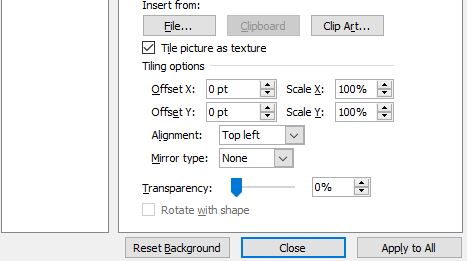
Ahora, tienes diferentes opciones para añadir una imagen como fondo. Puedes insertarla desde un archivo, insertarla desde una fuente en línea o desde el portapapeles. Si tienes la imagen disponible en tu ordenador, elige la primera opción y sube la imagen para establecerla como fondo.

Paso 5: Ajustar la configuración de la imagen
Ahora, la imagen seleccionada se establece como fondo, pero si se requiere algún cambio, puede realizar diferentes ajustes en la imagen de fondo para que el texto sea claro y fácil de leer. Antes de aplicar la imagen, hay diferentes controles en la misma ventana, incluyendo:
- Transparencia
- Posicionamiento
- Brillo y contraste
¿Cómo aplicar fondo a todas las diapositivas?
Este método era para mantener una imagen como fondo para una diapositiva específica. Puede utilizar el mismo método y pasos para añadir fondo personalizado a todas las diapositivas de su presentación de PowerPoint.
Después de subir la imagen, hay una opción en la misma ventana para confirmar la acción o “Aplicar a todas”. Esta opción establecerá la imagen seleccionada como fondo para todas las diapositivas.
Cómo encontrar la imagen adecuada para el fondo de PowerPoint
Los usuarios pueden añadir cualquier foto o imagen como fondo, pero deben asegurarse de mantener el atractivo visual y la profesionalidad de la presentación. Existen herramientas y editores en línea que permiten crear imágenes personalizadas.
En lugar de preocuparte por hacerlo todo manualmente, te recomendamos ChatGPT para PowerPoint Add-in, una potente solución para automatizar presentaciones. Desde crear presentaciones hasta darles estilo con IA, este único complemento es la respuesta a todas tus dudas.
Crea presentaciones de PowerPoint con IA
Con ChatGPT para PowerPoint, crea y optimiza diapositivas con IA: descárgalo gratis hoy mismo desde Microsoft AppSource.
Pruébelo gratis
Aquí tienes algunos consejos para elegir la mejor foto o imagen como fondo para PowerPoint:
- La imagen debe ser de alta resolución
- Las distracciones deben ser mínimas
- La coherencia de la marca es imprescindible para atraer a los espectadores
- El texto de la diapositiva debe permanecer legible y destacado
Si una imagen cumple todas estas condiciones, entonces es bueno mantener esa imagen como fondo en las presentaciones de PowerPoint. No tenga miedo de probar diferentes imágenes para el fondo.
Cómo mantener una imagen como fondo en PowerPoint- Conclusión
Puede acceder a la opción de fondo de formato haciendo clic en la diapositiva de su elección. Esta ventana le mostrará diferentes opciones disponibles relacionadas con el fondo. También puede establecer diferentes texturas como fondos para sus presentaciones de PowerPoint.
Preguntas más frecuentes












Empieza a hacer presentaciones con IA en segundos
Acceso instantáneo
Empieza a explorar inmediatamente todas las funciones de Twistly
Sin compromisos
No necesita tarjeta de crédito y puede cancelar en cualquier momento
Asistencia dedicada
Nuestro equipo está aquí para ayudarle en cada paso del camino durante su juicio.