


¿Cómo insertar un gráfico circular en PowerPoint?
Puede hacer que sus datos y cifras sean visualmente atractivos con sólo unos clics. En PowerPoint no sólo hay imágenes y formas, sino todos los demás elementos que hacen que la representación de datos sea eficaz y atractiva. Por ejemplo, puedes insertar un gráfico circular en PowerPoint para facilitar al público el procesamiento de la información.
Añade líneas de tiempo, gráficos e infografías a tus diapositivas, no sólo gráficos circulares. Todo lo que tienes que hacer es aprender a manipular las diferentes herramientas disponibles en PowerPoint. Añadir un gráfico en PowerPoint es fácil, y sólo la parte de edición puede llevar algo de tiempo.
Cómo hacer un gráfico circular en PowerPoint
¿Es fácil hacer un gráfico circular en PowerPoint? Sí, con nuestra guía detallada, usted puede agregar fácilmente un gráfico o un gráfico a la nueva presentación o las diapositivas existentes. Antes de insertar un gráfico circular en PowerPoint, veamos qué es un gráfico circular.
¿Qué es un gráfico circular?
El concepto de gráfico circular es el mismo para PowerPoint que para otras herramientas y programas. Un gráfico circular simple es un gráfico circular con diferentes rebanadas que representan diferentes conjuntos de datos. Estos gráficos facilitan al presentador la demostración de datos complejos de forma más comprensible.
La porción más grande del gráfico circular muestra los datos más importantes, mientras que la porción más pequeña muestra los valores más bajos. Si muestra un gráfico del los mejores complementos para PowerPoint, puedes hacer que el complemento mejor valorado sea la porción más grande. El tamaño de las porciones irá disminuyendo en función de las valoraciones.
Pasos para insertar un gráfico circular en PowerPoint
En las últimas versiones de PowerPoint, al hacer clic en una diapositiva en blanco, aparecen diferentes iconos que facilitan la inserción de los elementos deseados. Sin embargo, para un enfoque más convencional para todas las versiones de PowerPoint, aquí están los pasos para hacer un gráfico circular para su presentación.
Paso 1: Abra su presentación
Abra su presentación nueva o existente y navegue hasta la diapositiva en la que desea añadir el gráfico circular.
Paso 2: Insertar un gráfico circular en la diapositiva
Ahora, vaya a el Inserto del menú superior y haga clic en Gráfico del botón Ilustraciones sección.

Paso 3: Elegir el gráfico
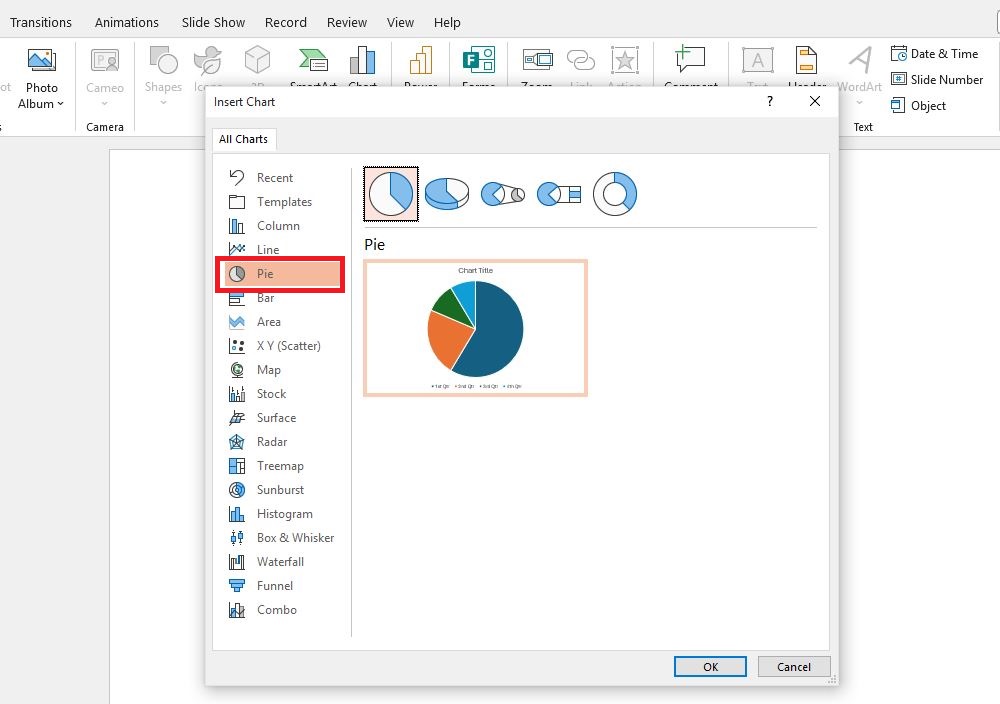
Al hacer clic en el botón Gráfico se abrirá una nueva ventana emergente en la que podrá seleccionar distintos elementos. Vaya a Gráfico circular y seleccione el tipo de gráfico deseado. Haga clic en Aceptar para insertar el gráfico en la diapositiva.
Paso 4: Editar el gráfico circular
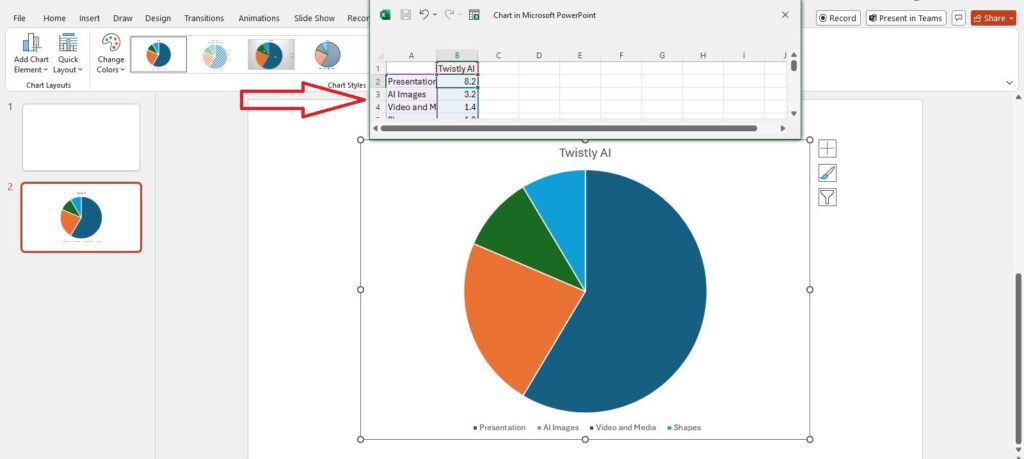
Edite el gráfico e introduzca sus valores personalizados para editar el gráfico circular. Si la hoja de cálculo desaparece, haga clic en ella y luego en el botón Editar datos y verá la hoja de cálculo.
Personalizar un gráfico circular en PowerPoint
Hay ciertos cambios que puede hacer para personalizar un gráfico circular según el tema de su presentación. Aquí hay algunas ediciones rápidas y cambios que puede hacer a un gráfico circular en PowerPoint.
- Cambiar el estilo del gráfico
- Aplicar filtros de gráficos
- Añadir o eliminar elementos del gráfico
- Cambiar los colores de las distintas partes del gráfico circular
- Editar datos
- Ajustar el diseño del gráfico
- Añadir etiquetas de datos
- Resalte las rebanadas individuales
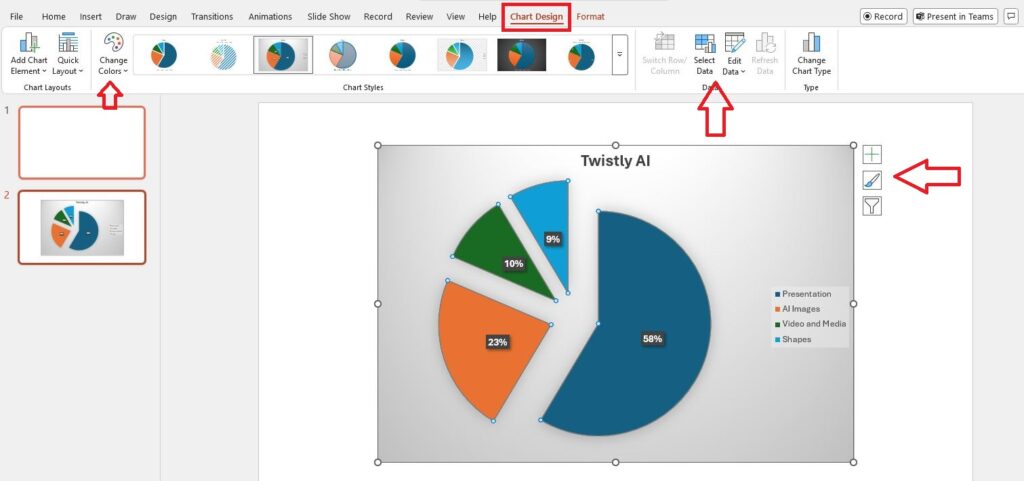
La pestaña Diseño del gráfico contiene todos los elementos relacionados con la personalización del gráfico circular en la presentación. Puede cambiar el gráfico por un gráfico o cualquier otra forma visual.
¿Cómo añadir elementos visuales con IA?
Existen diferentes plantillas de PowerPoint para gráficos circulares. Estas plantillas permiten editar fácilmente el gráfico circular según sus valores y datos personalizados. Otra opción es utilizar AI para añadir diferentes elementos visuales interactivos a las diapositivas de la presentación.
Crear gráficos con IA.
Cree presentaciones basadas en IA a partir de
cualquier mensaje, documento o vídeo


Twistly AI para PowerPoint
No todos los usuarios de PowerPoint son buenos diseñando parte de las diapositivas de la presentación. Para usuarios comunes y expertos, el Complemento Twistly para PowerPoint ofrece funciones avanzadas que permiten automatizar los elementos gráficos y las formas de las diapositivas.
Crear diapositivas de presentación con AI es fácil con Twistly. En lugar de hacerlo todo desde cero, solo tienes que elegir cualquiera de las siguientes opciones para crear una presentación:
- Introduzca el tema de la diapositiva
- Enlace al vídeo de YouTube
- Artículo o texto
- Cargar un documento Word o PDF
Twistly añadirá el texto de las diapositivas, editará la plantilla e insertará los gráficos, cuadros y demás elementos necesarios para que tu presentación resulte más atractiva.
Tenemos que presentar una imagen sobre el tema “Comparación de los principales fabricantes de automóviles” en Twistly. Esto es lo que obtuvimos a los pocos instantes de nuestra presentación.
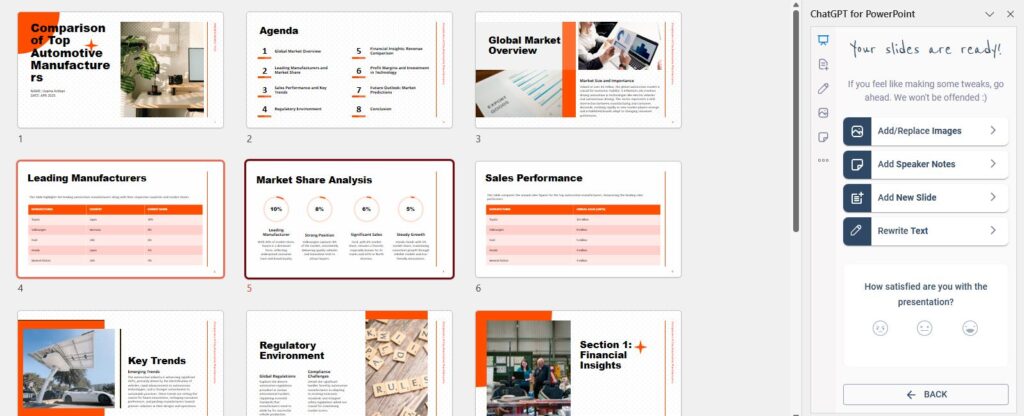
Como puede ver, estas diapositivas contienen de todo, desde texto, imágenes y formas hasta tablas y representaciones gráficas de los datos. Sin ninguna edición manual, obtendrás diapositivas profesionales en cuestión de segundos.
Editar presentación con Twistly
¿Desea realizar cambios en la presentación? Todos los elementos de esta presentación son totalmente editables. Puedes cambiar manualmente las diapositivas o pedirle a AI que lo haga.
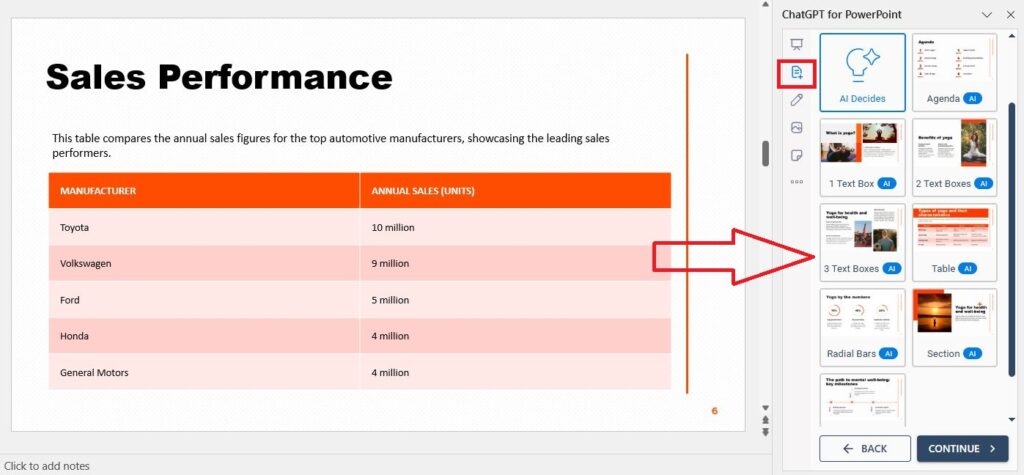
Imagina que quieres añadir una nueva diapositiva a la presentación. Haga clic en el botón Añadir una nueva diapositiva, y verá diferentes opciones disponibles para elegir. Estos botones de acción rápida facilitan a los usuarios la adición de cualquier elemento a las diapositivas.
Consigue Twistly gratis por tiempo limitado. Estamos orgullosos de nuestro producto y queremos que lo pruebes. Haz PPTs con un creador de presentaciones AI y sé el miembro más productivo de tu equipo.
Conclusión
Utiliza el botón Gráfico para insertar un gráfico circular en PowerPoint o Twistly AI para añadir elementos visuales y formas a tus diapositivas de forma automática. Opta siempre por la forma más rápida, sencilla y precisa de hacer las cosas, y para las presentaciones de PowerPoint, esa es Twistly.
Preguntas más frecuentes











Empieza a hacer presentaciones con IA en segundos
Acceso instantáneo
Empieza a explorar inmediatamente todas las funciones de Twistly
Sin compromisos
No necesita tarjeta de crédito y puede cancelar en cualquier momento
Asistencia dedicada
Nuestro equipo está aquí para ayudarle en cada paso del camino durante su juicio.