


¿Cómo ocultar una diapositiva en una presentación?
Las presentaciones pueden contener información diversa que usted quiera o no compartir con la audiencia. Pues bien, PowerPoint tiene una función que permite ocultar una diapositiva concreta. Con un simple paso, puede ocultar una diapositiva en una Presentación. Cada presentación exige un enfoque diferente, y por suerte, PowerPoint tiene casi todas las características que necesitas.
¿Por qué ocultar una diapositiva en una presentación?
Imagina una situación en la que debes hacer dos presentaciones, una para los miembros del equipo y otra para los inversores. No quieres que los inversores vean el calendario del proyecto ni otros detalles confidenciales. Sin embargo, la mayoría de los detalles son comunes a ambas presentaciones, con ligeras diferencias.
¿Cómo afrontaría usted esta situación? ¿Crees que hacer dos presentaciones diferentes es una decisión inteligente? Bueno, hacer dos presentaciones diferentes llevará más tiempo y recursos.
La forma más sencilla de abordar esta situación es ocultar las diapositivas irrelevantes. Si no quiere que los inversores vean determinadas diapositivas, simplemente ocúltelas. Una vez delante de los miembros del equipo, desocúltalas y tu equipo tendrá acceso a toda la presentación de PowerPoint.
Pasos para Ocultar Diapositivas en PowerPoint
No se requieren pasos adicionales para ocultar una diapositiva en PowerPoint. Hay una función incorporada para mostrar y ocultar una o más diapositivas. Hay diferentes maneras de mostrar u ocultar diapositivas en las presentaciones de PowerPoint. Empecemos por la más sencilla.
Método 1: Ocultar una diapositiva con el botón derecho del ratón
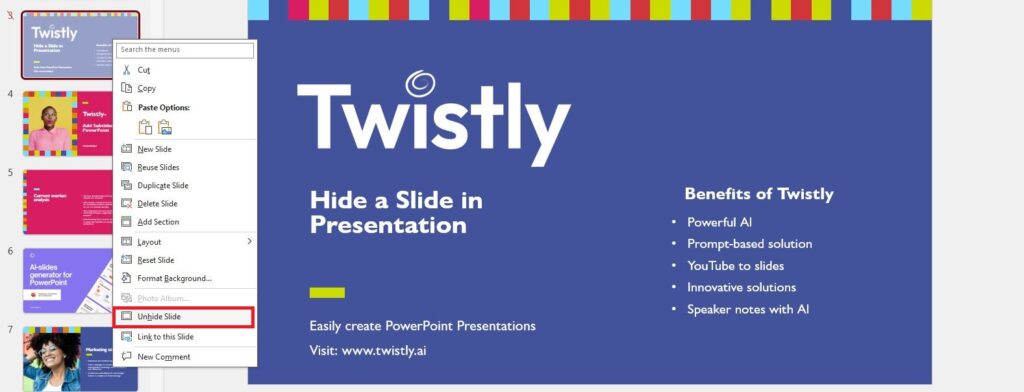
Abra su presentación de PowerPoint y navegue hasta la diapositiva que desea ocultar. La diapositiva oculta aparecerá atenuada. Cuando inicie la presentación, la diapositiva oculta no se mostrará al público. Sólo el presentador verá la miniatura en gris de la diapositiva oculta.
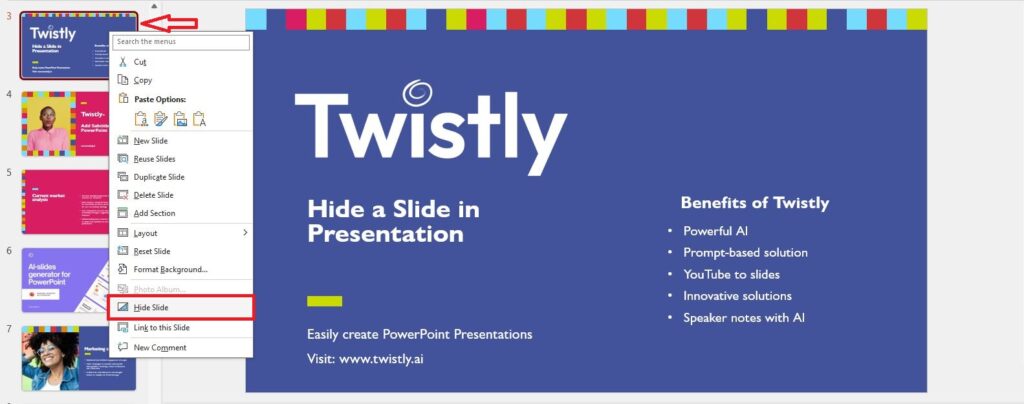
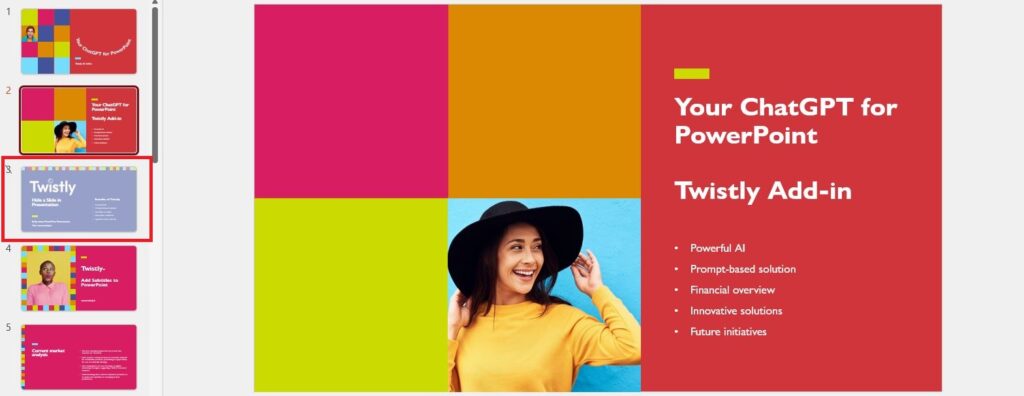
Se trata de una sencilla operación de un solo clic. Una vez oculta la diapositiva deseada, aparecerá así en el panel de miniaturas de diapositivas.
Ocultar más diapositivas en PowerPoint.
Si desea ocultar más de una diapositiva en una presentación de PowerPoint, repita el mismo proceso para las demás diapositivas. También verá el número de miniatura de la diapositiva tachado. Cualquier diapositiva en gris con un número de miniatura cruzado está oculta para la presentación.
Método 2: Ocultar desde la pestaña Slideshow
Una presentación de diapositivas puede personalizarse en función de su público. Puede realizar diferentes personalizaciones y ediciones en la presentación desde el menú superior.
El proceso de ocultar una diapositiva en PowerPoint desde una presentación es similar al método anterior. Todo lo que necesita hacer es navegar hasta la diapositiva que desea ocultar, ir a la presentación de diapositivas y, a continuación, haga clic en Ocultar diapositiva botón.
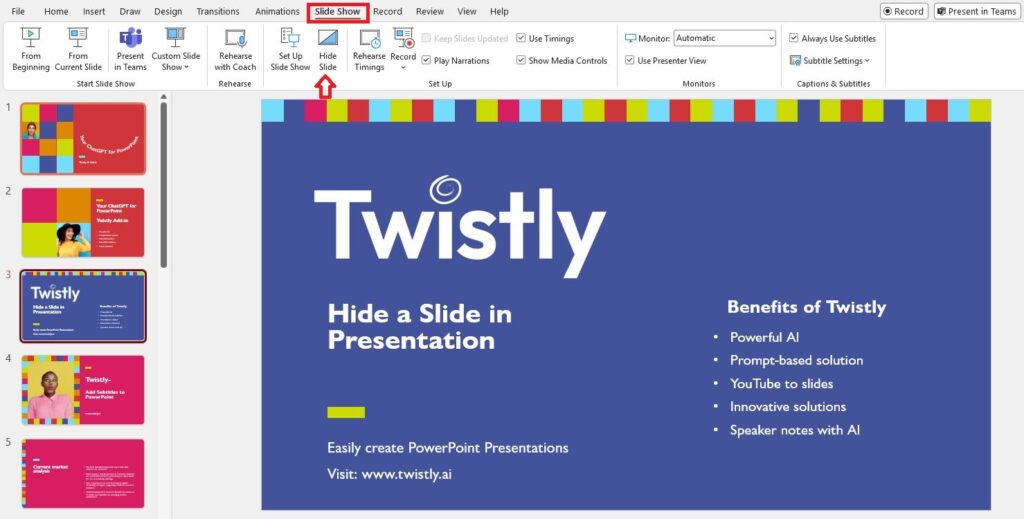
La diapositiva seleccionada quedará oculta en la presentación y la miniatura de la diapositiva también aparecerá atenuada. Puede desocultar la diapositiva en cualquier momento haciendo clic en el mismo botón del botón Presentación de diapositivas ficha.
Para una diapositiva oculta, el botón tendrá la etiqueta “Desocultar diapositiva”. Al hacer clic en el botón, la diapositiva oculta aparecerá como las diapositivas normales.
¿Cómo desocultar una diapositiva en PPT?
Una vez que una diapositiva está oculta, es posible que ya no necesite mantenerla oculta o que no desee incluirla en la presentación por cualquier motivo.
La forma más sencilla de desocultar una diapositiva en la presentación es seguir los mismos procedimientos. En lugar de seleccionar el botón “Ocultar diapositiva”, la etiqueta del mismo botón será ahora “Desocultar diapositiva”.”
Mejorar la comunicación empresarial con IA
No debes ocultar diapositivas ni hacer recortes para ahorrar tiempo. Si los proyectos requieren dos presentaciones distintas, haz otras nuevas para cada proyecto. Ocultar una diapositiva sólo funciona cuando estás seguro de que una diapositiva no afectará a la eficacia de la presentación.
Si necesita hacer más presentaciones en PowerPoint rápidamente, existe una forma más rápida y sencilla de hacer más presentaciones en menos tiempo. El uso de la IA puede mejorar significativamente su comunicación empresarial.
Utilice el complemento Twistly para presentaciones
Las presentaciones de PowerPoint pueden llevar horas, y hacer unas cuantas cada día te agotará. No tendrás tiempo para centrarte en las cosas que más importan. Twistly es un creador de presentaciones de inteligencia artificial que funciona como su ChatGPT para PowerPoint.
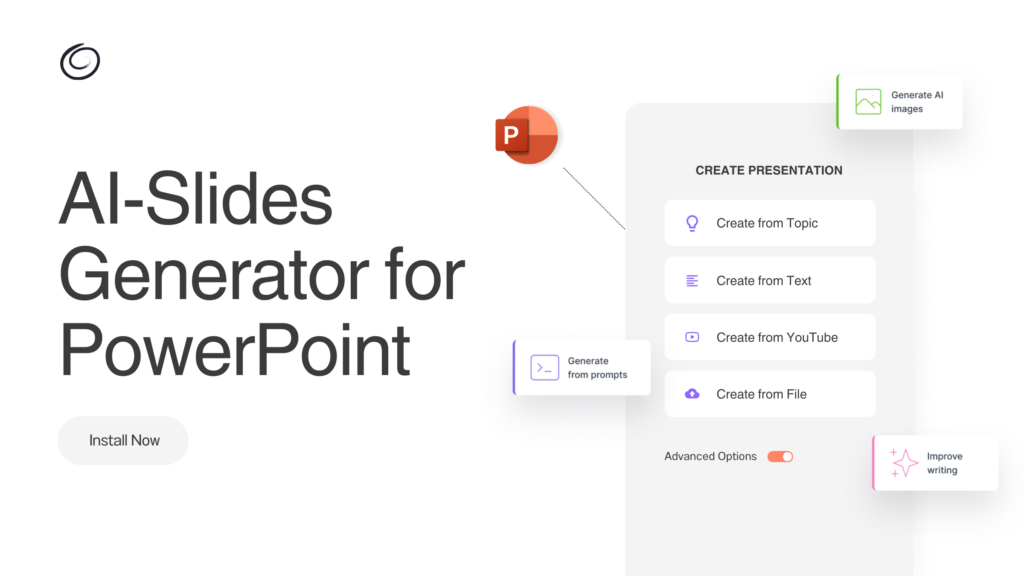
En lugar de hacer presentaciones manualmente, los usuarios pueden simplemente introducir el nombre del tema y el número de diapositivas y elegir una plantilla adecuada. Twistly se encargará de todo lo demás.
¿Qué puede hacer Twistly por las presentaciones?
No se trata de otra típica herramienta de AI con funcionalidades básicas únicamente. Twistly es el futuro de la realización de presentaciones, y una vez que haya proporcionado el tema, enlace a un vídeo de YouTube, un texto normal, o cualquier documento PDF o Word, Twistly ofrece características como:
- Determinar el número de diapositivas de la presentación
- Elija la lengua de la presentación
- Seleccione una plantilla de PowerPoint adecuada
- Redactar contenidos atractivos, añadir imágenes y dar estilo a las diapositivas.
- Permite editar y personalizar las diapositivas
Todo este proceso tiene lugar dentro de PowerPoint. Los usuarios no tienen que salir del programa; en unos instantes, tendrán una presentación profesional.
Ahora, haz tantas presentaciones de PowerPoint como quieras. En lugar de limitar tus posibilidades de éxito, causa una buena impresión con presentaciones profesionales.
Presentaciones ilimitadas con Twistly
El complemento Twistly puede convertir un tema en una presentación profesional en unos pocos clics- Consigue el complemento Microsoft AppSource gratis hoy mismo.
Pruébelo gratis
Conclusión
Puede ocultar una diapositiva de una presentación haciendo clic con el botón derecho del ratón o a través de la pestaña Presentación. Ambos métodos ocultan diapositivas. Utiliza la IA cuando estés atascado. Las presentaciones son una parte importante de la comunicación empresarial.
Prueba el Complemento Twisty AI gratuito y actualízate para liberar todo el potencial de la herramienta.
Preguntas más frecuentes









Empieza a hacer presentaciones con IA en segundos
Acceso instantáneo
Empieza a explorar inmediatamente todas las funciones de Twistly
Sin compromisos
No necesita tarjeta de crédito y puede cancelar en cualquier momento
Asistencia dedicada
Nuestro equipo está aquí para ayudarle en cada paso del camino durante su juicio.