


¿Cómo eliminar varias diapositivas en PowerPoint?

Las presentaciones de PowerPoint pueden tener cientos de diapositivas. Con el ligero cambio de temas, es posible que tenga que eliminar las primeras 20 diapositivas. ¿No crees que borrar 20 diapositivas una a una te llevará tiempo? Hay una manera de eliminar varias diapositivas en PowerPoint.
Eliminar varias diapositivas en PowerPoint
Si borras accidentalmente alguna diapositiva o diapositivas, existe la opción de deshacer los últimos pasos. Para presentaciones importantes y delicadas, es mejor hacer una copia de la presentación. Aunque cometas errores con las diapositivas, siempre tendrás la original disponible para usarla en el futuro.
Para una presentación de PowerPoint, es posible que desee eliminar varias diapositivas al azar, digamos diapositivas 1,4,7,18,34, y muchas otras. A veces, es posible que desee eliminar una secuencia de diapositivas, digamos de la diapositiva 5 a la diapositiva 13. Hay dos maneras profesionales diferentes de borrar múltiples diapositivas o borrar diapositivas en una secuencia.
Eliminar varias diapositivas de la presentación
Para eliminar varias diapositivas aleatorias en PowerPoint, siga estos sencillos pasos.
- Abra su presentación de PowerPoint y, en la vista Normal, mantenga pulsada la tecla CTRL de su teclado.
- Seleccione las diapositivas del panel izquierdo de miniaturas que desea eliminar
- Mantenga pulsada la tecla CTRL mientras selecciona las diapositivas
- Una vez seleccionadas todas las diapositivas que desea eliminar, suelte el botón CTRL y pulse el botón Retroceso o Suprimir
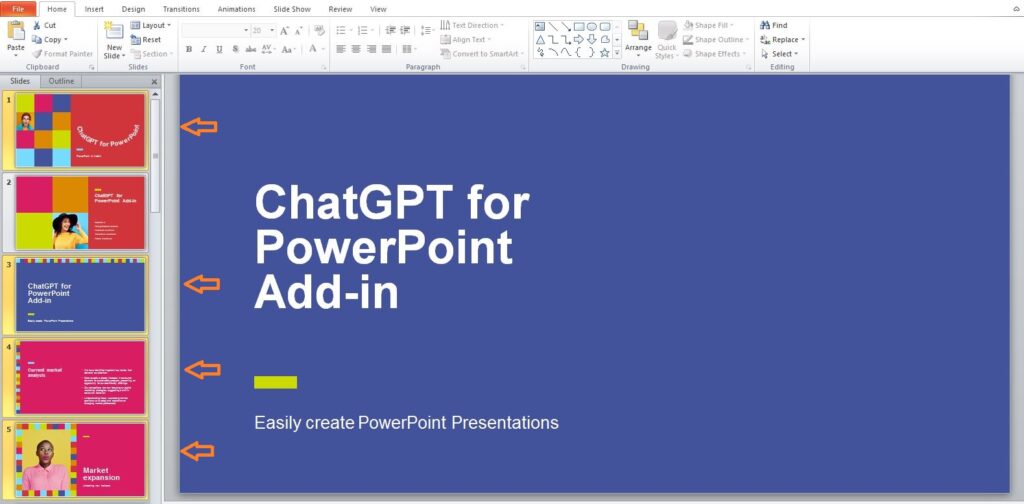
Las diapositivas seleccionadas se eliminan de la presentación; en esta imagen, se eliminan las diapositivas 1, 3, 4 y 5. Si has borrado accidentalmente diapositivas importantes o quieres restaurar diapositivas borradas, pulsa la combinación CTRL+Z o utiliza el botón deshacer en la parte superior de la pantalla de PowerPoint.
Borrar una secuencia de diapositivas
El primer método es para borrar diapositivas múltiples al azar. ¿Cómo borrar diapositivas en una secuencia? ¿Cómo borrar diapositivas del número 1-10 de una sola vez? No hay necesidad de seleccionar cada diapositiva usando el método anterior. Aquí se explica cómo borrar múltiples archivos en una secuencia.
- Abra su presentación de PowerPoint. Mantenga pulsada la tecla MAYÚS del teclado.
- Mantenga pulsada la tecla SHIFT y seleccione la diapositiva inicial y, a continuación, la última diapositiva que desea eliminar.
- Si desea eliminar todas las diapositivas del 1 al 10, haga clic en la diapositiva de la miniatura y, a continuación, en la diapositiva 10
- Suelte la tecla SHIFT y pulse Supr o Retroceso
Todas las diapositivas del 1 al 10 se eliminan de su presentación de PowerPoint. Las mismas funciones de deshacer y restaurar también funcionan para este método. Esta es la forma más fácil de eliminar diapositivas en una secuencia.
¿Cómo eliminar una diapositiva en PowerPoint?
Para casi todos los escenarios y retos de las presentaciones, PowerPoint tiene la solución adecuada. Solo tienes que buscar los recursos adecuados.
Incluso usted puede crear una presentación profesional de PowerPoint con un solo comando. Sí, eso es posible y vamos a compartir esa herramienta secreta al final. Manténgase en sintonía ya que tenemos una sorpresa increíble para usted.
Ahora, desea eliminar una sola diapositiva. Borrar una diapositiva en PowerPoint es tan fácil como borrar un archivo o una imagen de la carpeta de su ordenador. He aquí cómo eliminar una diapositiva en PowerPoint:
- Abra su presentación de PowerPoint y seleccione la miniatura de la diapositiva en el panel izquierdo
- Pulse la tecla Supr o Retroceso de su teclado para eliminar la diapositiva
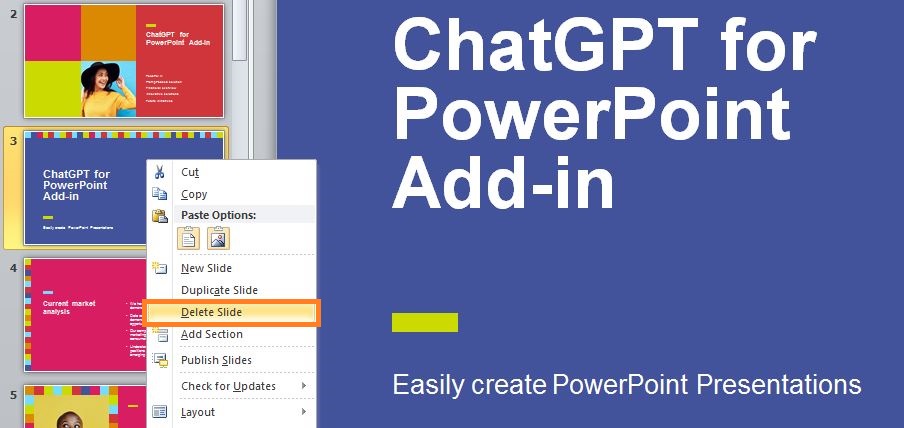
- También puede eliminar la diapositiva haciendo clic con el botón derecho del ratón y seleccionando la opción “Eliminar diapositiva”.
Para sus presentaciones personalizadas de PowerPoint y otras plantillas, los métodos para eliminar una o varias diapositivas son los mismos.
¿Cómo añadir, mover y ocultar diapositivas en PowerPoint?
Estas son las funciones bastante simples en el PowerPoint y la mayoría de los usuarios ya saben acerca de estas tareas. Para nuestros nuevos lectores que no están familiarizados con el PowerPoint y sus funciones, estas guías básicas pueden ser muy útiles.
¿Cómo añadir una diapositiva en PowerPoint?
Es fácil añadir una nueva diapositiva a una presentación de PowerPoint. Cuando añade una nueva diapositiva bajo una diapositiva específica, el mismo tema de la diapositiva padre se copia normalmente en la nueva diapositiva. Estos son los sencillos pasos para añadir una nueva diapositiva a PowerPoint:
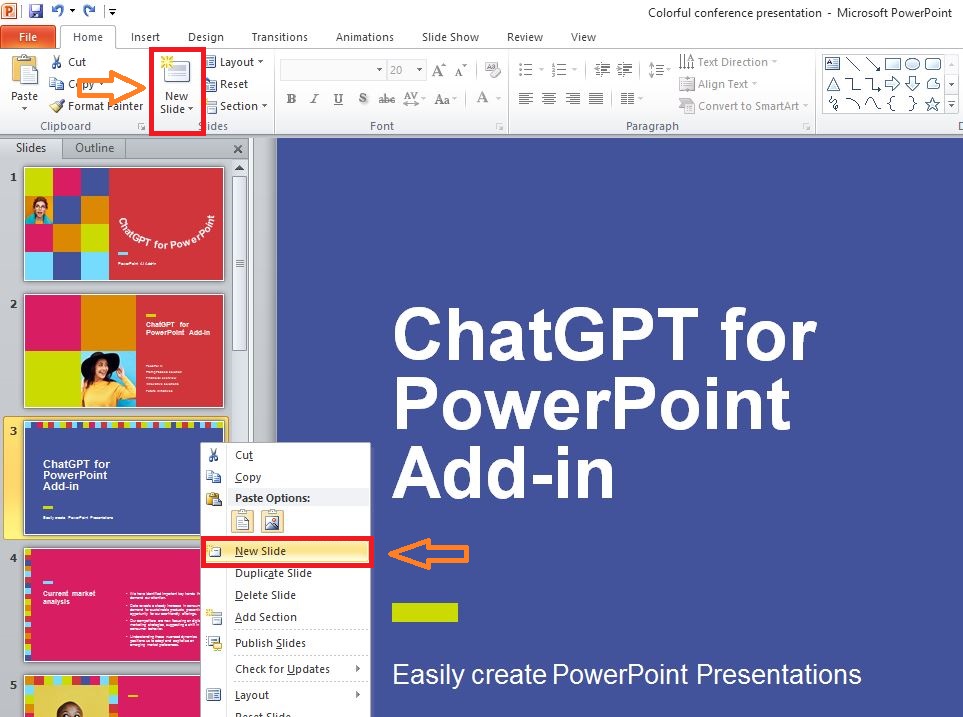
- Abra su presentación y haga clic con el botón derecho del ratón en la diapositiva bajo la que desea añadir una nueva diapositiva
- Haga clic en “Nueva diapositiva” del menú o en el botón “Nueva diapositiva” del menú superior
¿Cómo mover diapositivas en PowerPoint?
Puede reorganizar las diapositivas en PowerPoint y moverlas según sus necesidades. Mover diapositivas cambiará su posición en la presentación. Puede mover la diapositiva 4 a la número 2 o cualquier otra diapositiva a cualquier otra posición. Simplemente selecciona la diapositiva y arrástrala a la posición a la que quieras moverla.
¿Cómo ocultar diapositivas en PowerPoint?
Es posible que desee ocultar una diapositiva específica en una presentación de PowerPoint por cualquier motivo. Ocultar una diapositiva en una presentación no borrará la diapositiva o el contenido, pero el número será tachado, y la diapositiva oculta no aparecerá en la presentación. He aquí cómo ocultar una diapositiva en PowerPoint:
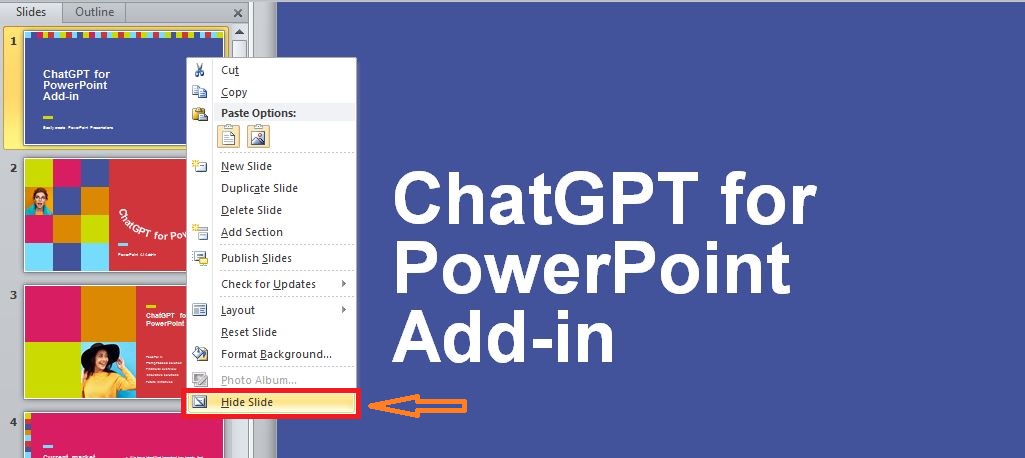
- Abra su presentación, seleccione la diapositiva que desea ocultar y elija “Ocultar” en el menú con el botón derecho del ratón.
- La diapositiva seleccionada aparecerá tachada y si desea desocultarla, repita el mismo proceso y la diapositiva aparecerá en la presentación.
¿Cómo crear una presentación en cuestión de segundos?
Aquí viene la parte más emocionante de la guía. ¿Cómo crear una presentación profesional en PowerPoint con AI en cuestión de segundos? En primer lugar, instalar ChatGPT para PowerPoint complemento a su software y ya está.
Ahora, simplemente introduzca el tema y el complemento hará el resto y su presentación profesional estará lista en cuestión de segundos. Pruebe ChatGPT para PowerPoint ahora y empiece a influir en su audiencia.
¡Se acabaron las diapositivas en blanco y aburridas!
Obtenga sugerencias de contenido instantáneas para diapositivas de PowerPoint con ChatGPT para PowerPoint - Obtenga el complemento Microsoft AppSource de forma gratuita hoy mismo.
Pruébelo gratis
Conclusión
El proceso de eliminar o borrar varias diapositivas de una presentación es similar al de borrar una sola diapositiva. Muchos usuarios simplemente no prueban diferentes opciones porque se aferran a lo que han aprendido. La mejor manera de aprender PowerPoint o cualquier otra herramienta es experimentar con diferentes opciones.
Preguntas más frecuentes











Empieza a hacer presentaciones con IA en segundos
Acceso instantáneo
Empieza a explorar inmediatamente todas las funciones de Twistly
Sin compromisos
No necesita tarjeta de crédito y puede cancelar en cualquier momento
Asistencia dedicada
Nuestro equipo está aquí para ayudarle en cada paso del camino durante su juicio.