


Los diagramas de flujo son una de esas herramientas que parecen más complicadas de lo que son. Al fin y al cabo, sólo estás dibujando formas, conectándolas con flechas y mostrando cómo algo se mueve de un paso al siguiente. Y aunque la mayoría de la gente piensa en herramientas de diagramas especializadas como Lucidchart o Visio, la verdad es que se puede construir un diagrama de flujo sólido en PowerPoint. De hecho, si tu objetivo final es una diapositiva de presentación, PowerPoint puede ser la opción más práctica.
El truco está en saber cómo configurarlo sin volverse loco. Los diagramas de flujo en PowerPoint pueden desordenarse rápidamente si no utilizas las herramientas incorporadas de la manera correcta. Vamos a ver cómo hacer un diagrama de flujo en PowerPoint que sea limpio, legible y realmente útil para las personas sentadas a través de su presentación.
¿Por qué utilizar PowerPoint para un diagrama de flujo?
Antes de entrar en materia, respondamos a la pregunta obvia: ¿por qué no utilizar Excel o una aplicación específica para diagramas? La respuesta suele estar relacionada con el contexto. Si estás compartiendo tu proceso con un equipo de proyecto, un documento compartido en otra herramienta puede tener sentido. Pero si estás presentando una idea, formando al personal o haciendo una presentación a la dirección, tu audiencia no quiere que le envíes un enlace. Quieren una diapositiva clara que muestre el panorama general.
Ahí es donde brilla PowerPoint. Puedes crear un diagrama de flujo directamente en la diapositiva, adaptarlo al estilo de tu mazo y guardarlo todo en el mismo sitio. Sin capturas de pantalla ni saltos entre aplicaciones.
Paso 1: Prepare su diapositiva
Empieza con un diseño en blanco. No intentes meter un diagrama de flujo en una diapositiva que ya tiene una barra de título, viñetas o gráficos sobrantes.
Si estás trazando un proceso grande, te ayudará pensar en la dirección antes de empezar a añadir formas. ¿Quiere que el flujo se mueva de izquierda a derecha? ¿De arriba abajo? ¿Circular? Elegir la orientación de antemano le ahorrará tener que dar codazos interminables más adelante.
Paso 2: Insertar formas
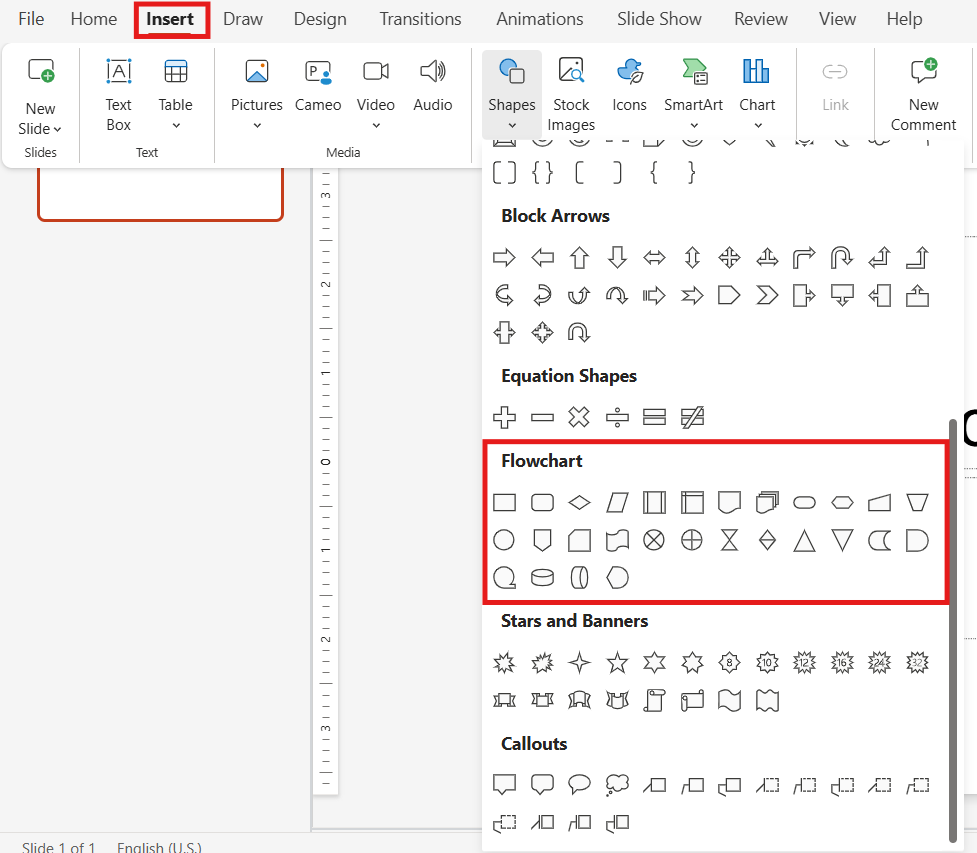
PowerPoint incorpora un conjunto de símbolos de diagrama de flujo en Insertar > Formas. Verás rectángulos (para los pasos), rombos (para las decisiones), óvalos (para los puntos inicial y final) y un montón de otros que puede que no necesites.
Consejo profesional: Cíñete a lo básico a menos que tengas una razón para no hacerlo. Un gráfico limpio con rectángulos y rombos es casi siempre más fácil de leer que uno lleno de formas extrañas.
Haz clic y arrastra tu forma a la diapositiva. A continuación, cópiala y pégala (o utiliza Ctrl+D) para duplicar, de modo que los tamaños sean uniformes. Esto ahorra tiempo y mantiene un aspecto uniforme.
Paso 3: Añade texto a tus formas
Haz clic dentro de cada forma y empieza a escribir. Las etiquetas deben ser cortas, de una o dos palabras si es posible. Por ejemplo: “Enviar formulario”, “Revisar”, “Aprobar”... Las frases largas en un cuadro sólo hacen que el gráfico sea más difícil de seguir.
Si necesita más detalles, para eso están las notas del orador. Recuerda que la diapositiva debe guiar al público, no abrumarlo con párrafos.
Paso 4: Conectar con flechas
Ahora viene la parte que hace que un diagrama de flujo sea un diagrama de flujo: las conexiones. Vuelva a Insertar > Formas, pero esta vez fíjate en las líneas y las flechas.
En lugar de arrastrar flechas al azar, utilice la función Conector líneas. Se ajustan a los bordes de las formas, de modo que si más tarde mueves una caja, la flecha la sigue automáticamente. Te salvará la vida cuando estés retocando el diseño.
Paso 5: Alinear y distribuir
Aquí es donde la mayoría de los diagramas de flujo caseros fallan... las cajas terminan ligeramente torcidas, espaciadas de manera desigual, y en general descuidadas. PowerPoint tiene herramientas para arreglar esto al instante.
Selecciona todas tus formas (haz clic y arrastra sobre ellas, o mantén pulsado Turno mientras hace clic). A continuación, vaya a Formato de forma > Alinear. Puede alinearlo todo a la izquierda, centrarlo o distribuirlo uniformemente por la diapositiva. Se tarda unos tres clics y hace que tu gráfico parezca hecho por un profesional.
Paso 6: Peinarlo
No es necesario exagerar, pero un poco de pulido ayuda. Utiliza un color de relleno uniforme para todas las formas, o alterna colores para mostrar distintos tipos de pasos (por ejemplo, azul para las acciones, verde para las decisiones).
Las flechas parecen más limpias si todas tienen el mismo grosor. Y el texto debe ser lo bastante grande para poder leerlo desde el fondo de una habitación.
Si su empresa tiene colores de marca, este es un buen lugar para utilizarlos. Mantendrá la marca de su cubierta y evitará el aspecto predeterminado de “cajas azules” de PowerPoint.
Crear un diagrama de flujo utilizando SmartArt
Si no le gusta hacerlo manualmente, existe una segunda opción... SmartArt. El programa PowerPoint La biblioteca SmartArt dispone de diagramas de flujo prediseñados que puede cargar instantáneamente en su diapositiva y editar. Esto es estupendo si necesitas poca personalización o tienes que visualizar un proceso sencillo. He aquí cómo hacerlo:
- Ir a la Inserte y haga clic en SmartArt.
- En el cuadro de diálogo, seleccione Proceso del menú de la izquierda.
- Elija un estilo de diagrama de flujo y haga clic en OK.
- Sustituya el Marcadores de posición [Texto con tus propios pasos.
- Personaliza el aspecto utilizando la función Diseño SmartArt para cambiar colores o estilos.
Crear diapositivas de PowerPoint con IA
Crea presentaciones basadas en IA a partir de cualquier mensaje, documento o vídeo

Crear un diagrama de flujo en PowerPoint no es complicado una vez que sabes dónde hacer clic. Empieza con una diapositiva en blanco, utiliza las formas y conectores incorporados, alinea todo de forma ordenada y mantén las etiquetas cortas. Añade un poco de estilo para que resalte y, de repente, tendrás una diapositiva que comunica todo un proceso en cuestión de segundos.
La verdadera habilidad no está en dibujar cuadros y flechas... está en decidir qué dejar fuera. Los mejores organigramas son sencillos, directos y fáciles de seguir. Domina ese equilibrio y tu público te lo agradecerá.












Empieza a hacer presentaciones con IA en segundos
Acceso instantáneo
Empieza a explorar inmediatamente todas las funciones de Twistly
Sin compromisos
No necesita tarjeta de crédito y puede cancelar en cualquier momento
Asistencia dedicada
Nuestro equipo está aquí para ayudarle en cada paso del camino durante su juicio.