


¿Cómo añadir viñetas en PowerPoint?
Las listas numeradas o con viñetas facilitan a los lectores la comprensión y el tratamiento de los datos. Estas listas también hacen que su contenido sea más organizado y legible. ¿Sabes cómo añadir viñetas en PowerPoint y crear listas? Se trata de una función muy utilizada en casi todas las presentaciones.
Las listas y los párrafos cortos son muy recomendables para las diapositivas de presentación. Los espectadores no deben esforzarse por captar la idea del tema de la diapositiva. Con las listas, el presentador hace más accesible la información destacando lo más importante.
Una lista debe contener sólo los puntos importantes, ser precisa, pero valiosa. Este blog lo tiene todo, desde crear una lista con viñetas hasta personalizarla con distintos colores.
Organizar el contenido con viñetas
El uso de viñetas divide los temas complejos en trozos más pequeños y comprensibles. En lugar de consumir todos los datos a la vez, los espectadores procesan un flujo organizado de información. Una mejor legibilidad es el factor clave para que cualquier presentación tenga más éxito. Estas son algunas de las ventajas de utilizar viñetas en las diapositivas de una presentación:
- Mejora de la legibilidad al dividir la información compleja en fragmentos más pequeños.
- Mayor compromiso, ya que los usuarios comprenden fácilmente el concepto
- Comunicación eficaz con el gran público
- Mejor organización de datos y contenidos
- Datos y puntos importantes destacados
- Posibilidades ilimitadas para gestionar y organizar la información en la presentación
El encabezamiento de la lista con viñetas debe indicar el tema o la información que abarcarán. Las listas aleatorias pueden confundir al público. Es mejor utilizar encabezamientos para las listas en las diapositivas.
Cree listas y organice datos con IA.
Crea presentaciones basadas en IA a partir de cualquier mensaje, documento o vídeo

Añadir viñetas en PowerPoint
Añadir viñetas o cambiar sus colores es bastante fácil. Aun así, explicar cada pequeña pero útil característica puede ayudar a nuestros nuevos lectores a hacer sus diapositivas más envolventes y atractivas.
Lista con viñetas
Puede añadir viñetas a cualquier diapositiva existente o a una nueva diapositiva en blanco. El proceso para añadir viñetas o listas numeradas es el mismo. Siga estos sencillos pasos para añadir viñetas a una diapositiva de una presentación de PowerPoint.
Paso 1: Crear una lista sencilla
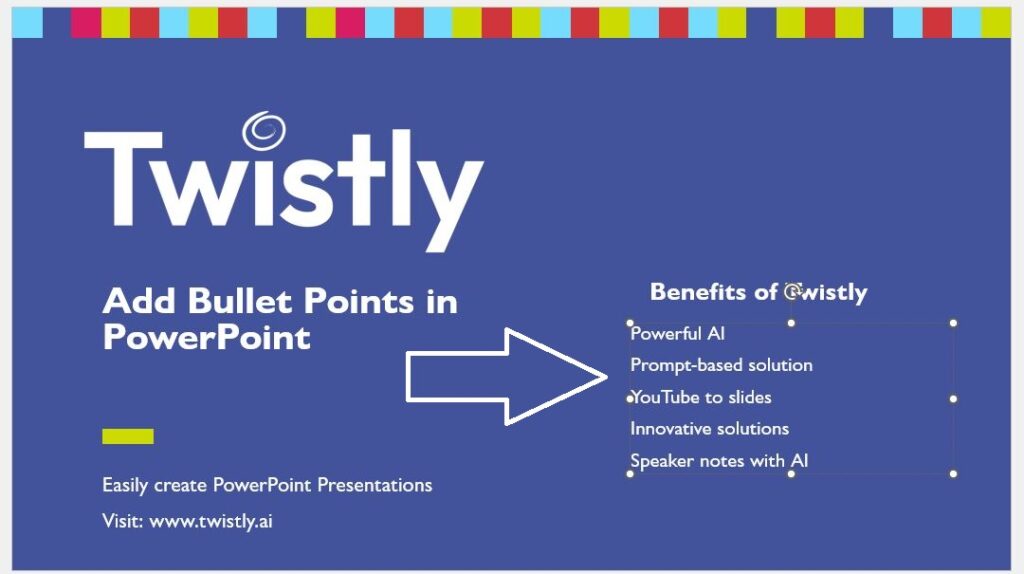
Abra la presentación de PowerPoint, vaya a la diapositiva en la que desea añadir la lista y añada elementos a la lista en un cuadro de texto.
Paso 2: Crear una lista con viñetas
Una vez que tenga los elementos de la lista y un encabezado, seleccione todos los elementos de la lista. Vaya a la pestaña Inicio y luego a la sección Párrafo. La primera opción es para crear listas con viñetas.
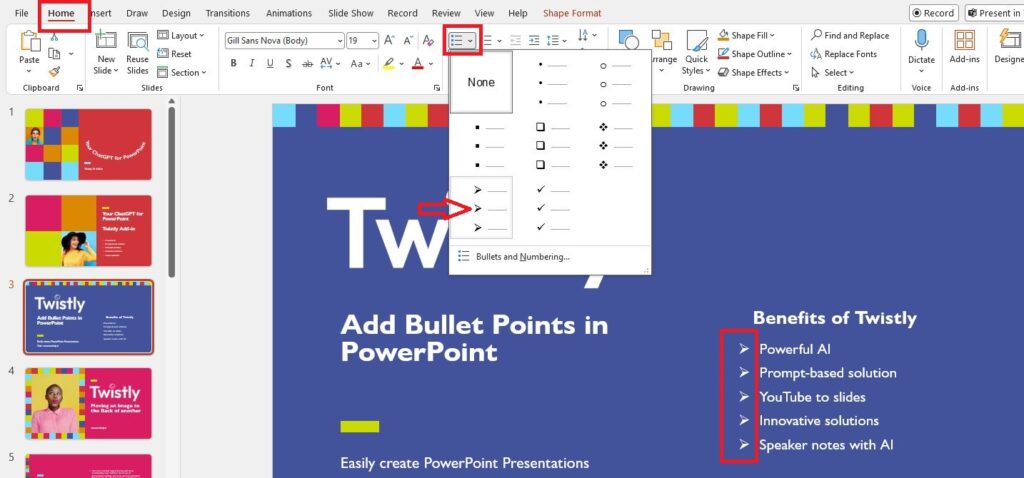
Al hacer clic en el icono se creará una lista de viñetas con iconos de viñetas simples. Puede utilizar diferentes viñetas haciendo clic en el botón de menú. Seleccione el icono de viñeta que desee.
Lista numerada
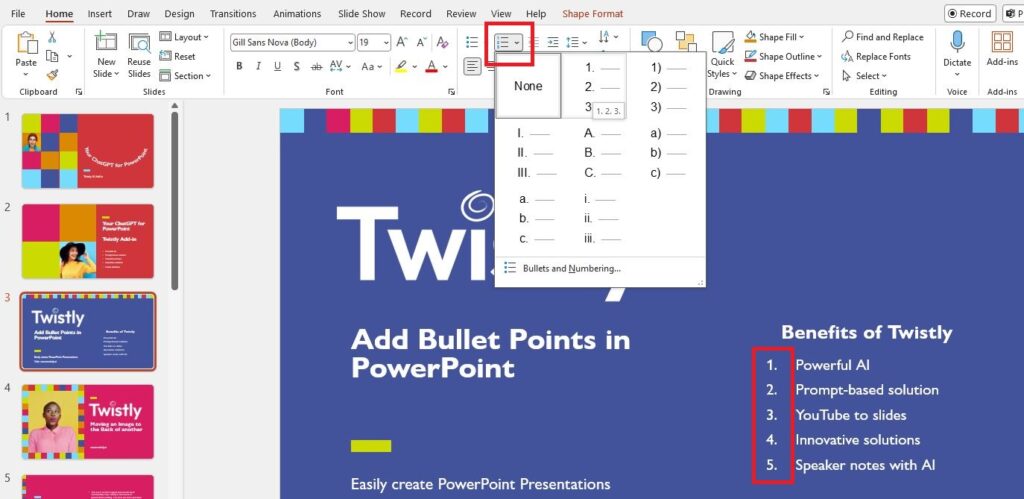
Si desea convertir la misma lista en una lista numerada, seleccione los elementos de la lista, haga clic en el icono situado junto a la lista con viñetas y podrá convertir la lista simple en una lista numerada.
¿Cómo se cambia el color de las viñetas en PowerPoint?
El color personalizado de las viñetas se determina en función del color del texto o del tema de la presentación de PowerPoint. Pero también puede cambiar el color de las viñetas.
Cambiar el color de las viñetas no cambiará el color del texto. Siga estos pasos para cambiar el color de las viñetas en PowerPoint:
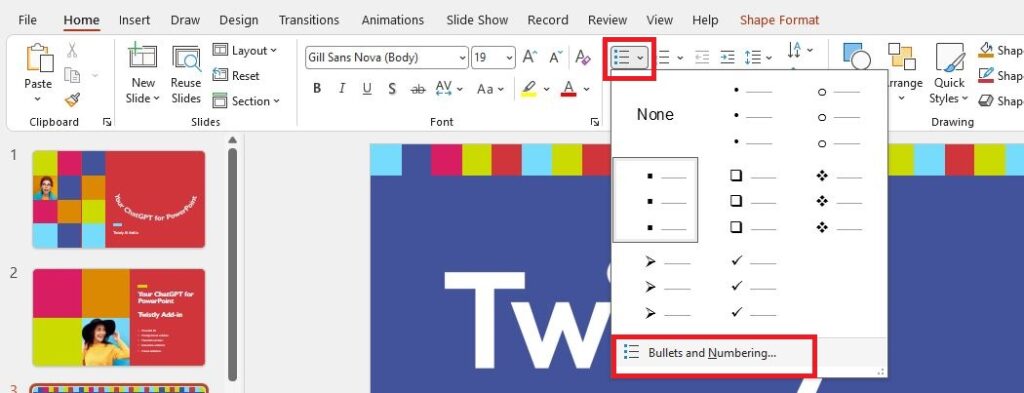
Primer paso: Seleccione la lista, haga clic en el icono de lista de viñetas y elija “Viñetas y numeración” en el último del menú desplegable.
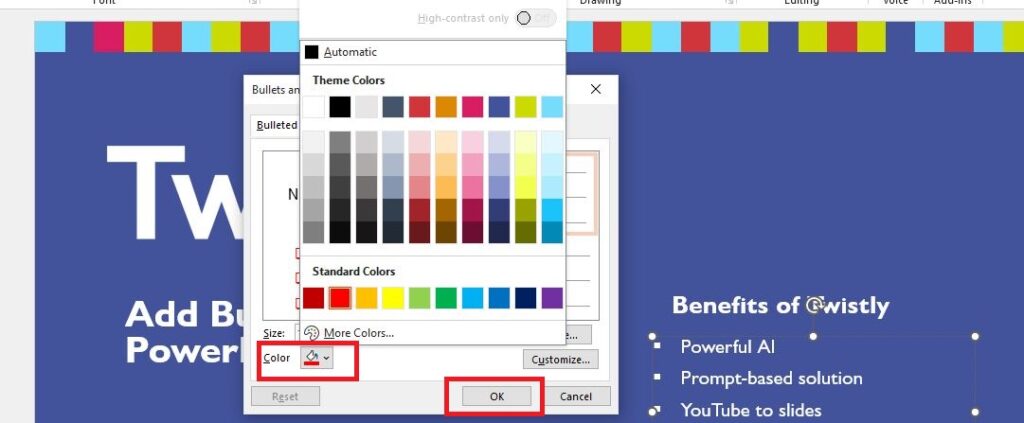
Segundo paso: En la nueva ventana emergente, seleccione el color de las viñetas y haga clic en Aceptar. Se cambiará el color de las viñetas.
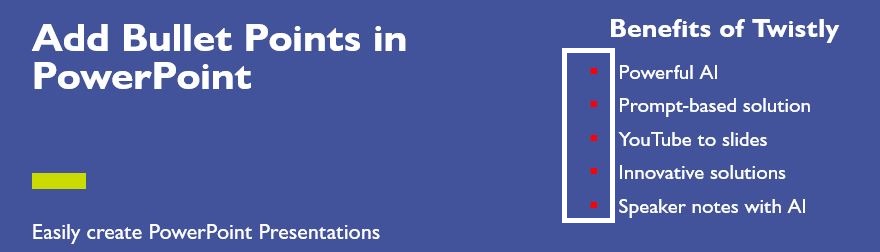
Este es el aspecto de una lista de viñetas con los colores de las viñetas cambiados.
Organizar el contenido de las diapositivas con IA
Crear, añadir y luego dar formato al contenido de las diapositivas es un trabajo frenético. Cuando tienes tantas otras tareas, dedicar varias horas a crear diapositivas PPT parece un verdadero reto. En algún momento, todos quisimos una herramienta de IA para crear presentaciones.
AI respondió a sus oraciones en forma de el complemento Twistly para PowerPoint. Este potente complemento de IA funciona como ChatGPT para PowerPoint. Tanto si necesita crear una lista como dar formato a las diapositivas para organizar mejor los datos y la información, Twistly está ahí para usted.
Convierta texto en viñetas
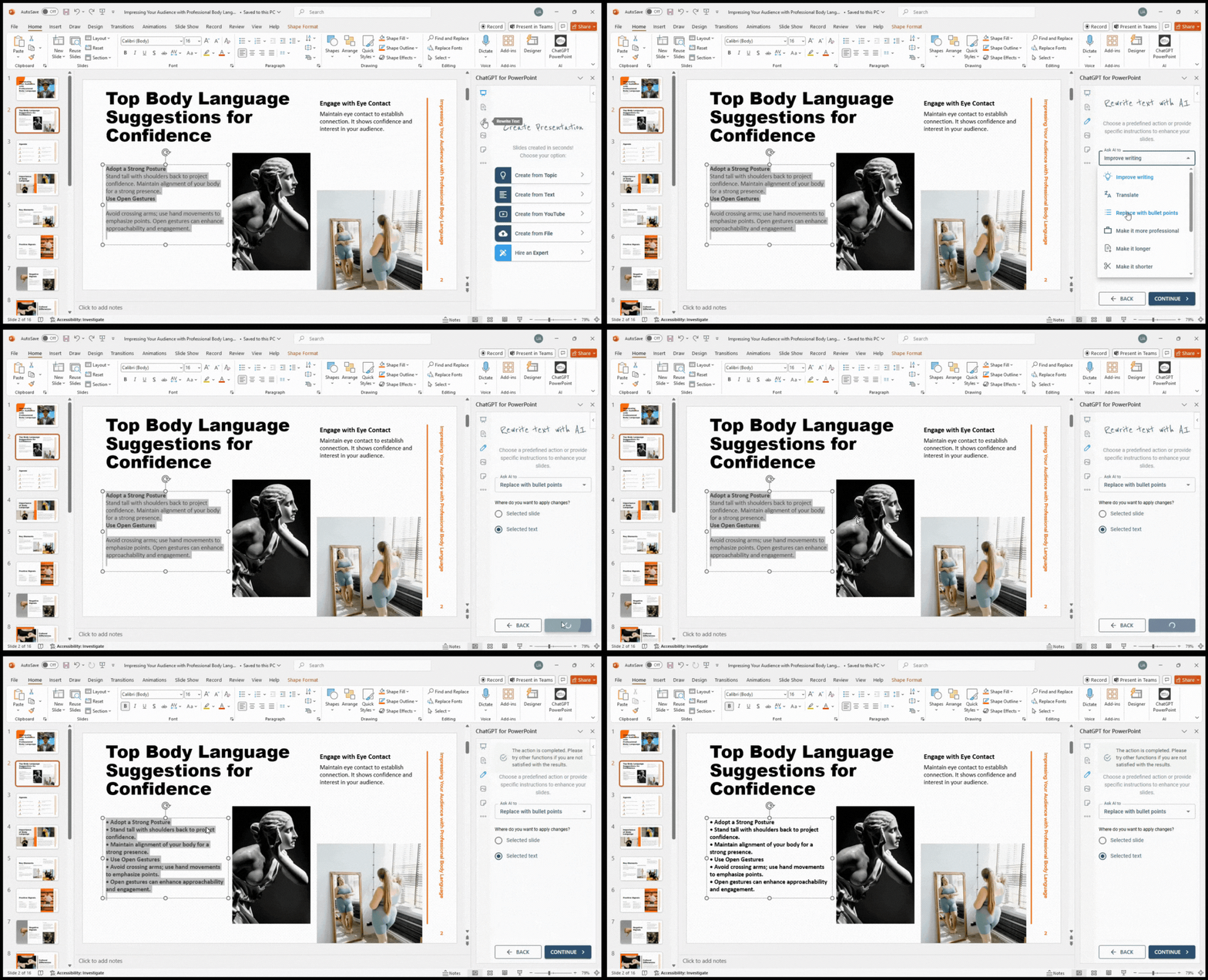
Imagine que tiene un párrafo largo en la diapositiva y quiere convertir ese texto en una lista de viñetas más sencilla. Twistly permite convertir fácilmente cualquier texto o párrafo en listas de viñetas legibles y precisas. A continuación te explicamos cómo convertir cualquier texto en viñetas con AI:
- Abra su presentación
- Navegar hasta la diapositiva
- Seleccionar el texto de la diapositiva
- Haga clic en el botón Reescribir texto
- Pedir a la IA que sustituya por viñetas
- Texto seleccionado y continuar
Ahora, el texto seleccionado se convierte en viñetas en cuestión de segundos. Usted no tiene que editar o reescribir el texto, como AI lo hizo por usted.
Conclusión
Puede añadir viñetas manualmente en PowerPoint o utilizar Twistly AI para crear una presentación completa por usted, incluyendo listas de viñetas. Twistly es uno de los mejores creadores de presentaciones con IA que puedes probar este año. Te esperan oportunidades de crecimiento ilimitadas con la IA en la comunicación.
Preguntas más frecuentes











Empieza a hacer presentaciones con IA en segundos
Acceso instantáneo
Empieza a explorar inmediatamente todas las funciones de Twistly
Sin compromisos
No necesita tarjeta de crédito y puede cancelar en cualquier momento
Asistencia dedicada
Nuestro equipo está aquí para ayudarle en cada paso del camino durante su juicio.