


¿Quieres comprimir el tamaño de tu archivo de PowerPoint para compartirlo fácilmente y ahorrar espacio? No existe una forma oficial de reducir el tamaño de un archivo PPT completo, pero hay métodos para recortar los MB. A veces los archivos son demasiado grandes para enviarlos por correo electrónico o compartirlos. Comprimir una presentación de PowerPoint facilita compartirla y almacenarla.
Las presentaciones suelen incluir elementos visuales, vídeos e imágenes que aumentan el tamaño del archivo. Es posible que los proveedores de correo electrónico no permitan adjuntar archivos de gran tamaño. En esta guía aprenderás algunos métodos sencillos pero eficaces para reducir el tamaño de un archivo de PowerPoint.
¿Cuándo es beneficioso reducir el tamaño del PPT?
Si no vas a compartir tu archivo con nadie y no tienes problemas de espacio de almacenamiento, no hace falta reducir el tamaño del archivo de PowerPoint. Las imágenes de alta calidad y resolución aportan valor a la presentación, pero dificultan compartirla por distintos canales. Comprimir el tamaño de la presentación puede ser útil en cualquiera de las siguientes situaciones.
Compartir la presentación por correo electrónico
Gmail y otros proveedores de correo electrónico populares solo permiten compartir archivos de un tamaño determinado. Si el tamaño del PPT supera el límite permitido, tendrás que comprimir el archivo de PowerPoint. Las presentaciones con muchas imágenes, elementos visuales y vídeos son más difíciles de compartir por correo electrónico.
Espacio de almacenamiento limitado
Normalmente, una presentación de PowerPoint no ocupa más que unos pocos MB. Las cosas se complican cuando tienes cientos de archivos PPT en tu dispositivo y sigues añadiendo a diario. En estas situaciones, comprimir las presentaciones puede ahorrarte espacio suficiente en tu dispositivo para otros recursos.
Compartir y cargar fácilmente
Es posible que tenga que compartir el archivo final de la presentación de PowerPoint con diferentes miembros del equipo. El envío y la carga de archivos más grandes llevará más tiempo. Al comprimir el tamaño del archivo de PowerPoint, puede cargar instantáneamente el archivo y compartirlo con los miembros de su equipo.
¿Cómo reducir el tamaño de un archivo PowerPoint?
No hay manera directa de reducir el tamaño del archivo de presentación en el software de PowerPoint, pero hay algunos trucos inteligentes para hacerlo. En esta sección, vamos a explorar algunos métodos para reducir el archivo de PowerPoint MBs.
Método 1: Reducir el tamaño de la presentación comprimiendo las imágenes
El texto en su presentación no ocupa mucho espacio. Las imágenes, los elementos visuales personalizados y los vídeos aumentan el tamaño del archivo de PowerPoint. Siga estos pasos para reducir el tamaño del archivo de presentación comprimiendo las imágenes.
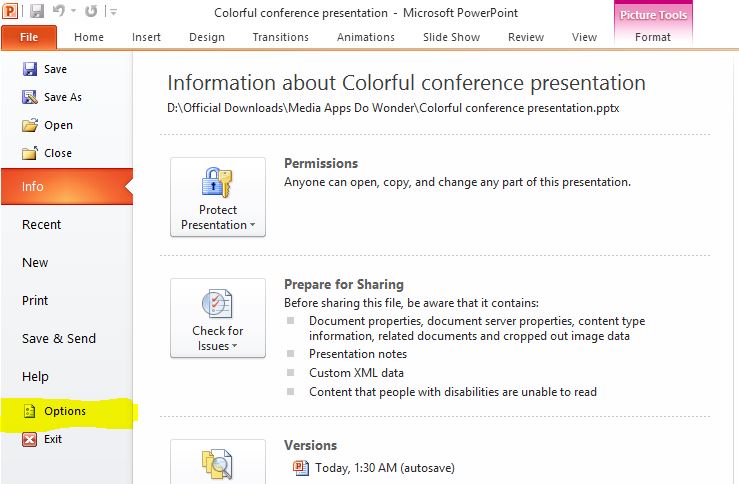
Paso 1: Abrir PowerPoint >> Archivo
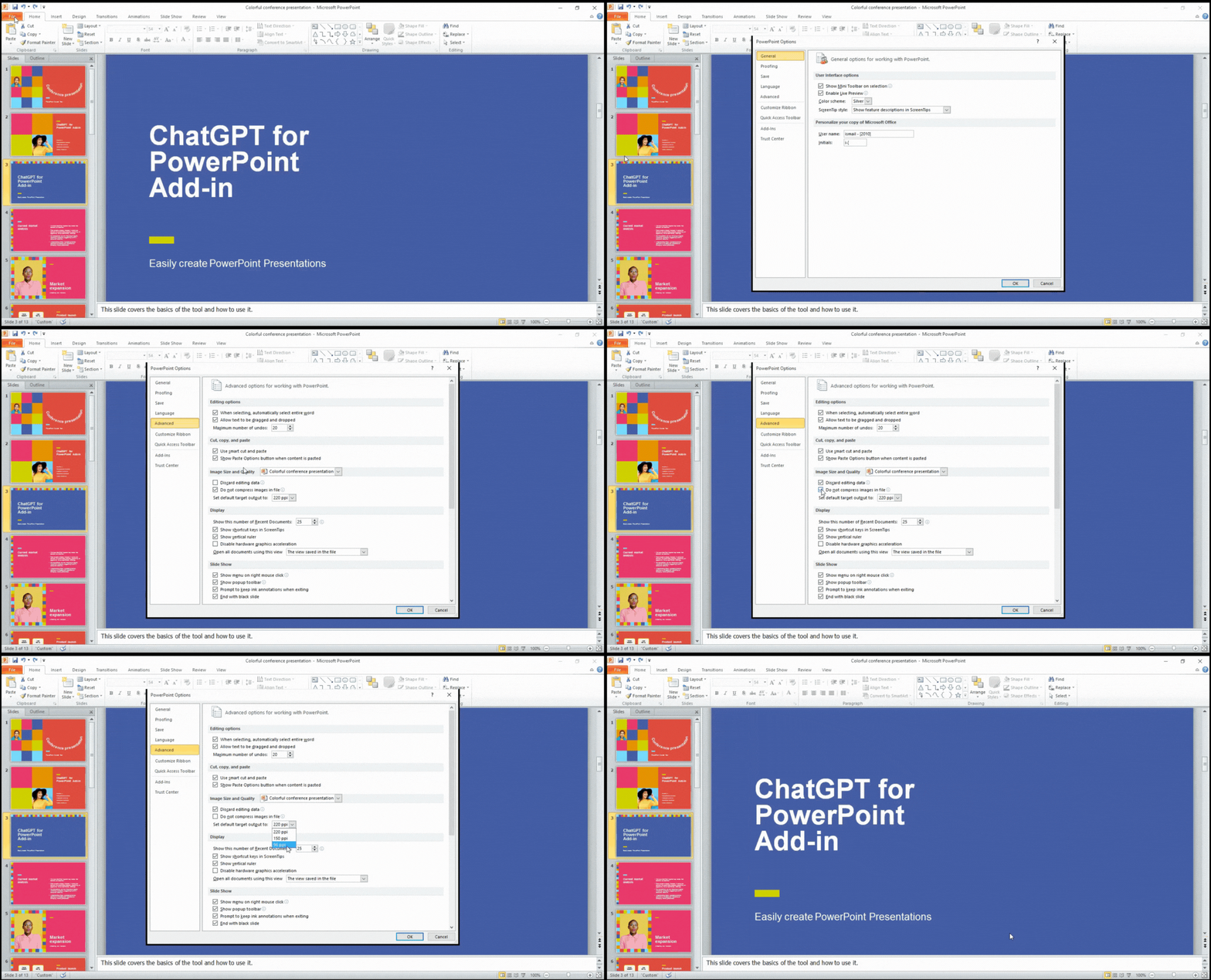
Una vez abierta la presentación, ve a la opción “Archivo” del menú superior y, a continuación, haz clic en el botón “Opción”.
Paso 2: Abrir la configuración avanzada
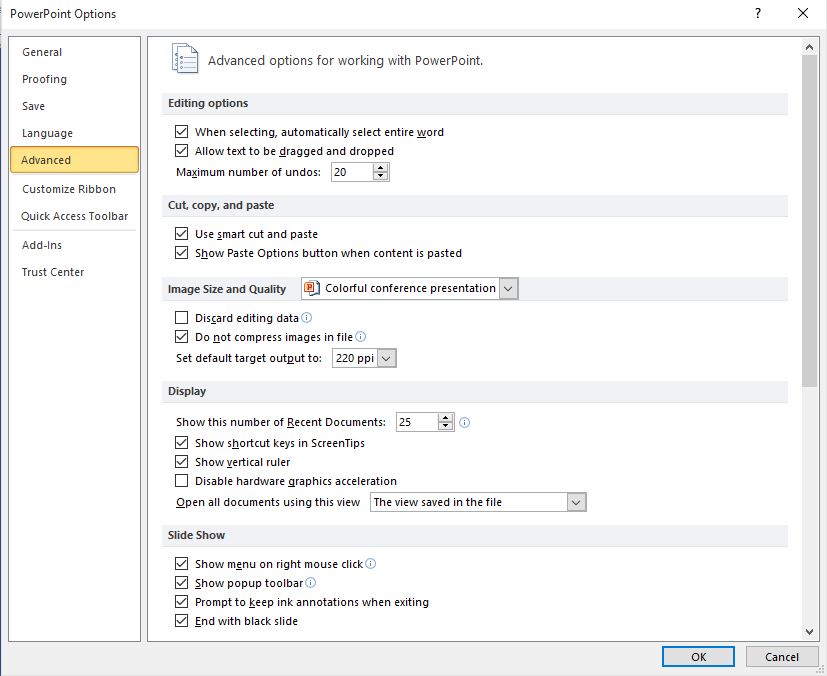
Al hacer clic en “Opciones” se abrirá una nueva ventana, en la que podrá elegir la pestaña “Avanzadas”.
Paso 3: Tamaño y calidad de la imagen
Vaya al título “Tamaño y calidad de imagen” y:
- Marca “Descartar datos de edición”.”
- Desmarca “No comprimir imágenes en el archivo”.”
- Cambiar la salida objetivo por defecto a 150 PPI o 96 PPI

Paso 4: Confirme los cambios y haga clic en Ok
Una vez que haya terminado con el paso 3, haga clic en el botón Aceptar, y todas las imágenes de su archivo de presentación se comprimirán. También es necesario tener en cuenta que el uso de este método para reducir el tamaño de PowerPoint afectará a la calidad de las imágenes, también.
Método 2: Convertir PowerPoint a PDF
¿Quieres que otras personas accedan a la presentación sólo como espectadores? ¿No quiere que editen o modifiquen el contenido? Si la respuesta es afirmativa, compartir la presentación como archivo PDF es una opción más sencilla.
Existen herramientas de conversión de PDF en línea que puede convertir al instante una presentación de PowerPoint a PDF para compartirla fácilmente. Usted necesita una conexión activa a Internet para este método. Aquí es cómo comprimir el tamaño del archivo de PowerPoint mediante la conversión a PDF.
- Vaya al sitio web de la herramienta de conversión de PDF en línea
- Cargue el PowerPoint mediante el botón de carga o arrastre el PPT a su ficha
- Haga clic en el botón de conversión a PDF y espere unos segundos.
- Descargue su nuevo archivo PDF con un tamaño más pequeño y unos pocos MBs
Utilizando este método se reducirá el tamaño de todo el archivo de presentación. Sin embargo, es posible que los espectadores ya no puedan editar el archivo. Es el mejor método para reducir archivos de presentación para compartirlos fácilmente.
¿Cómo reducir el tamaño de una imagen en PowerPoint?
El método 1 explica cómo reducir el tamaño de todas las imágenes de una presentación de PowerPoint. Ese método afectará a la calidad de todas las imágenes. Pero usted puede reducir el tamaño de la imagen de cualquier imagen específica también.
- Elija la imagen en la presentación de PowerPoint.
- Vaya a la pestaña “Formato” del menú superior y elija la opción “Comprimir imágenes”.
- Utilice las opciones disponibles para reducir el tamaño de la imagen seleccionada o de todas las imágenes
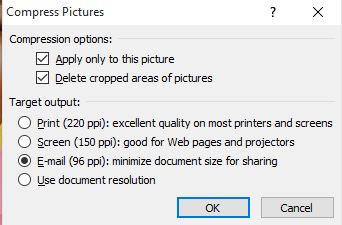
Marque ambas opciones de las opciones de compresión. Elija el valor más bajo de 96 PPI para comprimir la imagen para compartirla por correo electrónico.
Creador de presentaciones de PowerPoint con IA
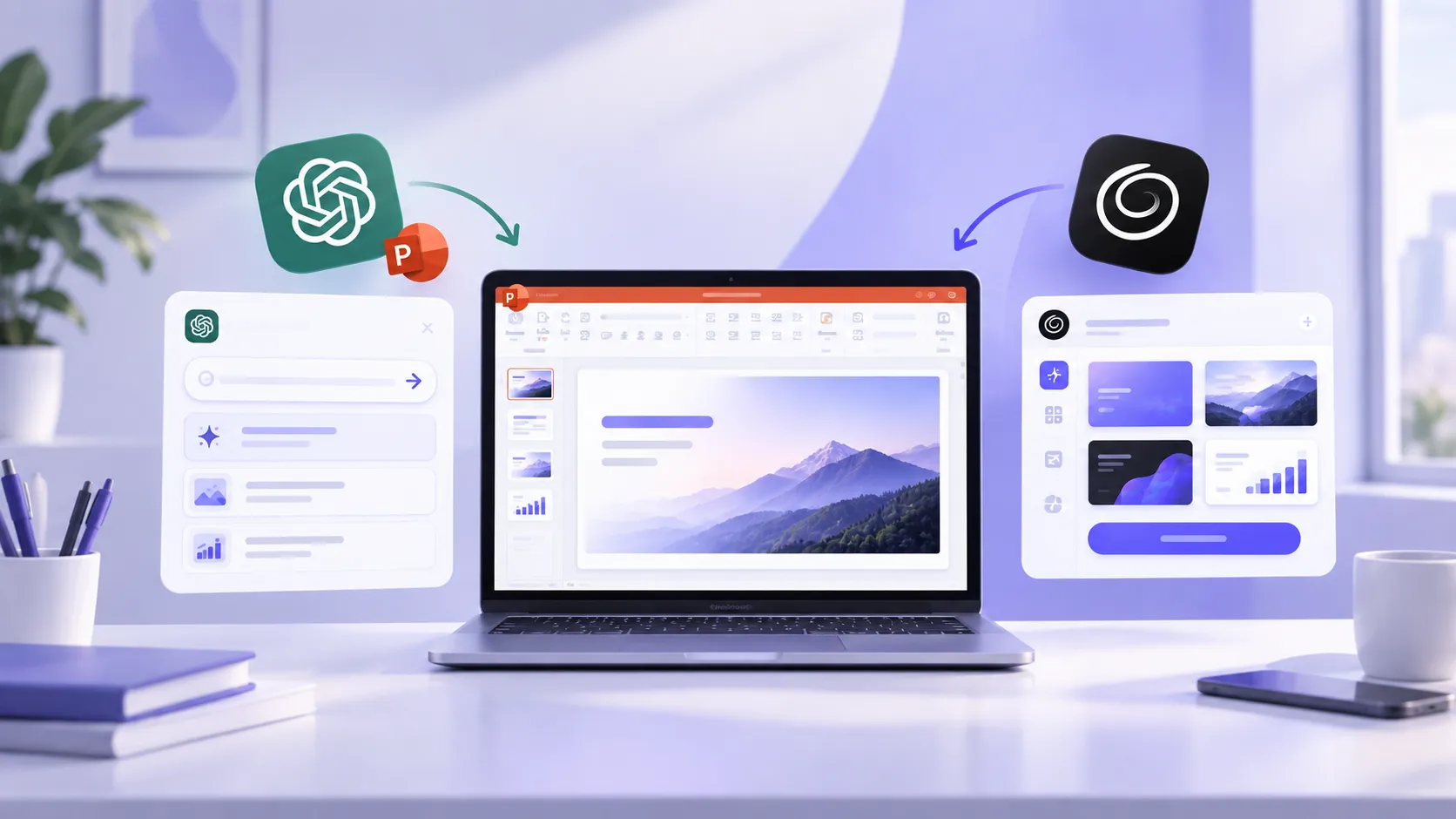
Ahora que la IA está cambiando todos los aspectos de la vida, ¿no ha pensado en utilizarla para hacer presentaciones? Presentamos Twistly como uno de los mejores creadores de presentaciones AI PowerPoint. Este complemento para PowerPoint permite diseñar y crear presentaciones fácilmente con unas sencillas instrucciones. Pruébelo ahora y explore nuevas formas de comunicar sus ideas.
Conclusión- ¿Cómo reducir el tamaño de los archivos de PowerPoint?
Al reducir el tamaño de las presentaciones, no olvides optimizar los vídeos. Es mejor añadir un enlace a un vídeo en línea que incrustar un vídeo. Para reducir el tamaño de los archivos de PowerPoint, comprime las imágenes, utiliza el formato PDF o añade enlaces a los vídeos. Lo mejor es beneficiarse del potente complemento ChatGPT para PowerPoint.
Crear PowerPoint
Diapositivas con IA
Cree presentaciones basadas en IA a partir de
cualquier mensaje, documento o vídeo


Preguntas más frecuentes









Empieza a hacer presentaciones con IA en segundos
Acceso instantáneo
Empieza a explorar inmediatamente todas las funciones de Twistly
Sin compromisos
No necesitas tarjeta de crédito y puedes cancelar cuando quieras
Asistencia dedicada
Nuestro equipo te ayudará en cada paso durante tu periodo de prueba