


Si crees que PowerPoint es sólo para presentaciones de diapositivas, piénsalo otra vez. Desde pósteres para eventos hasta gráficos de investigación, PowerPoint puede ayudarte a crear un póster imprimible de tamaño completo sin necesidad de un software de diseño sofisticado. Aquí tienes todo lo que necesitas saber para crear un póster en PowerPoint con un aspecto pulido, profesional y atractivo.
A continuación te indicamos algunos pasos que debes seguir si quieres un proceso sencillo. También te damos algunos consejos que puedes poner en práctica para que tu trabajo destaque entre los demás.
1. Ajuste el lienzo a tamaño póster
El primer paso es ajustar el tamaño de la diapositiva para que coincida con las dimensiones de impresión del póster. Vaya a Design > Slide Size > Custom Slide Size e introduzca la talla que necesite (los tamaños más comunes son 11″×17″, 18″×24″ o 24″×36″). PowerPoint tiene un máximo de 56″×56″, así que si necesitas algo más grande, diseña a mitad de tamaño e imprímelo ampliado.
2. Poner la red a trabajar
Encender View > Gridlines & Guides para crear un diseño estructurado. Utiliza esas guías para alinear uniformemente los encabezados, los bloques de contenido, los elementos visuales y el pie de página. Una buena alineación es esencial para un acabado profesional, y si estás creando un póster que se distribuirá ampliamente, querrás asegurarte de que todo esté lo más ajustado posible.
3. Elija un fondo sencillo
Elige un fondo que apoye tu contenido, no que lo eclipse. Los colores lisos suelen ser seguros y limpios, pero no siempre son la mejor opción. Los degradados añaden profundidad, mientras que las imágenes ligeramente texturizadas pueden personalizar el aspecto para alinearlo con tu personalidad o con un sector específico. Asegúrate de que el texto sea legible.
4. Planifique la estructura de su cartel
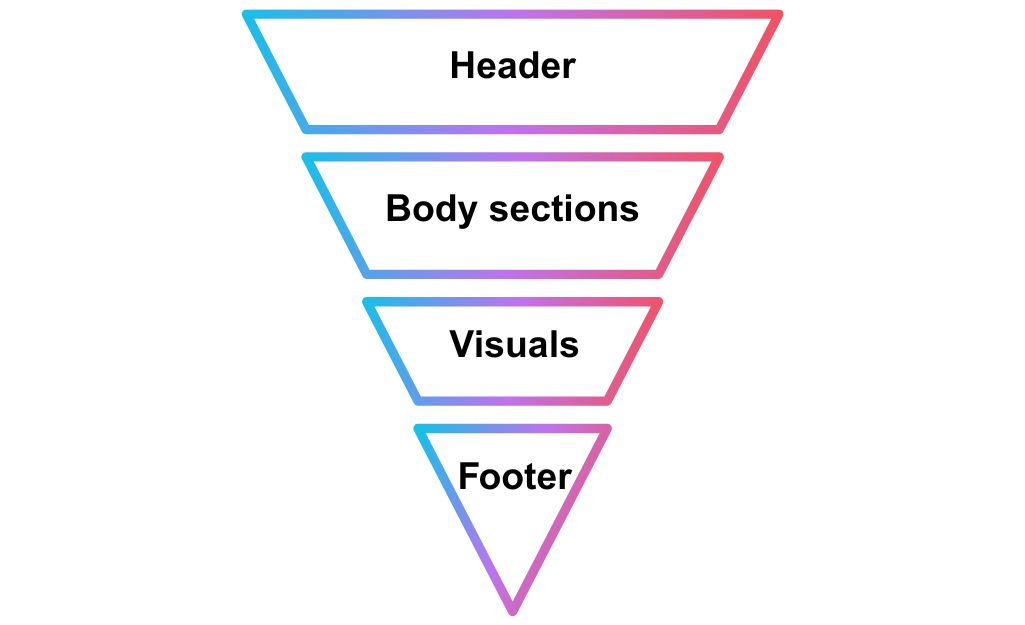
Puede ser útil pensar en el cartel como si fuera la página de un periódico. En ese contexto, he aquí algunas consideraciones.
- Titulargrande, en negrita y en la parte superior
- Secciones del cuerpoorganizados en columnas o bloques estructurados
- Visuales: fotos, cuadros y gráficos
- Pie de página: logotipos, créditos o información de contacto
Deje al menos una pulgada de margen alrededor de los bordes para evitar que la información importante se corte durante la impresión.
5. Utilice fuentes fáciles de leer
Una cosa que hay que tener en cuenta, y que difiere del tipo de diapositivas que se suelen crear en PowerPoint, es que todo esto tiene que poder leerse a distancia. Con la diapositiva habitual de PowerPoint, la gente suele verla en la pantalla de un ordenador a un metro de distancia o ampliada en un proyector grande. Dado que los carteles deben poder leerse a distancia, utilice fuentes grandes y claras.
- Título: 72-120 pt
- Cabeceras: 40-80 pt
- Cuerpo del texto: 24-48 pt
Limítese a dos fuentes como máximo.
6. Insertar elementos visuales de alta calidad
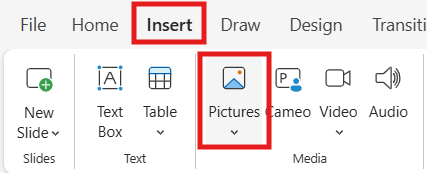
Insertar imágenes con Insert > Pictures, No copies y pegues... debes asegurarte de conservar la resolución. Obtendrás el mejor resultado de impresión con 300 ppp, pero 150 ppp también puede funcionar.
7. Ajuste de la alineación y la agrupación
Después de colocar los elementos, tómate un tiempo para afinarlos. Los detalles son realmente importantes cuando se trata de materiales imprimibles.
- Alinee todo de forma ordenada utilizando Format > Align.
- Grupo artículos relacionados (como un gráfico y su título) para que permanezcan juntos.
- Eliminar contornos de los cuadros de texto para un estilo limpio.
- Mantener espaciado coherente y flujo visual.
8. Prueba con zoom de cerca
Una vez que hayas terminado de preparar el material, es hora de realizar una última inspección. ¿Hemos mencionado que los detalles son realmente importantes cuando se trata de materiales imprimibles? Porque sí...
- Acerque el zoom 200% y busque problemas de alineación o elementos borrosos. Tu póster impreso debe verse nítido incluso de cerca, e incluso los pequeños errores en esta área serán obvios una vez impreso.
- Corrige meticulosamente para detectar errores tipográficos o frases incómodas.
9. Exportar correctamente para imprimir
Exporte su cartel en formato PDF utilizando Archivo > Exportar > Crear documento PDF/XPS, eligiendo “Estándar (publicación en línea e impresión)”. Esta opción conserva las fuentes, el diseño y la calidad de imagen, perfecta para enviar a imprentas si optas por esa vía.
[Leer más: Cómo guardar un PowerPoint como PDF]
Consejos para hacer carteles que destaquen
Espera... no te vayas todavía. La configuración técnica es una cosa, pero también hay que pensar en el impacto visual. Al fin y al cabo, el objetivo de un póster es captar la atención rápidamente, ya sea en un tablón de anuncios, en una conferencia de investigación o expuesto en un evento. A continuación te explicamos cómo hacer que tu póster de PowerPoint pase de bueno a genial.
Utilice el contraste de forma inteligente
Si el fondo es claro, utilice texto oscuro, y viceversa. El contraste facilita la lectura y garantiza que el mensaje no se pierda en el diseño. Evite fondos demasiado recargados que compitan con el contenido.
Cíñase a una paleta de colores
Limite su cartel a 2 o 3 colores principales, a ser posible que estén en consonancia con su marca o tema. Herramientas como Enfriadores o Adobe Color son geniales porque pueden ayudarte a encontrar combinaciones que funcionen bien.
Resaltar información clave
Utilice títulos en negrita o recuadros de colores para resaltar los puntos importantes. Piense en lo que alguien debería recordar tras 10 segundos de lectura. La jerarquía visual es importante. Si no lo entiendes, busca “pirámide invertida”.”
Añadir códigos QR o enlaces cortos
Si tienes poco espacio, un código QR puede conectar a la gente con recursos adicionales, como un informe completo, una página de registro o un portafolio. Solo tienes que asegurarte de que sea de alta resolución y de que se haya comprobado antes de imprimirlo.
Evitar el hacinamiento
El espacio en blanco no es espacio perdido. Deje espacio para respirar alrededor de los bloques de texto e imágenes. Un cartel desordenado es más difícil de leer y fácil de ignorar.
Crear PowerPoint
Diapositivas con IA
Cree presentaciones basadas en IA a partir de
cualquier mensaje, documento o vídeo


PowerPoint no es sólo para presentaciones de diapositivas. También es una sólida herramienta de diseño de pósters. Estableciendo el tamaño adecuado, utilizando guías, manteniendo los diseños limpios y exportando correctamente, puedes crear pósteres impresionantes con facilidad.










Empieza a hacer presentaciones con IA en segundos
Acceso instantáneo
Empieza a explorar inmediatamente todas las funciones de Twistly
Sin compromisos
No necesitas tarjeta de crédito y puedes cancelar cuando quieras
Asistencia dedicada
Nuestro equipo te ayudará en cada paso durante tu periodo de prueba