


¿Cómo cambiar el tamaño de una diapositiva en PowerPoint?
Los sitios web y las aplicaciones con capacidad de respuesta son la columna vertebral de la presencia digital de cualquier empresa. Millones de usuarios acceden a su sitio web desde dispositivos de distintos tamaños, marcas, resoluciones de pantalla y sistemas operativos. Un diseño responsive garantiza que el contenido se organice y muestre correctamente para cada dispositivo.
¿Has pensado alguna vez en cambiar el tamaño de las diapositivas de tu presentación? ¿Puedes cambiar el tamaño de cualquier diapositiva o la relación de aspecto de tu presentación? ¿Y si has preparado las diapositivas en tu ordenador, pero el evento tiene una pantalla con otra relación de aspecto? En estas situaciones, ¿cómo puedes cambiar el tamaño de las diapositivas en PowerPoint?
A diferencia de los sitios web y las aplicaciones, las posibilidades de hacer que las diapositivas de tu presentación sean responsivas son limitadas. En otras palabras, puede cambiar el tamaño de la diapositiva en función de sus necesidades seleccionando las relaciones de aspecto disponibles o utilizando entradas personalizadas.
Relaciones de aspecto estándar para diapositivas PowerPoint
A professionally designed PowerPoint presentation should ensure that the contents of the slides are properly aligned, placed, and displayed for easy readability. When you don’t know the right dimensions of slides for your presentation, things become chaotic, and viewers see only a mess. What are the standard dimensions of slides for PowerPoint presentations?
16:9 y 16:10 para pantallas panorámicas
Casi todas las pantallas utilizan estas dimensiones, desde los proyectores modernos hasta los monitores y ordenadores portátiles. Si no está seguro del dispositivo que utilizará en el evento, opte por las relaciones de aspecto estándar para las diapositivas de presentación.
4:3 (Formato estándar)
A few years back, square format was a popular display aspect ratio, but now, widescreen is more popular. What if they have a square display screen? PowerPoint allows changing slide size to 4:3 aspect ratios for these situations. The right slide size or aspect ratio will prevent misplaced content and distorted slides.
Orientación personalizada
Have you tried widescreen and standard aspect ratios, but the contents are still stretched or distorted? You can add custom orientations for your slides. As per the system requirements of your display, you can add tailored values to set the aspect ratio.
¿Cómo cambiar el tamaño de una diapositiva en PowerPoint?
Nuestro equipo editorial pone todo su empeño en crear guías y artículos útiles para facilitar el uso de PowerPoint a los lectores. Estos son pasos sencillos para cambiar el diseño de diapositivas en presentaciones de PowerPoint.
Paso 1: Vaya a la pestaña Diseño
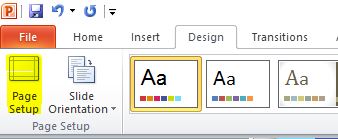
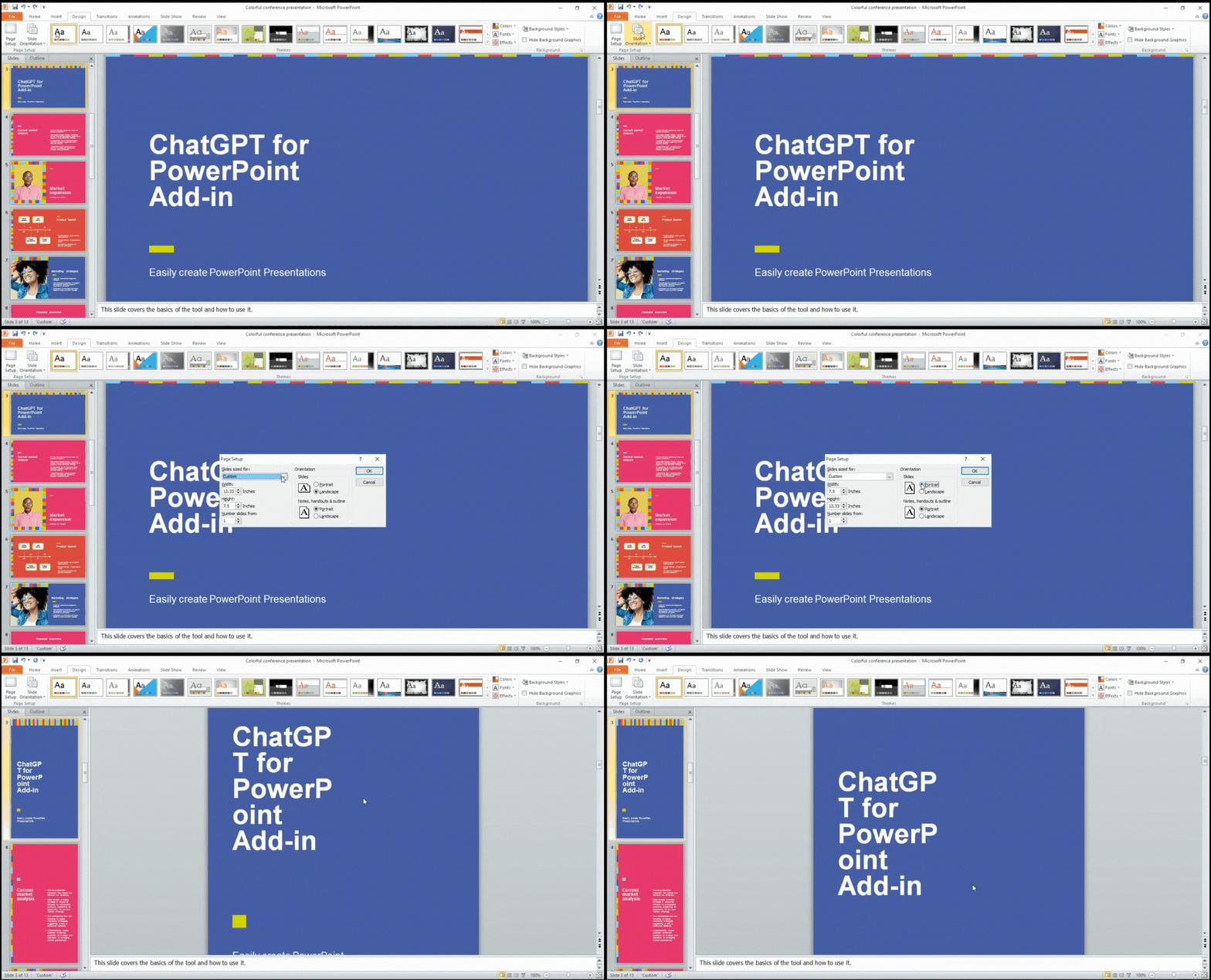
Abra su presentación y vaya a la pestaña Diseño del menú superior. Aquí puedes acceder a distintas herramientas para personalizar el diseño, el tamaño, las relaciones de aspecto y las dimensiones de las diapositivas.

Para algunos versiones anteriores, la opción Tamaño de diapositiva puede encontrarse como Configuración de página, la primera opción de la pestaña Diseño.
Paso 2: Seleccione el tamaño de la diapositiva
El botón Tamaño de diapositiva o Configurar página abrirá una nueva ventana con diferentes opciones de tamaño. Según los requisitos del sistema de visualización, puede elegir cualquiera de las opciones de relación de aspecto disponibles o introducir valores personalizados para dimensiones de diapositivas adaptadas.
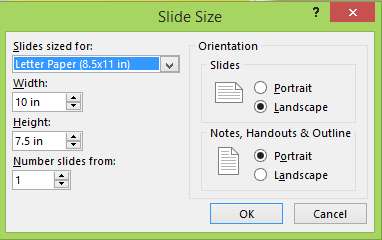
Para las orientaciones personalizadas, introduzca los valores de altura y anchura en las casillas. Una vez que haya introducido la relación de aspecto, haga clic en Aceptar para guardar los cambios.
Paso 3: Ajustar el contenido de la diapositiva
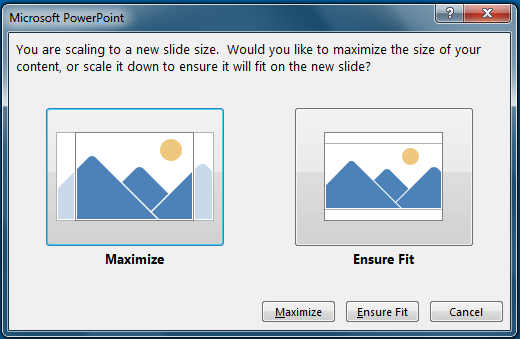
Al cambiar el tamaño de la diapositiva, el contenido también debe ajustarse en consecuencia. No se preocupe; PowerPoint lo hará automáticamente por usted. PowerPoint ofrece dos opciones estándar para manejar la colocación adecuada del contenido existente:
Maximice
Si elige maximizar, el texto y otros elementos de las diapositivas serán más grandes. En esta opción, algunos elementos pueden quedar fuera del margen de impresión. Puede maximizar cuando cambie de un tamaño de diapositiva más pequeño a otro más grande.
Garantizar el ajuste
¿Quiere que todo el texto y los elementos quepan dentro del tamaño de diapositiva disponible? Elija esta opción, pero recuerde que algunos textos y objetos pueden quedar más pequeños de lo normal.
¿Cómo cambiar la orientación de una diapositiva en PowerPoint?
La orientación horizontal es la opción más popular para los dispositivos de pantalla ancha en estos días. Pero por alguna razón, es posible que desee cambiar las diapositivas a la orientación vertical.
Puede hacerlo siguiendo el mismo método: vaya a Diseño >> Tamaño de diapositiva u Orientación de diapositiva >> y elija la orientación vertical u horizontal.
Optimizar una presentación de PowerPoint
Tus datos son magníficos, eres un gran pensador y tu idea es única, pero no has conseguido captar la atención de los espectadores en la presentación. ¿Cuál puede ser la razón de este fracaso?
¿Ha intentado optimizar las diapositivas de su presentación para el público objetivo? ¿Tiene la plantilla de PowerPoint adecuada para el tema? ¿Son las imágenes adecuadas para el contexto de la diapositiva?
Hay muchos errores potenciales que puede cometer en una presentación de PowerPoint. Seamos sinceros: no todo el mundo es un profesional de las presentaciones en PowerPoint. Para superar estos retos y posibles fallos, te recomendamos que utilices ChatGPT para PowerPoint. Este complemento utiliza el poder de la IA para crear diapositivas, darles estilo y optimizarlas. Sólo tienes que introducir las instrucciones y ver la IA en acción.
Crear PowerPoint
Diapositivas con IA
Cree presentaciones basadas en IA a partir de
cualquier mensaje, documento o vídeo


Palabras finales- ¿Cómo cambiar el tamaño de una diapositiva en PowerPoint?
Puede cambiar el tamaño de las diapositivas a pantalla panorámica, cuadrada o cualquier relación de aspecto de su elección. Además de la relación de aspecto y el tamaño de las diapositivas, los usuarios también pueden cambiar la orientación de las diapositivas, vertical u horizontal. Para cambiar el tamaño de las diapositivas en PowerPoint, vaya a la pestaña Diseño y, a continuación, introduzca la opción de tamaño o introduzca una orientación personalizada.
Preguntas más frecuentes










Empieza a hacer presentaciones con IA en segundos
Acceso instantáneo
Empieza a explorar inmediatamente todas las funciones de Twistly
Sin compromisos
No necesitas tarjeta de crédito y puedes cancelar cuando quieras
Asistencia dedicada
Nuestro equipo te ayudará en cada paso durante tu periodo de prueba