


Crear una presentación profesional en PowerPoint requiere tiempo y habilidades. PowerPoint es una de las herramientas más populares para realizar presentaciones. Los modernos creadores de presentaciones con IA no pueden igualar las potentes herramientas de diseño y las funciones de visualización de datos de PowerPoint.
Con la IA revolucionando todos los aspectos de nuestras vidas, ¿has pensado alguna vez en utilizar un aviso de ChatGPT para crear una presentación de PowerPoint? ¿O incluso puedes hacer una presentación de PowerPoint en ChatGPT? ¿Cuál es la mejor manera de integrar la IA en PowerPoint?
Esta guía sobre ChatGPT para crear presentaciones de PowerPoint responderá a todas estas preguntas. Disponemos de una herramienta de IA exclusiva para usuarios de PowerPoint que les ayudará a convertir ideas y temas en presentaciones atractivas.
¿Se pueden hacer presentaciones de PowerPoint en ChatGPT?
ChatGPT no admite la creación directa de presentaciones de PowerPoint. ¿Se puede hacer una presentación de PowerPoint en ChatGPT? La respuesta es sí hasta cierto punto. Pero no puedes editar o mejorar una presentación en tiempo real.
Cuando le pidas a ChatGPT que cree una presentación de PowerPoint, te dará dos posibles resultados:
- Le da el esquema y el contenido de cada diapositiva, usted copia manualmente el contenido de ChatGPT y luego lo pega en PowerPoint.
- Le proporcionará un archivo .PPTX descargable con diapositivas listas para su presentación
Estas dos opciones son casi impracticables para alguien que necesita resultados cómodos y rápidos. Al final, tendrás que dedicar aún más tiempo a editar y optimizar una presentación hecha con ChatGPT que a crear una desde cero.
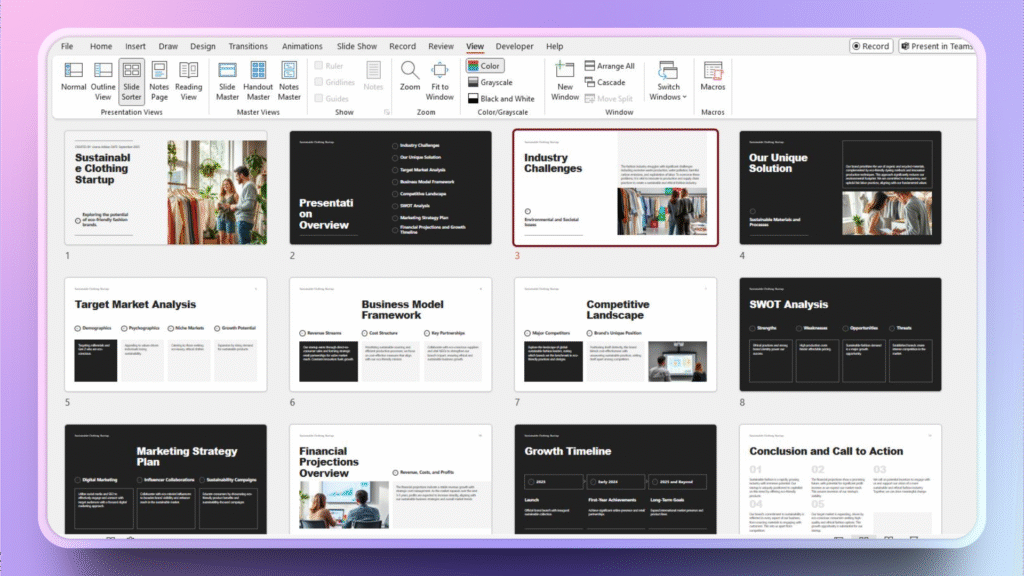
Este es el aspecto de una presentación de PowerPoint realizada con nuestra herramienta de IA recomendada.
¿Cómo integrar funciones similares a ChatGPT en PowerPoint?
Has probado ChatGPT y no has obtenido los resultados deseados, pero aún así quieres disfrutar de la potencia de la IA en PowerPoint. ¿Cómo integrar capacidades similares a ChatGPT en PowerPoint? ¿Puedes hacer y editar presentaciones en PowerPoint con IA?
Sí, puedes integrar fácilmente IA avanzada en PowerPoint con Twistly. Este complemento funciona como un ChatGPT personalizado para PowerPoint, donde obtendrá todas las funciones y herramientas de IA en un solo lugar.
¿Qué es Twistly?
Twistly es un complemento de IA para presentaciones que integra la IA en PowerPoint. Es similar a ChatGPT e incluso funciona igual, pero con más flexibilidad y compatibilidad para las presentaciones de PowerPoint. En lugar de utilizar diferentes herramientas para escribir, diseñar y crear imágenes, Twistly lo lleva todo a PowerPoint.
¿Cómo hacer una presentación de PowerPoint con ChatGPT Prompt?
Twistly dispone de diferentes métodos de entrada que puedes utilizar para crear presentaciones. Las opciones más populares para hacer presentaciones de PowerPoint con Twistly incluyen:
- AI prompt
- Tema o idea
- Enlace al vídeo de YouTube
- Texto o información
- Cargar un documento PDF o MS Word
En este artículo, exploraremos cómo escribir un prompt para generar presentaciones detalladas y profesionales en PowerPoint con Twistly. Solo tiene que utilizar lenguaje natural para las instrucciones; no se requieren términos técnicos para trabajar con Twisty.
ChatGPT Sugerencias para presentaciones en PowerPoint
Al escribir un mensaje ChatGPT para crear una presentación PowerPoint, debe ser lo más detallado posible. Cuantos más detalles contenga, mejor será el resultado. Estos son algunos ejemplos de instrucciones de ChatGPT para crear presentaciones de PowerPoint con Twistly.
| Tema de la presentación | ChatGPT para presentaciones PowerPoint |
| Presentación de la empresa | Cree una presentación PowerPoint de 12 diapositivas para la presentación de una startup sobre una marca de ropa sostenible. Incluye el título, el problema, la solución, la oportunidad de mercado, el modelo de negocio, el análisis de la competencia, la estrategia de marketing, las previsiones financieras y la conclusión. Mantén un tono persuasivo y profesional. |
| Educación (Ciencias) | Elabore una presentación PowerPoint de 10 diapositivas sobre ‘El Sistema Solar’. Los destinatarios son alumnos de enseñanza media. Utiliza un lenguaje sencillo, incluye datos curiosos y haz que el contenido sea atractivo con viñetas cortas. |
| Estrategia de marketing | Redacta el contenido de una PowerPoint de 8 diapositivas sobre ‘Las principales tendencias del marketing digital en 2025’. La audiencia son ejecutivos de empresas. El tono debe ser profesional, con explicaciones claras y perspectivas prácticas. |
| Sensibilización sanitaria | Elabore una presentación PowerPoint de 7 diapositivas sobre ‘La importancia de la salud mental en el lugar de trabajo’. Las diapositivas deben cubrir definiciones, retos comunes, beneficios de los sistemas de apoyo y estrategias para promover el bienestar. Utiliza un tono positivo y de apoyo”.” |
| Sensibilización medioambiental | Crea una presentación PowerPoint de 10 diapositivas sobre ‘El cambio climático y su impacto global’. Los destinatarios son estudiantes de secundaria. Utiliza explicaciones claras, estadísticas y ejemplos del mundo real. El tono debe ser educativo e inspirador. |
Pasos para crear presentaciones de PowerPoint con Twistly
Ya has pensado en un ChatGPT perfecto para crear una presentación de PowerPoint. Ahora, le guiaremos a través de pasos detallados sobre cómo generar presentaciones AI con Twistly. Siga estos pasos y utilizaremos un mensaje ChatGPT de la tabla anterior.
Paso 1: Abra PowerPoint e inicie Twistly
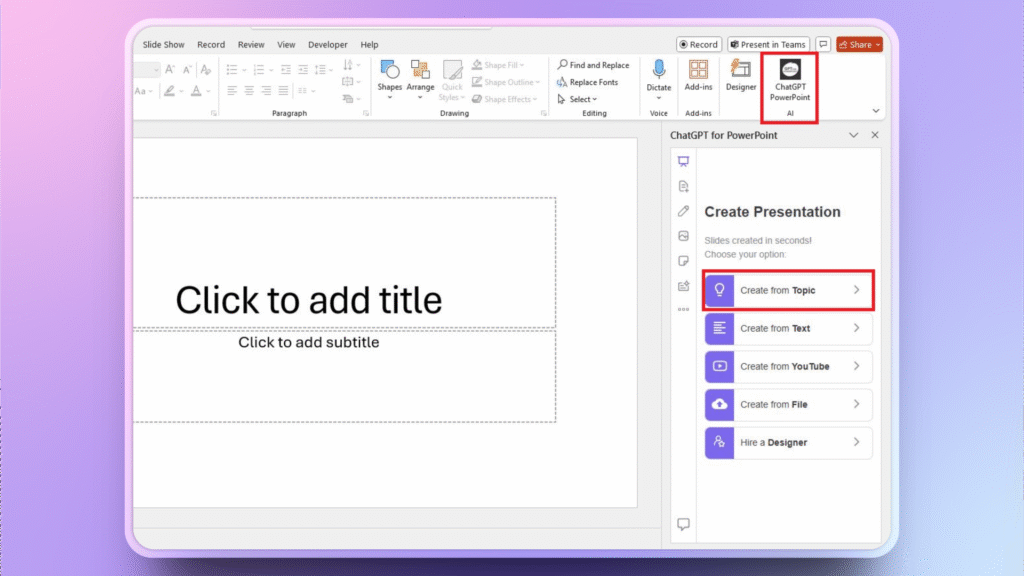
Abra PowerPoint e inicie una presentación en blanco, y haga clic en el icono Twistly de la cinta superior. Aparecerá un nuevo panel en la parte derecha de la pantalla con opciones de entrada para la presentación. Elija la opción “A partir del tema”.
Paso 2: Introducir solicitud de IA
En el cuadro de texto, pegue su mensaje AI y seleccione el número de diapositivas para la presentación. Activa el conmutador de opciones avanzadas para ver más opciones. En las opciones avanzadas, puede:
- Seleccione diferentes idiomas para hacer presentaciones
- Elija si desea generar contenidos breves o detallados
- Seleccione la fuente de la imagen, fotos de archivo o AI
También puedes activar la opción IA avanzada para obtener presentaciones más detalladas. Una vez realizados todos estos ajustes, haz clic en Continuar.
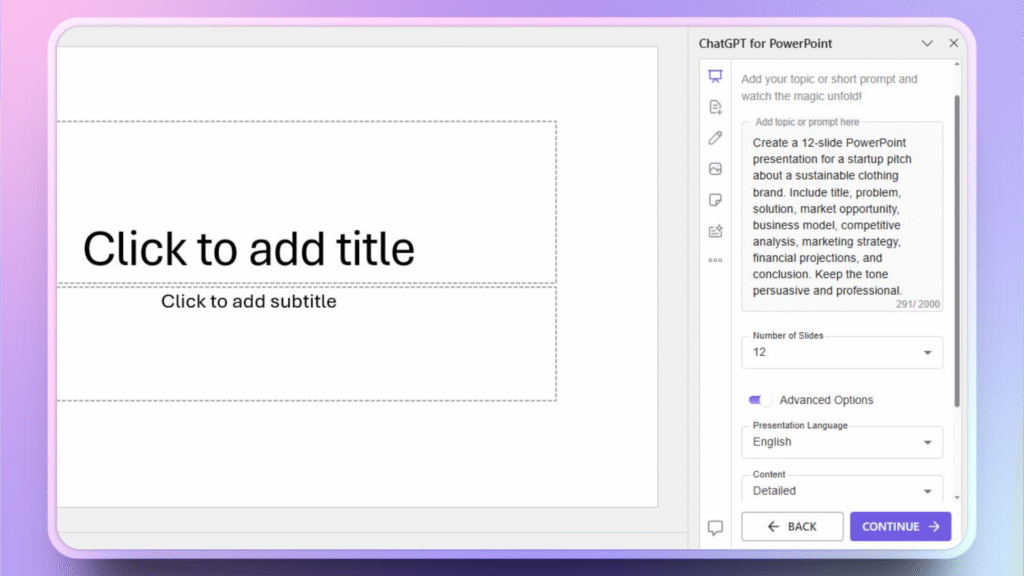
Paso 3: Revisar el esquema de las diapositivas y elegir un tema
Twistly generará un esquema para las diapositivas. Puedes cambiar la posición de las diapositivas o eliminar alguna. Haga clic en Continuar y, a continuación, tendrá que elegir una plantilla que le guste para su presentación.
También puede seleccionar colores personalizados para que la plantilla coincida con su identidad de marca. Haga clic en cualquier plantilla para previsualizar el diseño de las diapositivas. Una vez elegida la plantilla, haga clic en Generar y espere.
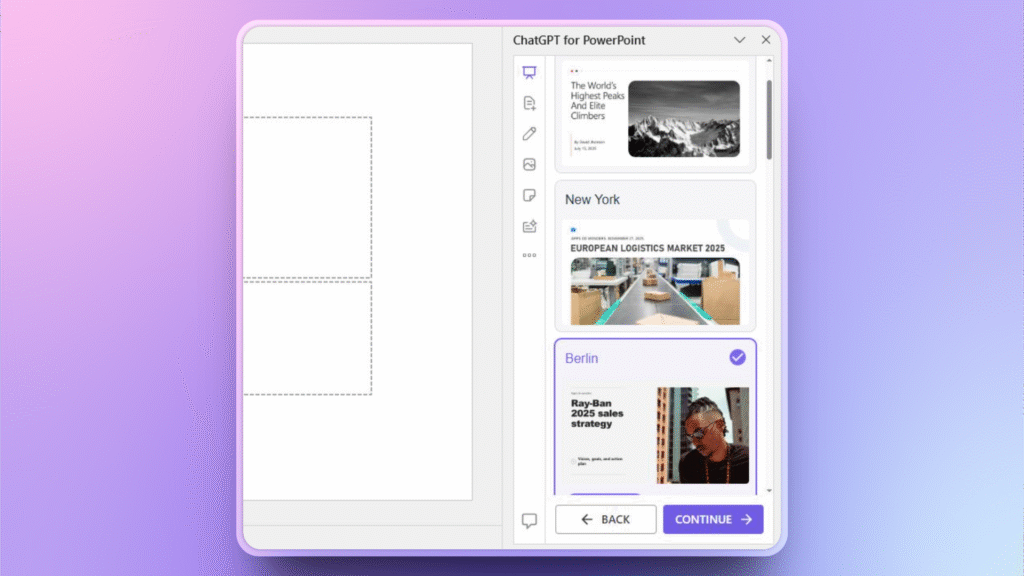
Paso 4: Editar o presentar diapositivas de PowerPoint
En unos segundos, tu presentación profesional de PowerPoint estará lista. Puedes presentar la diapositiva de inmediato o utilizar las opciones del panel Twistly para añadir/reemplazar imágenes, mejorar el texto o incluso añadir notas al orador.
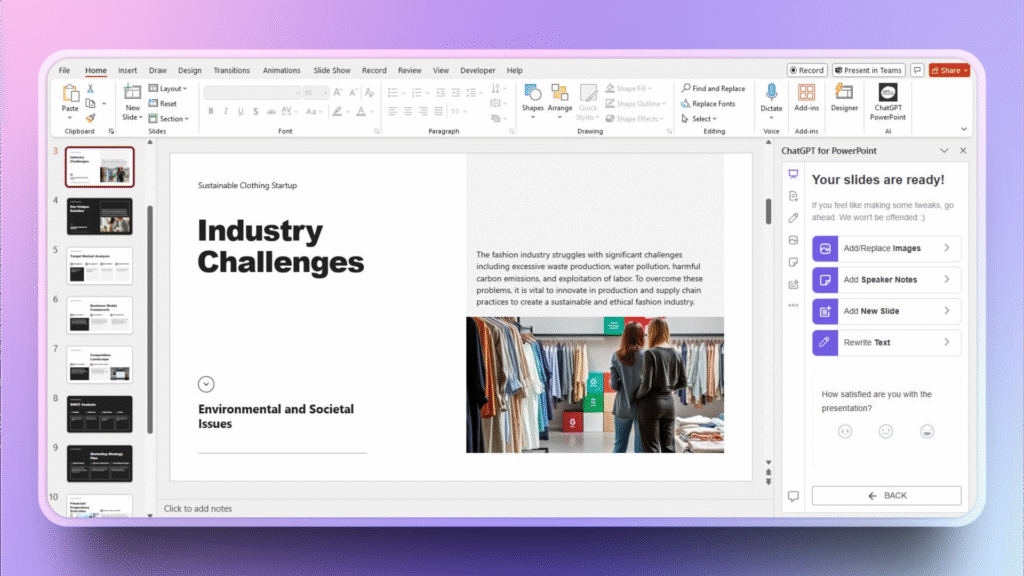
Palabras finales
Utiliza tus indicaciones creativas de ChatGPT para crear presentaciones de PowerPoint en Twistly y generar diapositivas profesionales en cuestión de segundos. No puedes generar directamente presentaciones de PowerPoint en ChatGPT, pero Twistly integra las mismas capacidades y opciones de PowerPoint.
Puedes descargar Twistly ahora mismo y probarlo gratis durante un tiempo limitado. No dejes que los plazos y los horarios ajustados afecten a tu vida personal y laboral. Haz presentaciones de PowerPoint profesionales al instante con Twistly en PowerPoint, tu ChatGPT personalizado para PowerPoint.
Crear diapositivas de PowerPoint con IA
Crea presentaciones basadas en IA a partir de cualquier mensaje, documento o vídeo











Empieza a hacer presentaciones con IA en segundos
Acceso instantáneo
Empieza a explorar inmediatamente todas las funciones de Twistly
Sin compromisos
No necesita tarjeta de crédito y puede cancelar en cualquier momento
Asistencia dedicada
Nuestro equipo está aquí para ayudarle en cada paso del camino durante su juicio.