


Añadir una línea de puntos en PowerPoint es fácil si conoce los pasos correctos para añadir una línea recta simple en PowerPoint. PowerPoint es una potente herramienta de presentación que te permite crear diapositivas profesionales con una gran variedad de elementos de diseño.
La mayoría de los pasos para insertar una línea de puntos en PowerPoint son los mismos que para añadir una línea recta. Una vez añadida la línea recta, podemos aplicar fácilmente efectos para convertirla en una línea de puntos. Si quieres mejorar tu presentación con líneas de puntos, aquí tienes una guía paso a paso sobre cómo insertarlas en PowerPoint.
TL;DR

Para insertar una línea de puntos en PowerPoint, vaya a Insertar → Formas → Línea y dibuja una línea recta (mantén pulsada la tecla Mayús para que la línea sea perfectamente recta). A continuación, seleccione la línea, vaya a Formato de forma → Contorno de forma → Guiones, y elija un estilo punteado. Puede ajustar el peso en Contorno de forma para que los puntos sean más visibles.
Pasos para insertar una línea de puntos en PPT
¿Dónde se puede utilizar una línea de puntos y cuáles son los consejos más comunes a la hora de insertar una línea de puntos? Todas estas preguntas serán respondidas en las siguientes secciones. En primer lugar, vamos a discutir cómo insertar una línea de puntos en PowerPoint.
Paso 1: Seleccionar una forma de línea
Abra su presentación PowerPoint existente o inicie una presentación en blanco. Vaya a la diapositiva de destino y haga clic en la pestaña Insertar. Seleccione Formas y luego elija Línea.

Paso 2: Dibujar una línea en la diapositiva
Una vez seleccionada la Línea, dibuje una línea en su diapositiva. Puede dibujarla en cualquier lugar y luego colocarla en cualquier parte de la diapositiva. Para dibujar una línea recta, pulse la tecla Mayús mientras dibuja la línea.
Cambie el color de la línea a blanco para mayor claridad. Seleccione la línea >> Formato de forma >> Contorno de forma >> seleccionar color.

Paso 3: Convierta la línea recta en una línea de puntos
Seleccione la línea y luego vaya a Formato de forma y haga clic en el botón Contorno de forma. En el menú, seleccione Guiones y, a continuación, en el siguiente menú, seleccione cualquier estilo para la línea de puntos.

Paso 4: Cambiar el peso de la línea
Si los puntos no son claramente visibles, puedes cambiar el peso o el grosor de la línea.
En el menú Contorno de forma, haga clic en peso y seleccione el nivel de grosor que desee para sus diapositivas. Este es el aspecto que podría tener su línea de puntos final. Puede aplicar los cambios que desee.

Consejos para utilizar eficazmente las líneas de puntos
Existen preajustes disponibles en PowerPoint que también puede aplicar para convertir rápidamente una línea recta en una línea de puntos. Pero los métodos mencionados ofrecen más flexibilidad y opciones de personalización.
He aquí algunos consejos que pueden ayudarle a insertar una línea de puntos en un PowerPoint de forma precisa y estéticamente agradable.
- Que sea sutil: No abuses de las líneas de puntos, ya que pueden saturar tus diapositivas.
- Haz juego con tu tema: Utilice colores y grosores de línea coherentes con el diseño de la diapositiva.
- Utilice herramientas de alineación: Asegúrate de que las líneas de puntos estén rectas y alineadas para conseguir un aspecto pulido.
- Combínalo con animaciones: Se puede animar una línea de puntos para que aparezca gradualmente, añadiendo énfasis.
¿Cómo hacer diapositivas de PowerPoint atractivas?
Una línea de puntos no es más que una simple herramienta que puede sustituir a las simples y aburridas líneas sólidas, pero hay cientos de otras funciones ocultas que la mayoría de los usuarios desconocen. Cómo se supone que vas a hacer diapositivas profesionales en PowerPoint cuando no conoces la herramienta por completo?
¿Qué es Twistly?
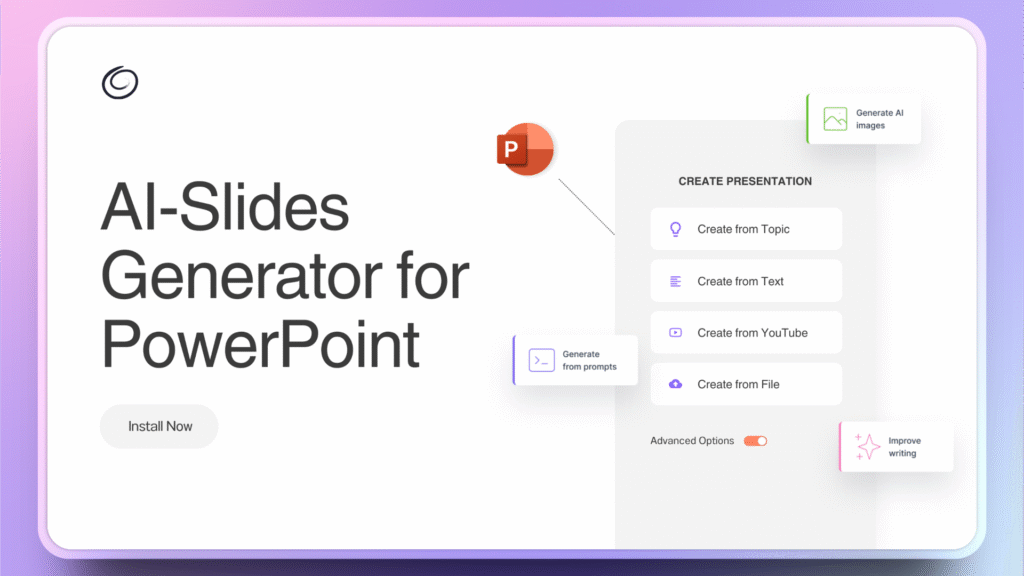
Para principiantes y profesionales, Twistly es un increíble complemento de AI que puede convertir tus ideas y temas en diapositivas de PowerPoint profesionales.
Integra funciones del estilo de ChatGPT directamente en PowerPoint, lo que permite a los usuarios generar, editar, convertir y pulir presentaciones de diapositivas sin necesidad de salir de la aplicación PowerPoint.
- Creación de presentaciones a partir de diversas fuentes de contenido
- Generar o mejorar automáticamente las notas de los oradores
- Generador de imágenes AI para efectos visuales personalizados
- Facilidad para convertir presentaciones a otros idiomas
- Una biblioteca de plantillas para que las diapositivas tengan un aspecto profesional
Ventajas de Twistly
Twistly no es como otros creadores de presentaciones AI en línea que haya visto antes. Hay muchas características únicas de este complemento que lo convierten en uno de los más populares AI PPT makers para PowerPoint, incluyendo:
Ahorre tiempo y esfuerzo
En lugar de diseñar manualmente cada diapositiva, Twistly automatiza muchas de estas tareas. Lo que podría llevar horas a menudo puede hacerse en minutos.
Flujo de trabajo fluido dentro de PowerPoint
Como es un complemento, no tienes que exportar/importar archivos, utilizar aplicaciones independientes o cambiar de herramienta. Todo sucede dentro del propio PowerPoint. Esto ayuda a mantener la coherencia y reduce la fricción.
Múltiples tipos de entrada de contenidos
Si ya tienes contenidos, puedes convertirlos en diapositivas. De este modo, reutilizar los contenidos existentes es mucho más fácil.
Mejor diseño y calidad visual
Las plantillas incorporadas y la posibilidad de generar elementos visuales a juego ayudan a que las diapositivas tengan un aspecto mucho más pulido. Los usuarios no necesitan ser diseñadores expertos.
Amplios casos de uso
Funciona para estudiantes, educadores, empresarios, investigadores, presentadores o en cualquier lugar donde se necesite una presentación de diapositivas. Gracias a su flexibilidad, se benefician muchos tipos de usuarios.
Crear PowerPoint
Diapositivas con IA
Cree presentaciones basadas en IA a partir de
cualquier mensaje, documento o vídeo


Conclusión
Insertar una línea de puntos en PowerPoint es una forma sencilla pero eficaz de mejorar el diseño de sus diapositivas. También puede utilizar diferentes ajustes preestablecidos. Siguiendo los pasos anteriores, podrá añadir y personalizar fácilmente líneas de puntos para adaptarlas al estilo de su presentación.
Twistly ha revolucionado el uso de PowerPoint por principiantes y profesionales. No se trata de diapositivas de texto sin formato, sino de elementos visuales, diseños y sugerencias de diseño. Trata de mantener la profesionalidad. Siempre que necesites presentaciones rápidas y precisas sobre cualquier tema, Twistly es tu asistente de IA perfecto para PowerPoint.











Empieza a hacer presentaciones con IA en segundos
Acceso instantáneo
Empieza a explorar inmediatamente todas las funciones de Twistly
Sin compromisos
No necesita tarjeta de crédito y puede cancelar en cualquier momento
Asistencia dedicada
Nuestro equipo está aquí para ayudarle en cada paso del camino durante su juicio.