


¿Cómo seleccionar todas las diapositivas en PowerPoint?

Las presentaciones de PowerPoint pueden tener varias diapositivas, incluso hasta cien diapositivas. Si se le pide que elimine todas las diapositivas a la vez, ¿cómo seleccionar todas las diapositivas en PowerPoint? ¿No crees que seleccionar 100 diapositivas una a una te llevará bastante tiempo?
Debería haber una forma mejor de seleccionar todas las diapositivas de una presentación de PowerPoint y, por suerte, existe una función en PowerPoint o se pueden utilizar atajos para ello. La idea de seleccionar todos los elementos a la vez es similar a la de seleccionar todos los archivos de una carpeta. Este es probablemente el tutorial más fácil sobre cómo seleccionar todas las diapositivas en PowerPoint.
Seleccionar todas las diapositivas en la presentación de PowerPoint
Seleccionar todas las diapositivas a la vez en una presentación de PowerPoint facilita a los usuarios aplicar los cambios de una sola vez. Desea eliminar 90 diapositivas de un total de 100. En lugar de seleccionar 90 diapositivas individualmente, seleccione todas las diapositivas siguiendo el paso mencionado y, a continuación, deseleccione las 10 diapositivas que desea conservar.
No se confunda con estas explicaciones, ya que sólo estamos tratando de hacerle entender el uso de la selección de todas las diapositivas en PowerPoint. Siga estos pasos para seleccionar todas las diapositivas en PPT.
Paso 1: Abra su presentación de PowerPoint
La presentación puede tener 5 diapositivas o incluso 50-100 diapositivas; los pasos serán los mismos para cualquier presentación. Abra su presentación en vista normal y seleccione cualquier miniatura del panel izquierdo.
Asegúrate de que el control está en la miniatura, no en la diapositiva, y ve a la pestaña Inicio y luego a la sección Edición. Haga clic en Seleccionar y, en el menú, elija la opción “Seleccionar todo” y se seleccionarán todas las miniaturas de diapositivas.
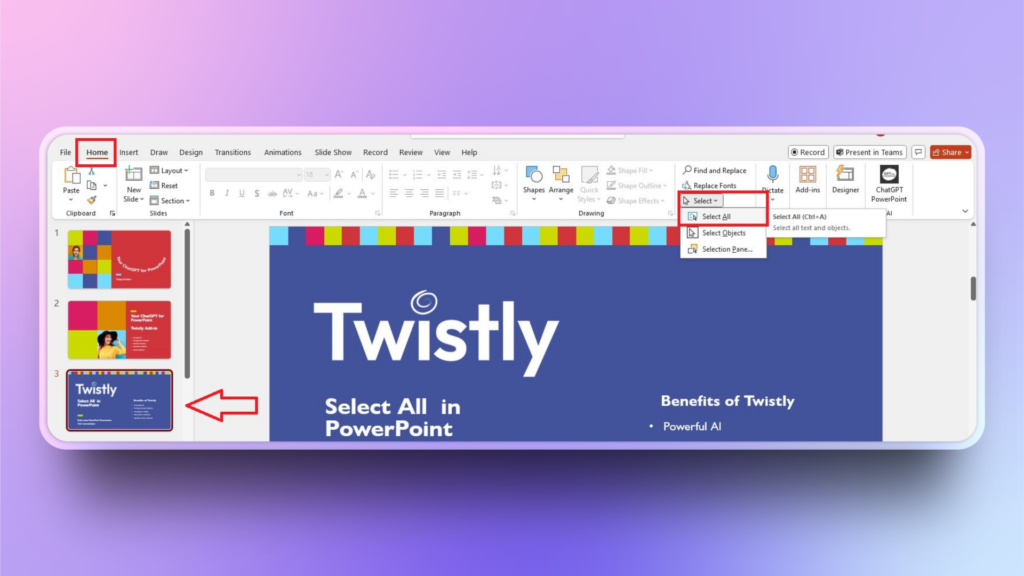
Si no desea utilizar la cinta superior o la herramienta para seleccionar todas las diapositivas, simplemente seleccione cualquier miniatura y haga clic en CTRL+A para seleccionar todas las diapositivas.
Paso 2: Editar, eliminar o realizar cualquier acción
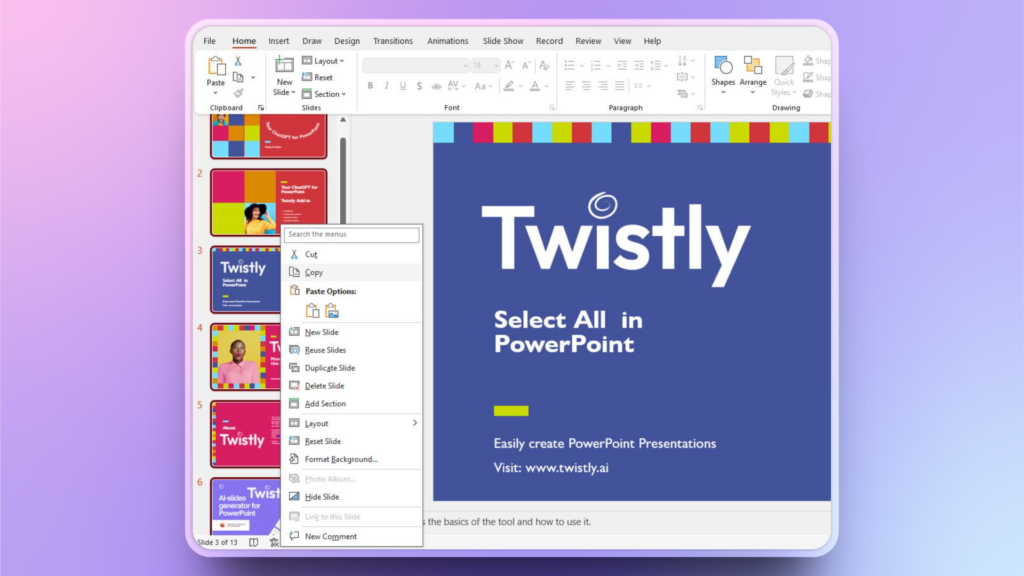
Se seleccionan todas las diapositivas de la presentación. Haga clic con el botón derecho en cualquier miniatura después de la selección y, en el menú, elija la acción que desee realizar para todas las diapositivas seleccionadas.
Seleccionar todas las diapositivas en la vista Clasificador de diapositivas
La vista Clasificador de diapositivas le ofrece una imagen clara de las miniaturas de todas las diapositivas de una forma más organizada. En la vista Clasificador de diapositivas, PowerPoint muestra sólo las miniaturas en lugar de las diapositivas en una pantalla más grande.
Vaya a la pestaña Ver y luego haga clic en el botón Clasificador de diapositivas para ver todas las diapositivas, y así es como se ven todas las diapositivas en la vista Clasificador de diapositivas.
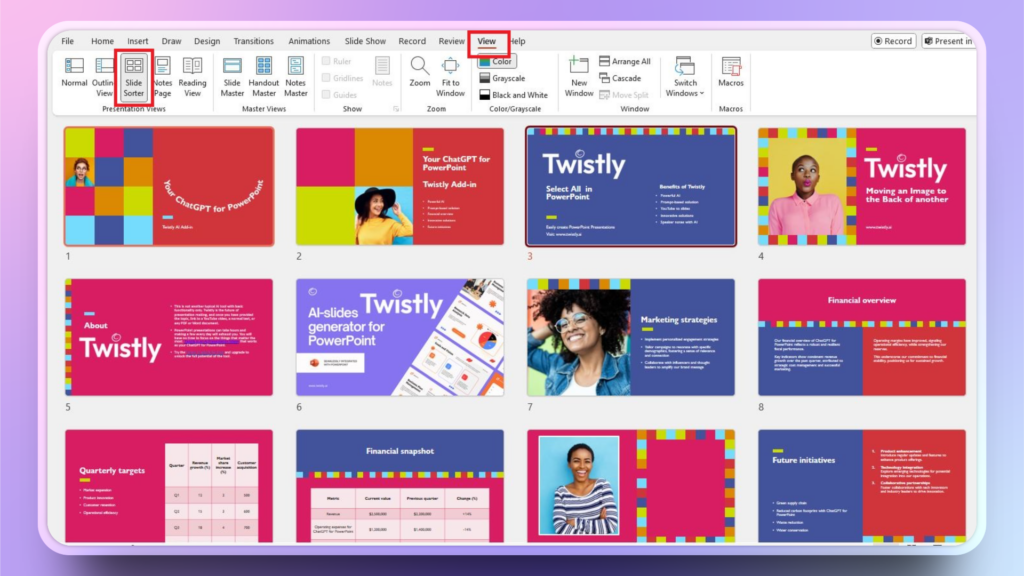
Una vez en la vista Clasificador de diapositivas, seleccione cualquier diapositiva y vaya a la pestaña Inicio y, a continuación, siga los mismos pasos del primer método para seleccionar todas las diapositivas: vaya a Edición >> Seleccionar >> Seleccionar todo o utilizar CTRL + A para seleccionar todas las diapositivas.
¿Cómo seleccionar varias diapositivas consecutivas?
Digamos que usted tiene una presentación de PowerPoint con 30 diapositivas, y desea seleccionar las primeras 15 diapositivas solamente. En palabras simples, desea seleccionar 1-15 diapositivas del total de 30 diapositivas. Hay una manera fácil de seleccionar varias diapositivas conductoras en PowerPoint.
En la vista normal, seleccione la miniatura de la diapositiva inicial pulsando la tecla MAYÚS y, a continuación, seleccione la 15ª o última diapositiva o su selección mientras mantiene pulsada la tecla MAYÚS. Se seleccionarán todas las diapositivas entre la primera y la última diapositiva seleccionada.
¿Cómo seleccionar varias diapositivas en PowerPoint?
Imaginemos que tiene 30 diapositivas y quiere seleccionar varias diapositivas al azar. No puede seleccionar todas las diapositivas, y tampoco quiere seleccionar diapositivas consecutivas. ¿Hay alguna manera de seleccionar múltiples diapositivas al azar?
Sí, es sencillo seleccionar varias diapositivas al azar. Todo lo que necesitas hacer es pulsar CTRL y luego hacer clic en las diapositivas aleatorias que deseas seleccionar. Seleccione varias diapositivas al azar mientras mantiene pulsada la tecla CTRL y, a continuación, haga clic con el botón derecho en la diapositiva seleccionada para realizar cualquier acción.
Dominar las presentaciones de PowerPoint con IA
Muchos usuarios piensan que dominar PowerPoint es difícil, y que se necesita experiencia para utilizar todas las funciones y herramientas con eficacia. Bueno, es cierto, y le llevará algún tiempo hacer presentaciones profesionales y atractivas con PowerPoint.
¿Quieres acelerar el proceso de aprendizaje y hacer diapositivas profesionales con PowerPoint de inmediato? Pues para eso necesitamos Twistly.
¿Qué es Twistly?
Twistly es un complemento inteligente de IA para presentaciones que funciona igual que ChatGPT para PowerPoint. Los usuarios tienen que instalar el complemento Twistly y, una vez instalado, funciona perfectamente dentro de Twistly. No tendrás que cambiar de pestaña.

Crear atractivas diapositivas PPT con Twistly
Utilizar las herramientas de diseño y edición de PowerPoint no es fácil para los principiantes. Twistly te facilita la creación de diapositivas atractivas con AI porque Twistly se encargará de la edición, el formato, la redacción y otras tareas para que puedas crear diapositivas profesionales.
Todo lo que tienes que hacer es proporcionar la entrada para la presentación, ya que hay diferentes tipos de opciones de entrada disponibles. Puede hacerlo:
- Hacer presentaciones sobre cualquier tema
- Introducir el indicador AI para la presentación
- Copiar y pegar texto e información en el editor
- Cargue cualquier archivo PDF, Word o de texto para convertir su contenido en diapositivas PPT
- Pega cualquier enlace de vídeo de YouTube y conviértelo en diapositivas PPT
Pruebe Twistly para presentaciones instantáneas
Hacer una presentación completa desde cero no debería llevarte más de uno o dos minutos. Descarga Twistly gratis y disfruta de todas sus funciones durante el periodo de prueba limitado. Pruebe su potencia antes de la actualización y, una vez satisfecho, actualice a la versión premium por un precio competitivo.
Crear diapositivas de PowerPoint con IA
Crea presentaciones basadas en IA a partir de cualquier mensaje, documento o vídeo

Conclusión
Ha aprendido cómo seleccionar todas las diapositivas en PowerPoint y cómo seleccionar diapositivas aleatorias o consecutivas en su presentación. Si le parece bien la edición y el formateo manuales, disfrute de PowerPoint.
Para principiantes y expertos de diferentes campos de la vida, Twistly ofrece una experiencia de hacer presentaciones con IA, más inteligente y automatizada. Pruebe ahora Twistly, un ChatGPT personalizado para PowerPoint.












Empieza a hacer presentaciones con IA en segundos
Acceso instantáneo
Empieza a explorar inmediatamente todas las funciones de Twistly
Sin compromisos
No necesita tarjeta de crédito y puede cancelar en cualquier momento
Asistencia dedicada
Nuestro equipo está aquí para ayudarle en cada paso del camino durante su juicio.