


¿Cómo guardar una diapositiva de PowerPoint como imagen?
Compartir una presentación completa a través de distintos canales puede resultar complicado. Es posible que el receptor no disponga del software PowerPoint para ver las diapositivas. Es posible que no desee compartir toda la presentación con los demás. ¿Cómo guardar una diapositiva de PowerPoint como imagen y compartirla fácilmente?
En lugar de dar acceso a la presentación completa, puedes guardar fácilmente determinadas diapositivas como archivos de imagen y luego compartirlas como imágenes. Abrir imágenes en cualquier dispositivo es fácil, ya que los receptores no necesitan ningún programa o herramienta especial para abrir las imágenes.
Limitaciones de compartir un archivo PPT como PDF
Compartir una presentación de PowerPoint como archivo PDF también puede parecer una buena idea. En determinadas situaciones, puede funcionar, pero sigue siendo necesario un programa o aplicación de lectura de PDF para ver el contenido. No todo el mundo tiene instalado el lector de PDF en el dispositivo.
Con la opción de exportación a PDF, seguimos estancados en el mismo punto. Aparte de la accesibilidad, el PDF dará acceso a toda la presentación, y no queremos eso.
Para facilitar el intercambio y la confidencialidad, usted debe aprender cómo guardar una diapositiva de PowerPoint como una imagen. Hay diferentes maneras posibles para convertir una presentación completa a archivos de imagen o convertir cualquier diapositiva específica.
Guardar una diapositiva de PowerPoint como imagen
Una diapositiva PPT como imagen puede utilizarse para publicaciones en redes sociales, blogs de sitios web y otros documentos. Las imágenes son fáciles de compartir y atraen la atención de los lectores con facilidad. Una diapositiva como imagen también se puede utilizar en otras presentaciones.
Puedes guardar una imagen como cualquier tipo de imagen, incluyendo:
| JPEG (.jpg) | Bueno para imágenes estándar, funciona bien para compartir. |
| PNG (.png) | Mayor calidad con opción de fondo transparente. |
| GIF (.gif) | Útil para gráficos sencillos con pocos colores. |
| SVG (.svg) | Un formato vectorial que mantiene la nitidez de las imágenes cuando se redimensionan. |
Estos formatos de imagen se utilizan para distintos fines. Si no tiene ningún caso de uso especial en mente, puede utilizar fácilmente los formatos JPEG y PNG para guardar diapositivas de presentación como imágenes. Estos son los pasos que debe seguir para guardar una diapositiva de PowerPoint como una imagen.
Paso 1: Abra su presentación de PowerPoint
Probablemente tenga la presentación abierta en PowerPoint y navegue hasta la diapositiva que desea guardar como imagen. Las diapositivas seleccionadas pueden tener cualquier elemento, imagen, visual, gráfico o infográfico.
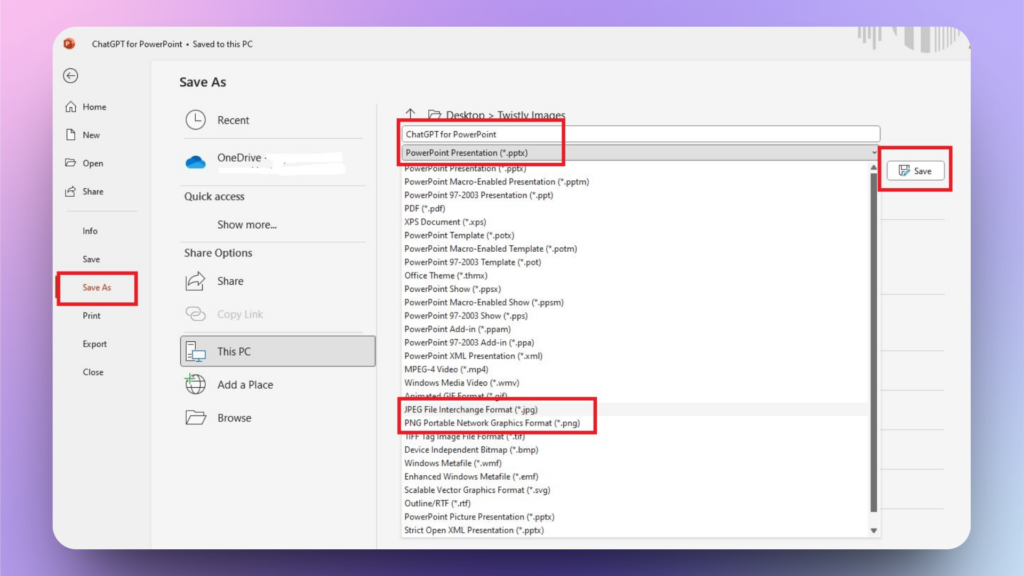
Paso 2: Vaya a Archivo >> Opción Guardar como
Después de seleccionar la diapositiva deseada en la pestaña de navegación, vaya a Archivo y luego a la opción Guardar como. Puede utilizar la opción Guardar o Guardar como para este paso.
Seleccione la carpeta de destino para guardar la diapositiva como imagen.
Introduzca el nombre del archivo de imagen y, a continuación, haga clic en la casilla de extensión para mostrar los tipos de extensión disponibles para guardar la presentación. Seleccione el formato JPEG o PNG según sus necesidades. Y haga clic en el botón Guardar.
Paso 3: Seleccionar una diapositiva o todas las diapositivas
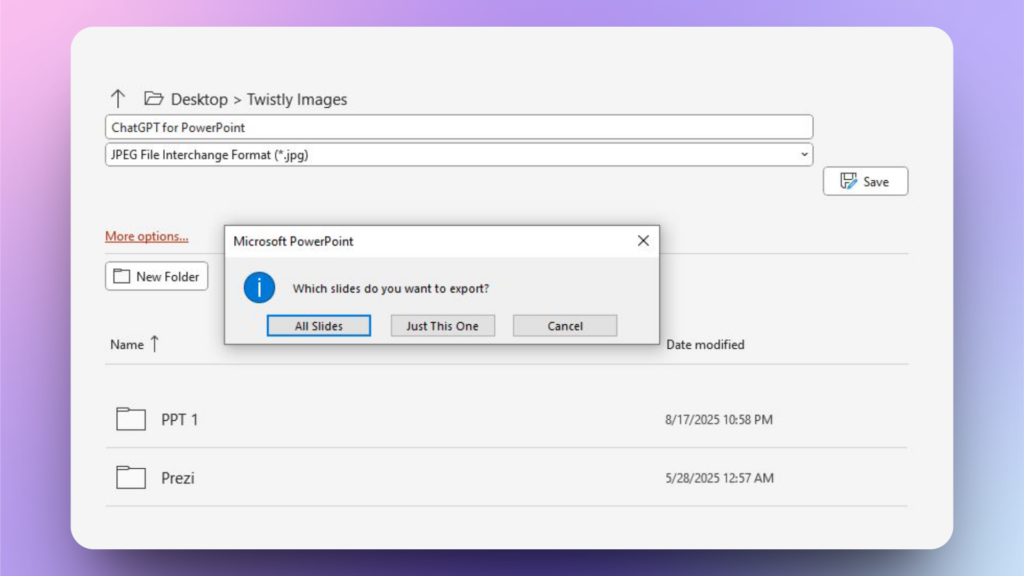
Cuando haga clic en Guardar, aparecerá una ventana emergente que le pedirá que elija si desea guardar “Todas las diapositivas” o “Sólo ésta”.”
Al guardar ésta, la diapositiva seleccionada anteriormente se guardará automáticamente como una imagen en el formato seleccionado.
Ahora, vaya a la carpeta de destino y verá que la diapositiva específica se ha guardado como una imagen que puede ver, compartir o publicar en cualquier lugar.
¿Cómo guardar todas las diapositivas de la presentación como imágenes?
El método anterior permite guardar una diapositiva específica como imagen. ¿Cómo guardar todas las diapositivas de la presentación como imágenes? No es necesario repetir el mismo proceso para cada diapositiva. Cuando haga clic en el botón guardar, PowerPoint le pedirá que elija si desea guardar todas las diapositivas o sólo ésta.
Desde esa ventana, elija la opción ” Guardar todas las diapositivas, y se creará una nueva carpeta en la carpeta de destino donde se guardarán todas las diapositivas como imágenes.
¿Cómo guardar varias diapositivas como imágenes?
¿Qué pasa si quiero guardar 10 diapositivas de mi presentación como imágenes en lugar de guardar las 30 diapositivas? No hay ninguna opción directa para guardar diapositivas específicas como imágenes. Pero tenemos una solución fácil para esta situación. Siga estos sencillos pasos para guardar varias diapositivas de PowerPoint como imágenes:
- Abra su presentación original y seleccione las diapositivas que desea guardar como imágenes
- Cree una nueva presentación de PowerPoint en blanco y pegue las 10 diapositivas copiadas en la presentación en blanco
- Ahora, tienes una nueva presentación con 10 diapositivas que quieres guardar como imágenes
- Simplemente siga el segundo método y guarde todas las diapositivas como una imagen
¿Cómo mejorar sus habilidades de presentación?
A algunas personas se les da bien presentar ideas, pero les cuesta hacer presentaciones largas en PowerPoint y otros creadores de presentaciones. Si usted es una de estas personas, tenemos la oportunidad perfecta para mejorar sus habilidades de presentación.
Utiliza Twistly para PowerPoint
Twistly es un complemento de IA para PowerPoint que puede convertir su software en un creador de presentaciones de IA. Una vez instalado, los usuarios pueden utilizar ChatGPT para PowerPoint sin cambiar de pestaña.
Twistly sólo requiere una simple introducción de datos por parte de los usuarios, el tema o la IA, y creará una presentación profesional con contenido, imágenes, formato y otros elementos en cuestión de minutos.

¿Qué lo hace mejor?
A diferencia de otros creadores de presentaciones, Twistly no elimina la posibilidad de utilizar las herramientas y funciones nativas de PowerPoint. Como Twistly funciona dentro de PowerPoint, sigues teniendo acceso a todas las funciones de PowerPoint.
Twistly simplemente amplía la capacidad de PowerPoint potenciándola con IA avanzada. Puede insertar una línea de tiempo manualmente utilizando las herramientas de PowerPoint o simplemente pedirle a Twistly que lo haga por usted automáticamente. De forma manual o con IA, la elección es suya.
Conclusión
Aprender a guardar una diapositiva de PowerPoint como imagen puede ayudarte a compartir datos fácilmente. Utiliza Twistly si quieres diapositivas PPT instantáneas sobre cualquier tema. PowerPoint es una herramienta poderosa, y la mayoría de los usuarios no saben cómo explorar el verdadero potencial de esta herramienta.
Si eres nuevo en PowerPoint y aún así quieres impresionar a tu jefe, gerente o profesores con increíbles diapositivas de presentación profesionales, prueba Twistly gratis y disfruta del verdadero ChatGPT para PowerPoint.












Empieza a hacer presentaciones con IA en segundos
Acceso instantáneo
Empieza a explorar inmediatamente todas las funciones de Twistly
Sin compromisos
No necesita tarjeta de crédito y puede cancelar en cualquier momento
Asistencia dedicada
Nuestro equipo está aquí para ayudarle en cada paso del camino durante su juicio.