


Cómo añadir música a una presentación de PowerPoint

¿Quieres que tu presentación de PowerPoint sea más atractiva? Una de las formas más sencillas de mejorarla es añadirle música. Ya sea para dar una conferencia, presentar una idea de negocio o crear una presentación de diapositivas para un evento, la música puede ayudar a establecer el tono y mantener el interés del público.
Por supuesto, el primer paso es saber cómo agregar música a su PowerPoint en el primer lugar. Le mostraremos cómo hacerlo aquí mismo. Vamos a empezar con lo básico.
¿Se puede poner música en un PowerPoint?
En primer lugar, respondamos a la pregunta de si esto se puede hacer sin algún tipo de complemento o software adicional... La respuesta es “sí”. Se puede poner música en una presentación de PowerPoint. PowerPoint permite insertar archivos de audio, Incluye música, voz en off o efectos de sonido directamente en tus diapositivas. Puedes elegir que se reproduzca la música:
- En una sola diapositiva
- A través de varias diapositivas
- Durante toda la presentación
También puedes controlar cómo se inicia la música (automáticamente o al hacer clic), si se reproduce en bucle y si aparece o desaparece.
Formatos de archivos de música compatibles con PowerPoint
Ahora bien, antes de intentar hacer esto por ti mismo, debes asegurarte de que la música u otro audio que estás intentando añadir es un tipo de archivo compatible. Probablemente lo sea, pero no está de más volver a comprobarlo. PowerPoint acepta los siguientes tipos de archivo:
- MP3
- MP4
- WAV
- M4A
- Audio de Windows Media (.wma)
- MIDI (.mid o .midi)
- AIFF
- AU
Evita los archivos de audio demasiado grandes o los tipos de archivo poco comunes, ya que podrían no reproducirse correctamente en todos los dispositivos.
Cómo añadir música a una diapositiva de PowerPoint
Después de asegurarte de que tienes un tipo de archivo compatible, estás listo para añadir la música a tu PowerPoint. A continuación se explica cómo insertar música en una diapositiva con PowerPoint para escritorio.
Paso 1: Abra su presentación de PowerPoint
Navega hasta la diapositiva donde quieres que empiece la música.
Paso 2: Insertar el archivo de audio
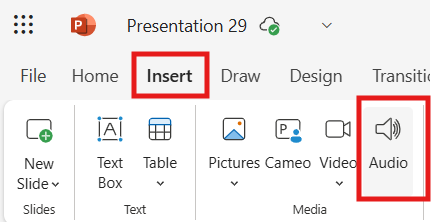
- Haga clic en el botón Inserte de la cinta superior.
- Seleccione Audio > Audio en mi PC (o Audio de archivo en Mac).
- Elija su archivo de música y haga clic en Inserte.
Aparecerá un icono de un altavoz en la diapositiva. Esto representa su archivo de audio. Eso es bastante sencillo, pero si quieres explorar capacidades más avanzadas en cuanto a cuándo y dónde se reproduce la música, sigue leyendo.
Cómo configurar las opciones de reproducción de música en PowerPoint
Después de insertar el audio, seleccione el icono del altavoz y vaya al menú Reproducción pestaña. Esta pestaña te permite controlar cómo se reproduce la música durante la presentación.
Ajustes de reproducción de teclas
- Inicio automático: La música suena en cuanto aparece la diapositiva.
- Iniciar al hacer clic: La música se inicia sólo cuando haces clic en el icono del altavoz.
- Juega a través de los toboganes: La música sigue sonando en todas las diapositivas.
- Bucle hasta que se detenga: El audio se repite hasta que finaliza la presentación o la detienes manualmente.
- Ocultar al mostrar: Oculta el icono del altavoz durante el modo de presentación de diapositivas.

Estos ajustes te ayudarán a afinar el uso de la música durante tu presentación, garantizando que acentúe o acompañe perfectamente tus diapositivas en lugar de ser una distracción.
Cómo reproducir un archivo de audio en PowerPoint para una sola diapositiva
Si quieres que tu archivo de audio se reproduzca sólo en una diapositiva, es bastante fácil. Sólo tienes que seguir las instrucciones iniciales anteriores para añadir un archivo de audio a una diapositiva de PowerPoint (navegar a la diapositiva fiirst, a continuación, insertar el archivo de audio).
En la configuración anterior, asegúrate de que la opción “Reproducir en todas las diapositivas” no está seleccionada. Si no lo está, puedes estar seguro de que el audio sólo se reproducirá en la diapositiva en la que lo hayas insertado. Para una reproducción más fluida, puedes cortar el archivo de audio a una duración determinada que se ajuste a la cantidad de tiempo que pretendes presentar esa diapositiva.
Cómo añadir música de fondo a un PowerPoint
Si su objetivo es reproducir música de fondo durante toda la presentación, como música instrumental ambiental o una pista de acompañamiento suave, utilice la opción Juega a través de los toboganes ajuste. De este modo, la música sonará durante toda la presentación. También puede seleccionar la opción Reproducir en segundo plano y se seleccionarán automáticamente los ajustes correctos para garantizar que tu canción se reproduzca durante toda la presentación.
Sin embargo, esto puede resultar complicado, ya que una canción que se reproduce en bucle o que no termina de sonar en el momento de finalizar la presentación puede no tener el mismo impacto. La música ambiental puede servir, ya que puedes seleccionar Bucle hasta que se detenga, pero cualquier canción con estructura puede requerir que practiques cuidadosamente el ritmo de presentación.
Además, asegúrese de que la música de fondo no interfiere con su voz. Puedes ajustar el volumen en Reproducción > Volumen.
Crear diapositivas de PowerPoint con IA
Crea presentaciones basadas en IA a partir de cualquier mensaje, documento o vídeo

Consejos para utilizar eficazmente la música en las presentaciones
1. Elija el tipo de música adecuado
Asegúrate de seleccionar música que encaje en el contexto de tu presentación. Por ejemplo, Toto's África no es probablemente la canción que quieres que suene durante una presentación sobre la fauna del Ártico.
- Utilice instrumentos alegres para contenidos motivadores.
- Elija pistas de ambiente suave para temas informativos o académicos.
- Evite las letras a menos que sean relevantes y no distraigan al público.
2. Mantener el volumen equilibrado
Pruebe la presentación para asegurarse de que la música no sobrecarga su voz ni distrae de su mensaje.
3. Utilizar el audio legalmente
Si vas a compartir tu presentación públicamente (por ejemplo, en YouTube), asegúrate de que el audio esté libre de derechos o tenga la licencia adecuada. Evita utilizar música protegida por derechos de autor sin permiso.
4. Vista previa en el dispositivo de destino
Algunos problemas de reproducción de audio pueden surgir en diferentes versiones de PowerPoint o en diferentes ordenadores. Pruebe siempre su presentación en el dispositivo que vaya a utilizar el día de la presentación.
5. Sé creativo
Hay muchas formas creativas de utilizar la música en una presentación de PowerPoint. Aquí tienes algunas ideas que puedes probar:
- Añade música de introducción al inicio de una ponencia o presentación comercial
- Utilizar efectos sonoros breves entre las secciones o al introducir nuevos temas.
- Cree narración en off para presentaciones autoguiadas o formación virtual
- Utilice bucles ambientales para presentaciones relacionadas con la meditación o el bienestar
- Incluya música temática de fondo para actos festivos, celebraciones o presentaciones de cuentos
Si añades música a tu PowerPoint, puedes convertir una presentación de diapositivas estándar en una presentación memorable para ti y para el público. Es una forma poderosa de hacer que tu presentación sea más atractiva y de retener la atención de todos. Por suerte, PowerPoint te ofrece herramientas flexibles para conseguirlo.













Empieza a hacer presentaciones con IA en segundos
Acceso instantáneo
Empieza a explorar inmediatamente todas las funciones de Twistly
Sin compromisos
No necesita tarjeta de crédito y puede cancelar en cualquier momento
Asistencia dedicada
Nuestro equipo está aquí para ayudarle en cada paso del camino durante su juicio.