


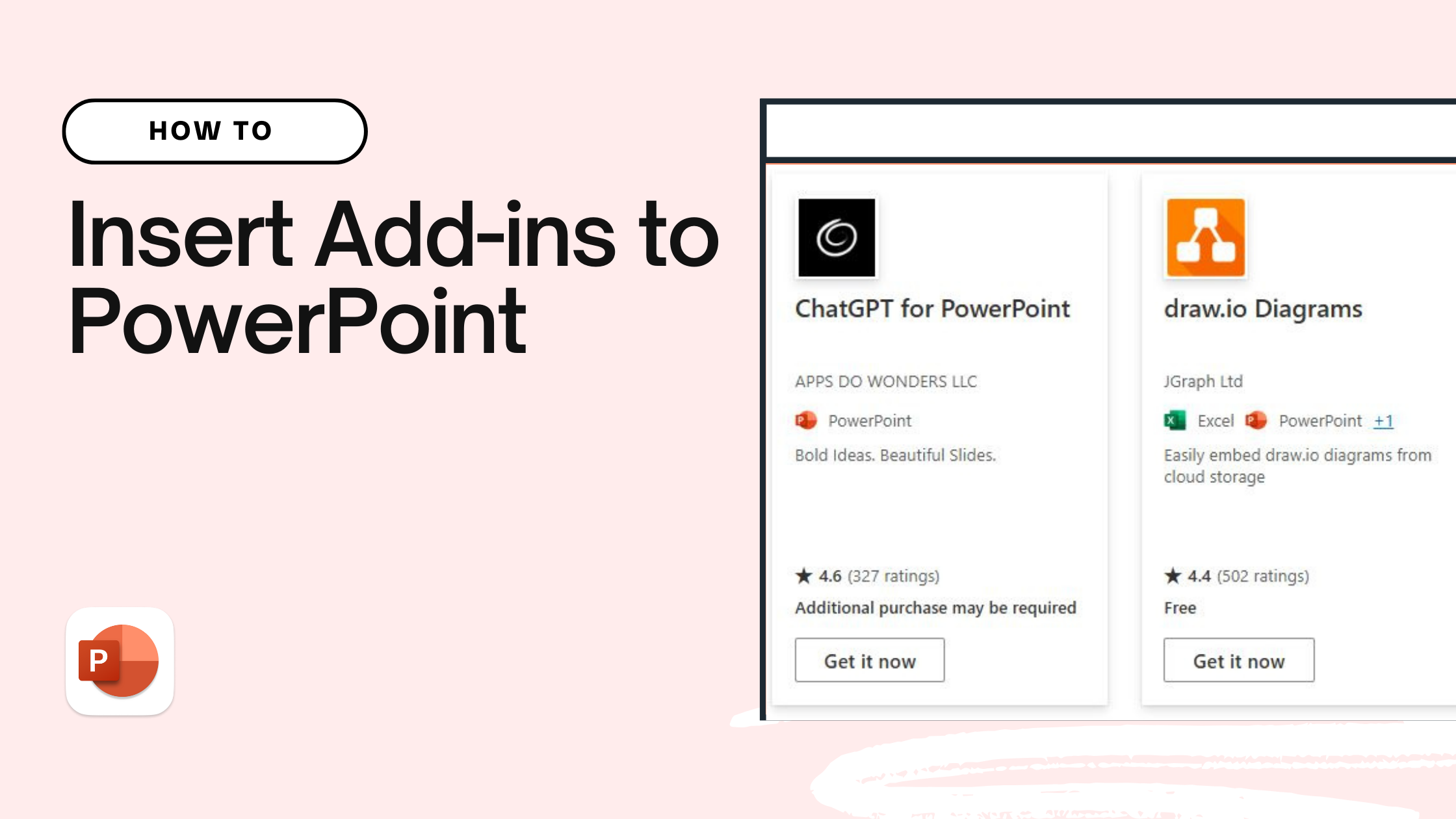
Es posible que haya oído hablar de los complementos de PowerPoint que pueden ampliar la funcionalidad del software. ¿Qué son estos complementos, cuáles son sus ventajas y cómo se pueden insertar en PowerPoint? Vamos a dar respuestas detalladas a sus preguntas.
Los complementos de PowerPoint no sólo están pensados para profesionales; un usuario común también puede beneficiarse al máximo de estos programas. Los profesionales ya saben cómo realizar tareas complicadas en PowerPoint, pero un usuario común suele utilizar los complementos para hacer las tareas menos complicadas.
Descripción general de los complementos de PowerPoint
Un complemento para PowerPoint o cualquier otro programa es una herramienta, programa o extensión de terceros que amplía la funcionalidad de la herramienta. Estos complementos para PowerPoint pueden añadir código personalizado, funciones o servicios al software. Si existe una forma manual de realizar una tarea complicada, los complementos simplifican esa tarea para el usuario.
Los complementos de PowerPoint más populares pueden descargarse de la Tienda Microsoft, pero algunos pueden estar disponibles en los sitios web de terceros proveedores. Estas extensiones para PowerPoint tienen como objetivo ayudar a los usuarios a realizar bonitas presentaciones con facilidad y comodidad.
¿Para qué sirve un complemento?
Cuando PowerPoint ya dispone de las funciones y herramientas necesarias, ¿por qué necesitan los usuarios añadir complementos de PowerPoint gratuitos o de pago? La razón más sencilla para invertir en un complemento es la facilidad y funcionalidad de la extensión.
Imagina que quieres crear una nube de palabras en PowerPoint. ¿Sabes cómo hacerlo? Si lo sabes, te llevará bastante tiempo. El método manual requiere que añadas, edites, formatees y des estilo a la nube.
Mejor complemento de IA para PowerPoint
Crea presentaciones basadas en IA a partir de cualquier mensaje, documento o vídeo

Por otro lado, un complemento dedicado para Word Cloud generará los resultados deseados en unos pocos clics. El complemento se encargará de la edición, la optimización y el diseño en el backend. Estas son algunas de las razones técnicas por las que los complementos de PowerPoint están a disposición de los usuarios.
Ampliar la funcionalidad
Los complementos para PPT introducen nuevas funciones o mejoran las existentes. Más funcionalidad significa más posibilidades para diseñar sus diapositivas según sus necesidades.
Simplifique las tareas complicadas
Al disminuir la introducción manual de datos, los complementos permiten editar, modificar y automatizar fácilmente tareas complicadas. Estos complementos funcionan como herramientas especializadas para simplificar acciones complejas a la hora de hacer presentaciones.
Integrar el servicio
Algunos servicios o herramientas de terceros pueden mejorar los flujos de trabajo de los usuarios de PowerPoint. Los complementos se introducen para integrar servicios externos. Si desea integrar ChatGPT para PowerPoint, Twistly es el mejor complemento.
Pasos para insertar un complemento en PowerPoint
Hay diferentes maneras de insertar un complemento en PowerPoint. Puede añadirlo a través de la pestaña Insertar del software PowerPoint y Microsoft Store o desde el sitio web oficial del proveedor de la herramienta. Vamos a ver las opciones disponibles para añadir complementos de PowerPoint para hacer presentaciones increíbles.
Método 1: Insertar complemento a través de PowerPoint
PowerPoint permite la inserción directa de complementos a través del software. A continuación se explica cómo insertar un complemento directamente desde PowerPoint.
Primer paso: Abra PowerPoint y haga clic en el icono “Complementos” de la pestaña de inicio, busque el complemento y haga clic en el botón Añadir para insertarlo.
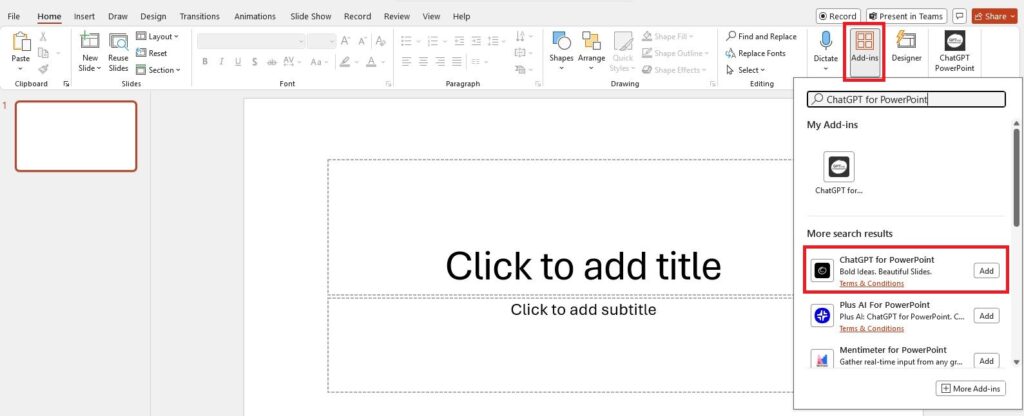
Segundo paso: Haga clic en el botón “Más complementos” para ver más opciones. Aparecerá una nueva ventana en la que podrá explorar fácilmente las distintas categorías de complementos disponibles.
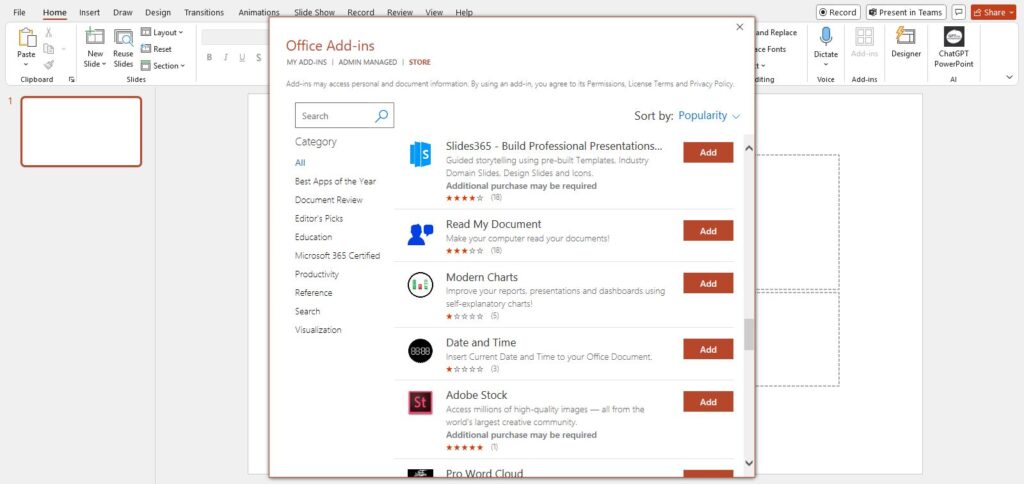
Cuando haya encontrado el complemento deseado, haga clic en el botón Añadir. El icono del complemento aparecerá en la pestaña de inicio, como se muestra en la imagen siguiente.

Método 2: Microsoft AppSource
Microsoft AppSource ofrece varios complementos, aplicaciones y extensiones para los productos de Office 365. Puede buscar Complementos de PowerPoint en AppSource y elige las que más te gusten.
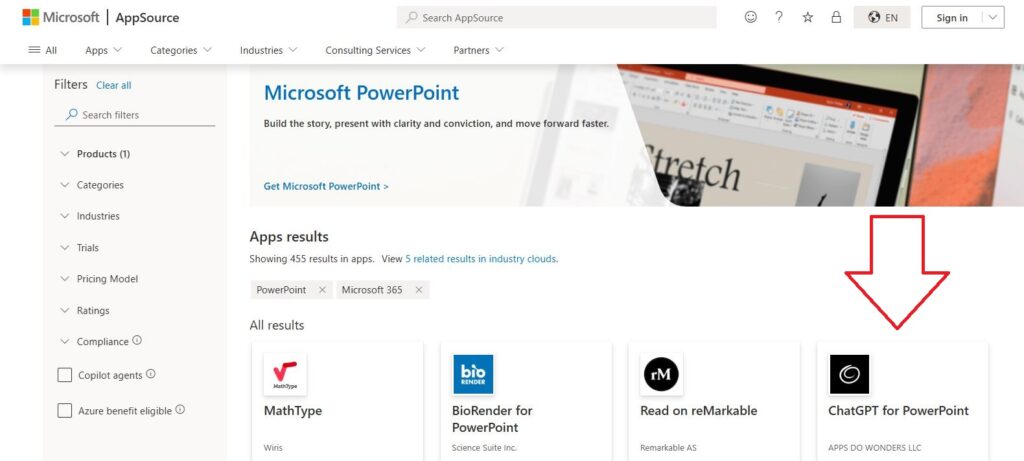
La página de inicio muestra ChatGPT para PowerPoint como una de las aplicaciones de moda, con más de 325 opiniones. Al hacer clic en el botón “Consíguelo ahora”, se te piden los datos de tu cuenta. Una vez que lo hagas, el complemento estará disponible en tu software de PowerPoint.
Método 3: 3rd Sitio web oficial del partido
Si no encuentra el complemento deseado en AppSource o en la biblioteca de complementos de PowerPoint, el otro método es buscar el sitio web del proveedor del complemento. El sitio web oficial también proporciona más detalles sobre el producto, características y otros detalles.
Como has visto, Twistly, tu ChatGPT personalizado para PowerPoint está disponible en la biblioteca de PowerPoint, en AppSource y en la web oficial. Visite la página Sitio web oficial de Twistly para obtener más información sobre el producto y las ventajas de Twistly en la elaboración de presentaciones PowerPoint.
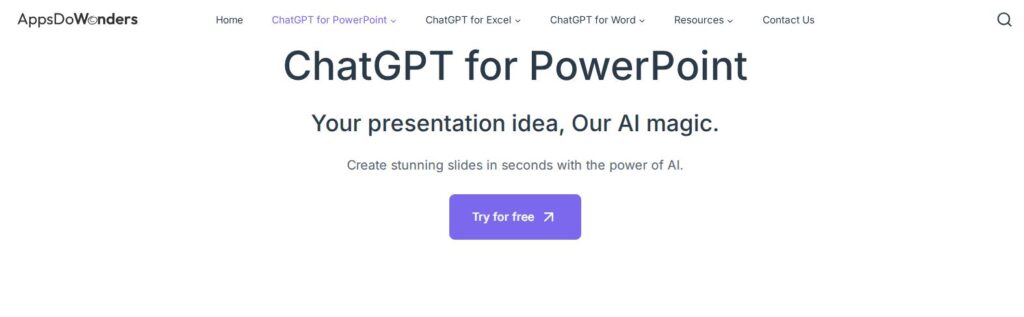
Consigue Twistly gratis
Con el mejor creador de presentaciones AI, tienes infinitas oportunidades para hacer que tus PPT sean asombrosamente bellos y profesionales. Este sencillo complemento ofrece una prueba gratuita por tiempo limitado, e incluso la versión Premium está disponible por un precio asequible.
Esta pequeña inversión puede ahorrarte cientos de horas dedicadas a editar y modificar presentaciones manualmente. Twistly puede crear presentaciones completas desde cero, y tú solo tienes que proporcionar el tema o la indicación.
Crear PowerPoint
Diapositivas con IA
Cree presentaciones basadas en IA a partir de
cualquier mensaje, documento o vídeo


Palabras finales
Estas son todas las formas posibles de insertar complementos en PowerPoint con facilidad. Eleva tus PPTs con el mejor complemento AI para PowerPoint. Con características y funcionalidades ampliadas, se llega a disfrutar del verdadero poder de PowerPoint para la toma de presentación.
Preguntas más frecuentes









Empieza a hacer presentaciones con IA en segundos
Acceso instantáneo
Empieza a explorar inmediatamente todas las funciones de Twistly
Sin compromisos
No necesita tarjeta de crédito y puede cancelar en cualquier momento
Asistencia dedicada
Nuestro equipo está aquí para ayudarle en cada paso del camino durante su juicio.