


Su presentación es la representación visual de los datos más importantes. Las diapositivas deben ser precisas, fáciles de leer y contener sólo lo más destacado. ¿Qué ocurre si necesita que algún texto o cifra concretos destaquen más que el resto del texto? Puede resaltar texto en PowerPoint para que destaque. El texto resaltado captará fácilmente la atención de los espectadores.
Existen diferentes formas de resaltar texto específico en las diapositivas y, en esta guía, hablaremos de las más importantes. Herramientas de IA como Twistly puede ayudarle a dar formato a las diapositivas automáticamente. Los usuarios con poco o ningún conocimiento de PPT también pueden crear diapositivas de presentación profesionales y atractivas con AI.
Resaltar texto en diapositivas de presentaciones
Resaltar un texto ayuda a llamar la atención del lector. También les facilita a ellos y al público recordar los puntos resaltados.
PowerPoint incorpora herramientas y funciones para facilitar la lectura de datos importantes. A continuación te explicamos por qué deberías considerar la posibilidad de resaltar texto o encabezados en las diapositivas de tus presentaciones:
- Compromiso activo
- Llamar la atención sobre los puntos importantes
- Organización de los datos
- Mejor enfoque de los lectores
- Mayor retención
- Facilidad de lectura
¿Desea resaltar texto en una presentación de PowerPoint por cualquier otro motivo? Usted es bueno para probar la función. Ahora, vamos a explorar algunos métodos comúnmente utilizados para resaltar texto en las diapositivas. Diferentes métodos pueden ser útiles para diferentes temas.
Formatear diapositivas de presentación con AI
Crea presentaciones basadas en IA a partir de cualquier mensaje, documento o vídeo

Método 1: Resaltar texto con la herramienta Color
Es el método más utilizado para resaltar texto en PowerPoint o en la vida cotidiana. ¿Cómo se marcan los títulos importantes en un libro? Probablemente utilices un rotulador amarillo para marcar los títulos importantes.
Lo mismo ocurre con PowerPoint. Puede utilizar la herramienta de color para resaltar texto en diferentes colores. He aquí cómo resaltar texto en diapositivas con la herramienta de color.
Primer paso: Abra su presentación, vaya a la diapositiva con el texto y seleccione el texto que desea resaltar.
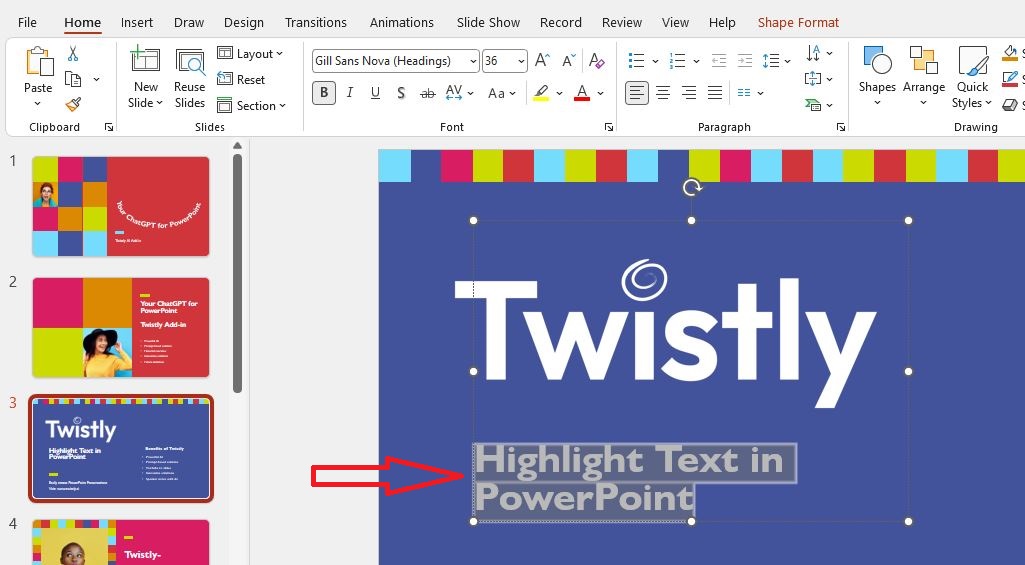
Segundo paso: Una vez seleccionado el texto, vaya a las Fuentes en la sección Inicio y haga clic en “Color de resaltado del texto”, como se muestra en la siguiente imagen.
Puede seleccionar cualquier color para el texto resaltado, y el texto seleccionado aparecerá en la diapositiva.
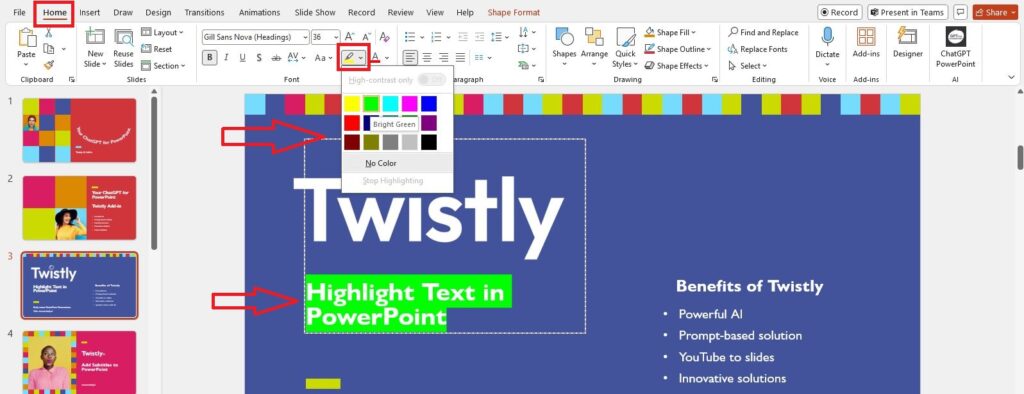
Puedes cambiar los colores según el tema de la presentación. Utilice siempre un color diferente para resaltar el texto, de modo que el texto deseado sea fácilmente reconocible en la diapositiva.
Método 2: Utilizar el efecto de texto para resaltar texto
El método anterior puede no ser estéticamente agradable. Si desea ser más creativo al resaltar texto en sus diapositivas con diferentes estilos, pruebe Efectos de texto para el texto seleccionado.
Estos efectos captan la atención y hacen que sus diapositivas sean más atractivas. A continuación te mostramos cómo resaltar texto en diapositivas con efectos de texto.
Primer paso: Seleccione el texto de su diapositiva. Aparecerá una nueva pestaña, Formato de forma, en el menú superior.
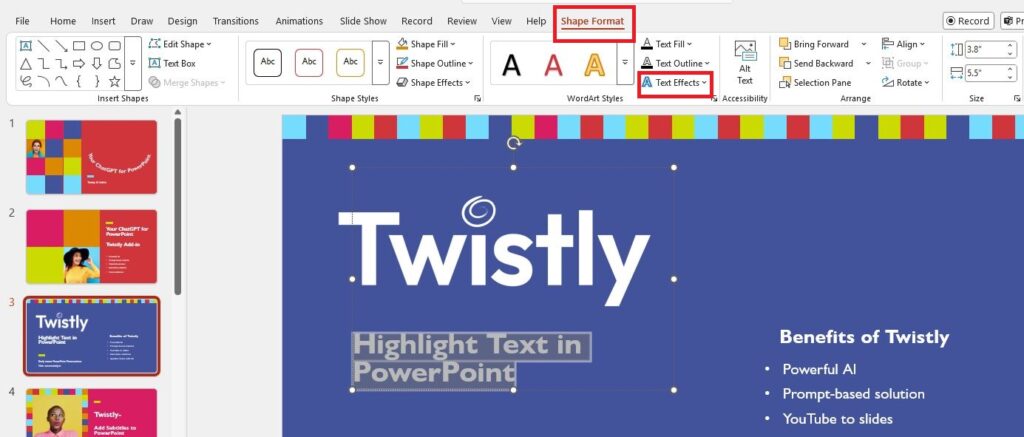
Segundo paso: Haga clic en Efectos de texto de la sección Estilos de WordArt. En el menú, haga clic en la opción Resplandor y, a continuación, seleccione cualquier efecto que desee aplicar al texto.
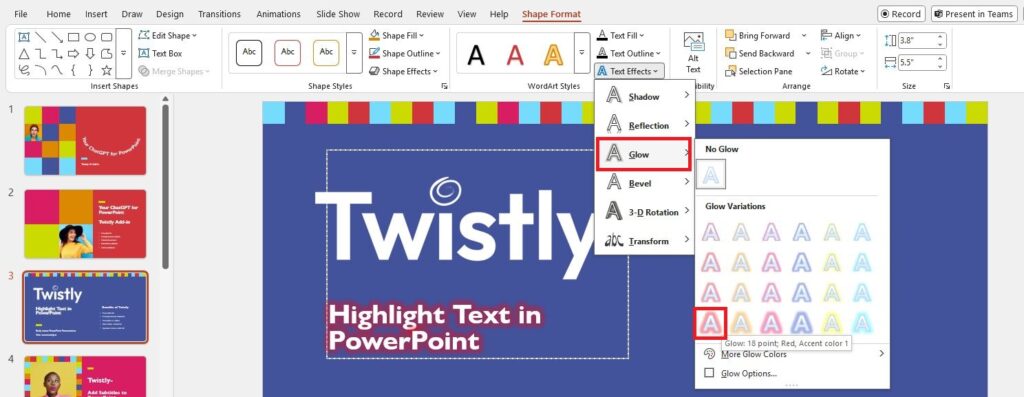
Como puede ver, el texto tiene diferentes efectos atractivos y puede seleccionar colores personalizados. El texto destaca de forma prominente pero creativa.
Método 3: Resaltar texto con animaciones
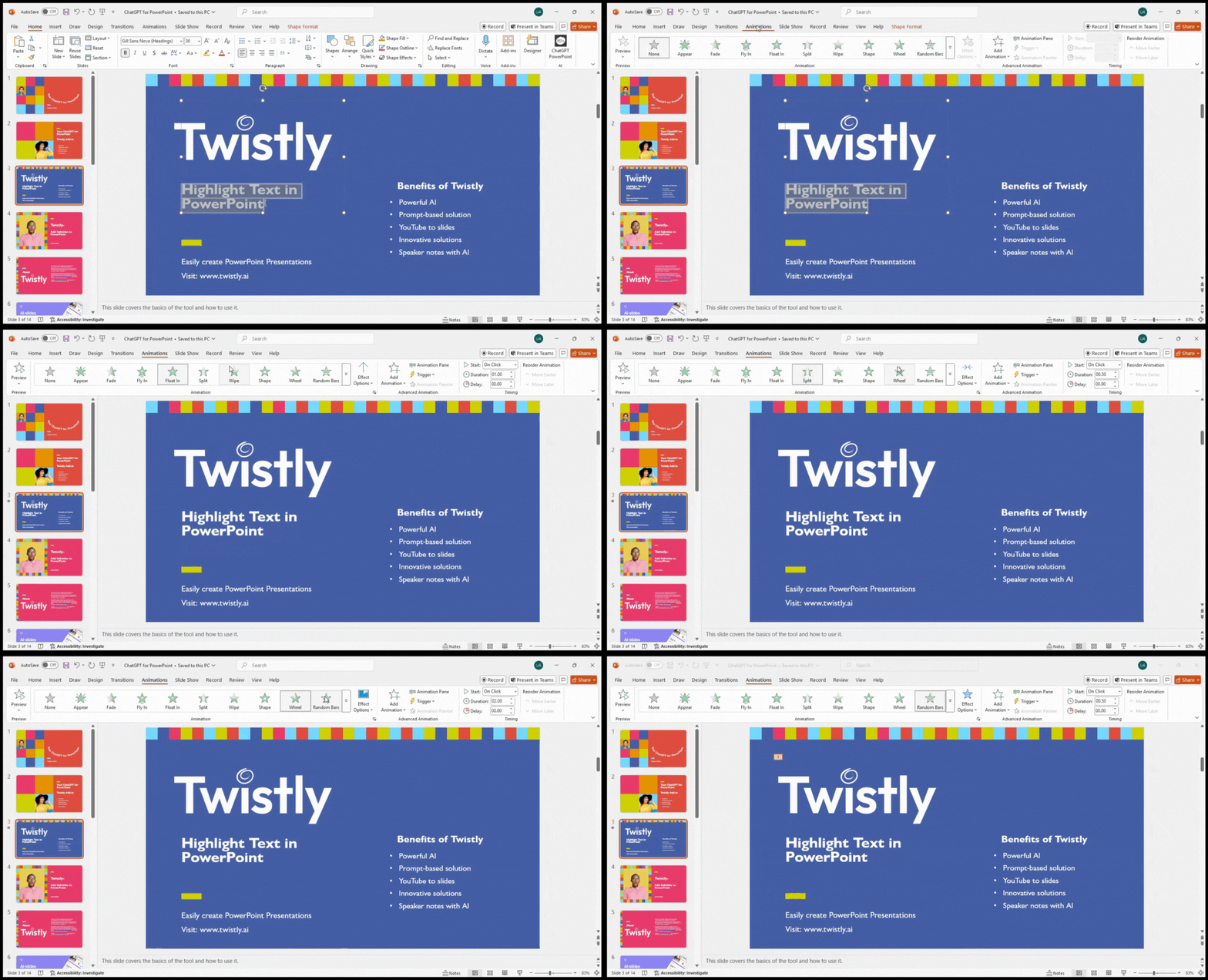
Las animaciones son herramientas estupendas para hacer más atractivas las diapositivas de sus presentaciones. También puede añadir animaciones a elementos seleccionados para resaltar texto en PowerPoint. Cuando abra la diapositiva, el texto resaltado utilizará el efecto de animación.
De este modo, los lectores notarán inmediatamente el texto con animación. Este es el mejor método para resaltar texto para la presentación de diapositivas. Siga estos pasos para resaltar texto en la presentación con animación.
Haga PPT inmersivos con IA
El mayor reto de PowerPoint es hacer las diapositivas más atractivas. Los presentadores no consiguen captar la atención del público con sus aburridas diapositivas. Con la IA, puedes conseguir fácilmente un impacto duradero en la mente de los espectadores.
Complemento Twistly AI para PowerPoint es un increíble creador de presentaciones que se encarga de todo el formato. ¿Qué texto debe resaltarse y cuál debe utilizarse para el encabezado? Deja que AI decida estos factores de diseño para tus presentaciones.
Formatear diapositivas con AI
Cuando seleccionas una plantilla en Twistly, AI formatea el texto de forma creativa para que los espectadores vean al instante y se fijen en los elementos más importantes a primera vista. No es necesario resaltar el texto, ponerlo en negrita ni utilizar efectos de texto manualmente.
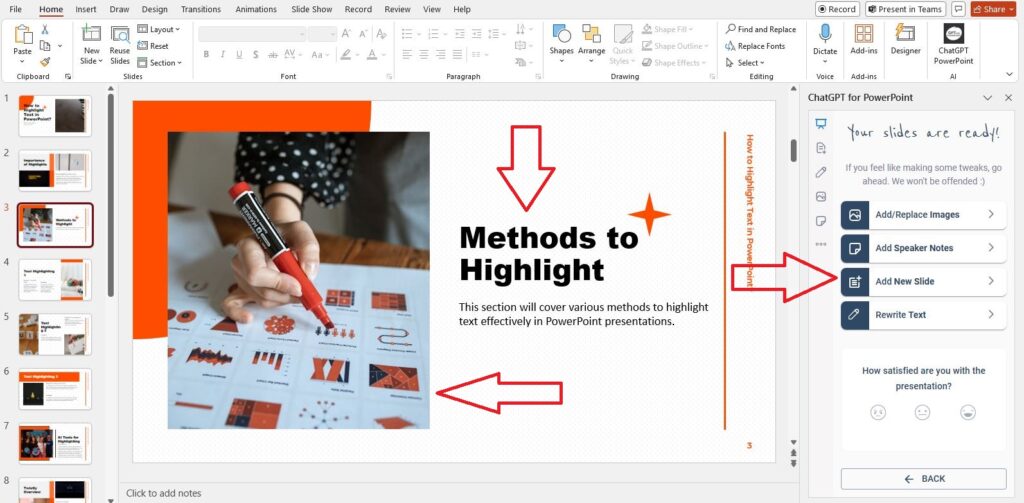
Esta es la captura de pantalla de una presentación realizada con Twistly AI. Como puede ver, la IA automáticamente:
- Redacción de textos precisos para las diapositivas
- Añadidas imágenes relevantes
- Títulos y texto resaltado
- Formateo de diapositivas y adición de elementos visuales
- Creación de un diseño coherente para toda la presentación
- Ofrece opciones para editar las diapositivas, editar imágenes y otras funciones increíbles.
Después de introducir el tema o la pregunta, sólo tienes que esperar unos instantes, y todo esto se hace en cuestión de minutos con la ayuda de la IA. Puede decirse con orgullo que Twistly es tu ChatGPT para PowerPoint.
Céntrate en ideas más grandes. Déjenos la IA a nosotros.
ChatGPT para Excel - donde sus datos se encuentran con nuestra inteligencia AI.
Pruébelo gratis
Palabras finales
Puedes resaltar texto en PowerPoint utilizando herramientas de color, animaciones y efectos de texto. O deja que AI se encargue de crear diapositivas atractivas por ti. Con AI, puedes crear presentaciones ilimitadas para diferentes propósitos. Para disfrutar de una experiencia más flexible y potente, actualice a la versión Premium de Twistly.
Preguntas más frecuentes











Empieza a hacer presentaciones con IA en segundos
Acceso instantáneo
Empieza a explorar inmediatamente todas las funciones de Twistly
Sin compromisos
No necesita tarjeta de crédito y puede cancelar en cualquier momento
Asistencia dedicada
Nuestro equipo está aquí para ayudarle en cada paso del camino durante su juicio.