


Proteger las presentaciones confidenciales es importante para mantener a salvo tus datos. Puede Proteger PPT con contraseña, pero esto restringirá el acceso a los contenidos de la presentación. Hay alguna forma de bloquear la edición de presentaciones de PowerPoint?
Este método es útil cuando desea que los espectadores vean el contenido de las diapositivas pero no desea que las editen.
Con la configuración de seguridad básica relacionada con la edición restringida, sólo puede notificar a los lectores sobre los derechos de edición restringidos. Sin embargo, esto no restringirá la función de edición. Con unos sencillos pasos, los lectores pueden editar las diapositivas de una presentación de edición restringida.
Edición restringida frente a protección por contraseña
Todos los lectores entienden cómo funciona la protección por contraseña de cualquier herramienta, activo o producto digital. Sólo las personas autorizadas con un código de seguridad o contraseña válidos pueden acceder a los archivos o editarlos. El PPT bloqueado requerirá que cada usuario tenga una contraseña válida.
Cuando se comparte una presentación con una gran audiencia, digamos miles de usuarios, bloquear los PPT con una contraseña no parece lo correcto. En estas situaciones, el presentador puede bloquear la presentación de PowerPoint para que no se pueda editar.
Cuando un nuevo usuario abre la presentación, un aviso le notifica que la presentación está completa y que no debe hacer cambios en las diapositivas. En palabras sencillas, esta opción sólo desalienta la edición para el PPT final, al tiempo que bloquea por completo a los lectores y usuarios no autorizados.
Bloquear la edición de una presentación de PowerPoint
Existen diferentes configuraciones en PowerPoint para evitar que usuarios aleatorios accedan, editen y vean sus diapositivas. En esta sección, exploraremos el método para bloquear la edición de una presentación de PowerPoint.
Paso 1: Acceder a la información del expediente
Abra una presentación de PowerPoint nueva o existente, vaya a Archivo y haga clic en el botón Información.

Paso 2: Abrir la opción Proteger presentación
Cuando haga clic en Información, elija la opción Proteger presentación del panel derecho. Se abrirá un nuevo menú desplegable.
Elija la opción Marcar como final del menú. Haz clic en la nueva ventana emergente y tu presentación quedará marcada como final.
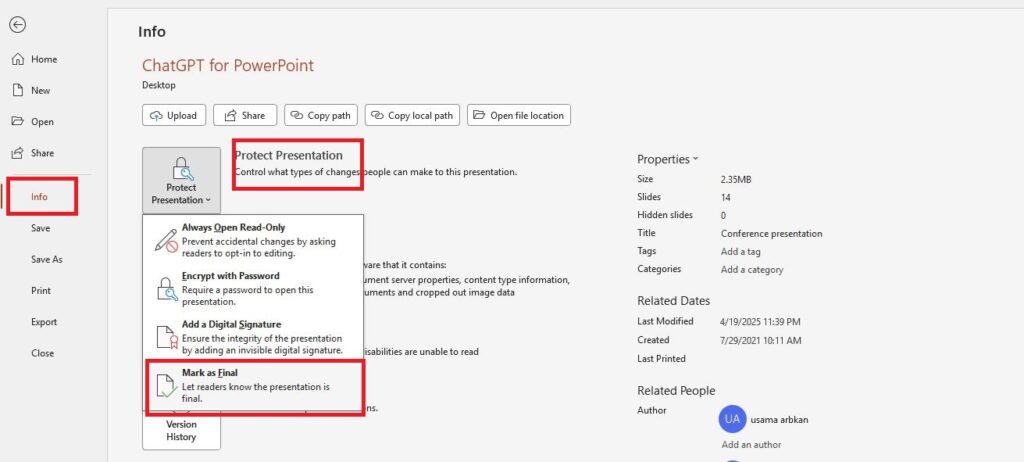
La nueva pantalla mostrará lo que significa marcar una presentación como final.
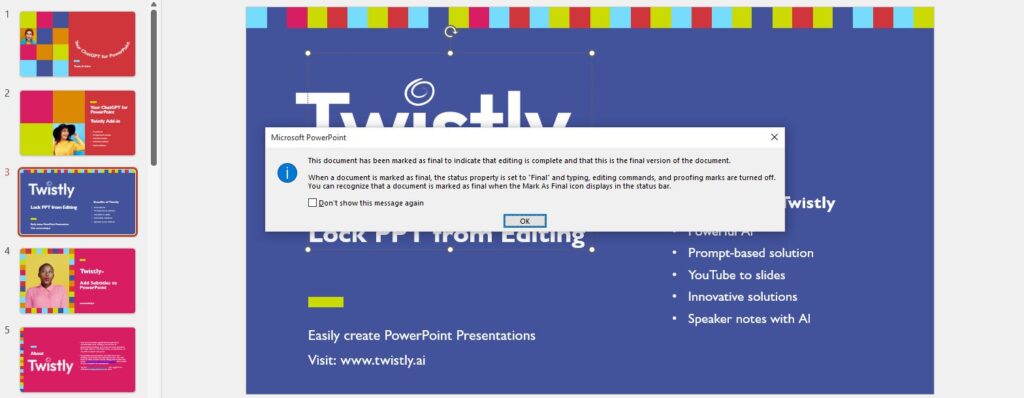
¿Cómo se edita la presentación “Marcado como final”?
Ahora, verá un mensaje relacionado con las restricciones de edición. Los lectores verán que el autor ha marcado esta presentación como final, y que no deben hacerse más cambios en ella.

Si quieres cambiar la presentación, haz clic en el botón “Editar de todos modos” de la barra de mensajes. Ahora, puedes acceder, ver y editar la presentación como cualquier otra.
Otras formas de proteger una presentación
En la pestaña Información, hay otras opciones relacionadas con la protección de su presentación y del contenido de las diapositivas. La función Proteger presentación ofrece diferentes opciones, entre ellas:
- Siempre abierto Sólo lectura
- Cifrar con contraseña
- Añadir una firma digital
Cuando establezcas una contraseña para la presentación, asegúrate de escribirla en un lugar seguro. Si pierdes la contraseña, la presentación se bloqueará y no podrás acceder a ella sin ella.
Añadir una marca de agua a la presentación
Este método protege sus datos contra el uso no autorizado de los mismos y aumenta el valor de la marca. Puede consultar la guía detallada en añadir una marca de agua a las diapositivas de la presentación en nuestra sección de blog.
Una diapositiva con la marca de agua de su empresa ayuda a los espectadores a recordar su marca, producto o empresa por su logotipo. Una marca de agua para las diapositivas puede ser el logotipo de la empresa, el nombre o cualquier texto que haga única a su marca.
Hacer varias presentaciones como instructor
Los instructores y profesores suelen proteger sus presentaciones para que sólo los usuarios y alumnos pertinentes puedan acceder a la información y visualizarla. Si ofreces formación de pago, puedes establecer una contraseña para la presentación del tutorial. Los alumnos que pagan la cuota pueden acceder a las presentaciones para aprender más sobre el tema.
¿Te has preguntado alguna vez cómo hacen estos instructores para crear cientos de presentaciones sobre distintos temas? Crear una presentación profesional puede llevar unas horas a un usuario normal.
Los instructores dedican mucho esfuerzo a crear estos cursos y materiales didácticos. Pero hay un truco oculto que la mayoría de los instructores utilizan para crear varias presentaciones: Utilizan IA para las presentaciones.
Crear PPT ilimitados con IA
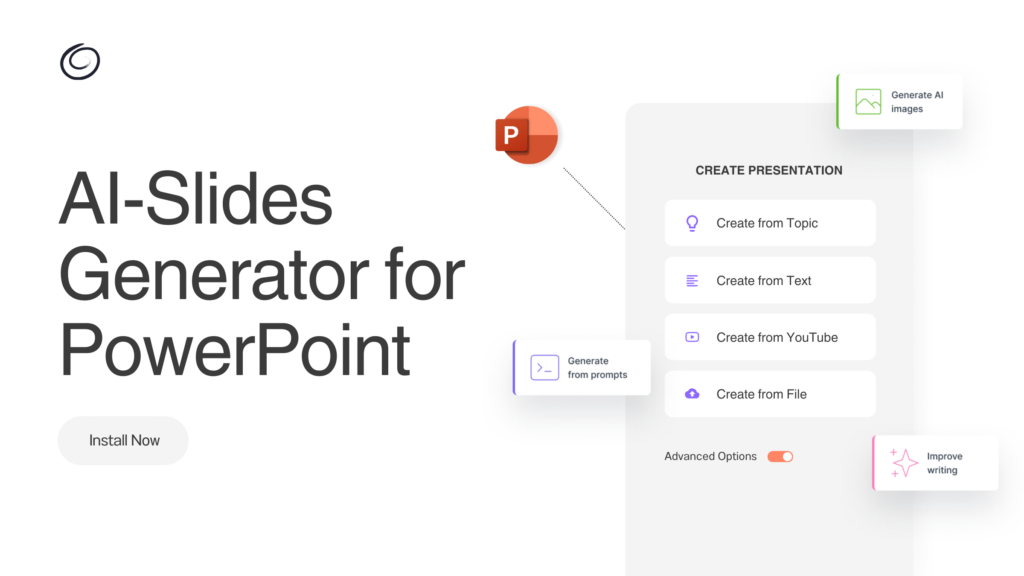
Puedes crear una presentación completa desde cero con AI, como escribir un artículo con ChatGPT. Sólo tienes que añadir el Complemento Twistly para PowerPoint. Una vez instalado, este complemento ofrece una interfaz interactiva para crear presentaciones:
- A partir del tema
- Del enlace del vídeo de YouTube
- De un artículo o texto
- Desde un archivo Doc o PDF cargado
A medida que se introduce la indicación, Twistly crea el esquema. El usuario selecciona la plantilla adecuada y, a continuación, AI añade las imágenes, elementos visuales y otros elementos pertinentes. Todo este proceso dura menos de unos minutos y se obtiene un PPT completo.
Si creas presentaciones para empresas, marketing o la oficina, puedes utilizar Twistly gratis con una versión de prueba y desbloquear todo su potencial una vez que actualices a la versión completa. Consigue tu suscripción a Twistly y su ChatGPT para PowerPoint hoy mismo.
Crear PowerPoint
Diapositivas con IA
Cree presentaciones basadas en IA a partir de
cualquier mensaje, documento o vídeo


Veredicto final
Puedes bloquear la edición de una presentación de PowerPoint, pero los lectores podrán editar las diapositivas de todos modos. Utilice la protección por contraseña para los datos confidenciales. Si se pregunta cómo crear un número ilimitado de presentaciones con IA, Prueba Twistly y ya no tendrás que preocuparte por perder el tiempo con aburridos PPT.
Preguntas más frecuentes











Empieza a hacer presentaciones con IA en segundos
Acceso instantáneo
Empieza a explorar inmediatamente todas las funciones de Twistly
Sin compromisos
No necesita tarjeta de crédito y puede cancelar en cualquier momento
Asistencia dedicada
Nuestro equipo está aquí para ayudarle en cada paso del camino durante su juicio.