


Una presentación autoejecutable puede hacerte la vida mucho más fácil como instructor, vendedor o usuario común de PowerPoint. Sin embargo, cuando usted está presentando las diapositivas, haciendo clic constante puede ser molesto tanto para usted como para el público. Hay diferentes opciones para la reproducción automática de diapositivas de PowerPoint con ajustes personalizados.
Puede asignar una duración personalizada a cada diapositiva o utilizar la misma duración para todas las diapositivas. Puede haz diapositivas de PowerPoint con ChatGPT, pero ajustar manualmente el pase de diapositivas sigue siendo una buena idea.
Presentación automática en PowerPoint
La presentación de diapositivas es una de las funciones más importantes de PowerPoint. El uso eficaz de las diferentes funciones de la pestaña Presentación de diapositivas puede hacer que su presentación sea mucho más atractiva. Basta con hacer clic en el botón de presentación para reproducir las diapositivas, pero tendrás que ceñirte a la configuración predeterminada.
Ventajas de la presentación automática en PowerPoint
¿Por qué debería optar por una presentación autoejecutable? La respuesta es la comodidad para el presentador. Todas las diapositivas se ejecutan sin intervención humana. Imagina que estás mostrando banners en un evento y quieres cambiar la diapositiva cada 20 segundos. ¿Puede permitirse contratar a un empleado para que cambie las diapositivas cada 20 segundos?
No es necesario hacer clic en ninguna tecla o botón del ratón para que las diapositivas se reproduzcan automáticamente. Con ciertos ajustes, puede hacer que las diapositivas se ejecuten automáticamente sin hacer clic. Hay diferentes casos de uso para las diapositivas autoejecutables, incluyendo:
- Presentaciones comerciales
- Publicidad de productos y servicios
- Conferencias y tutorías en línea
- Presentación de fotos o vídeos
Ahora, la siguiente fase es determinar si desea asignar la misma duración para cada diapositiva o reproducir diapositivas con una duración personalizada. En las siguientes secciones, vamos a discutir ambas posibilidades para la reproducción automática de diapositivas de PowerPoint.
Reproducción automática de diapositivas con tiempos personalizados
Si desea asignar una duración personalizada a cada diapositiva, deberá utilizar la opción “Ensayar tiempos” de la pestaña Presentación de diapositivas.

Si utiliza esta opción, reproducirá las diapositivas como si estuviera realizando una presentación ante un público real. Iniciará las diapositivas y comenzará a explicarlas. Una vez que hayas terminado con una diapositiva, haz clic en el botón Siguiente, y se asignará ese tiempo de duración a la diapositiva.

Tienes que seguir el mismo proceso para todas las diapositivas y asegurarte de que la diapositiva está en pantalla el tiempo suficiente para explicarlo todo. De esta forma, habrás asignado una duración personalizada a cada diapositiva.
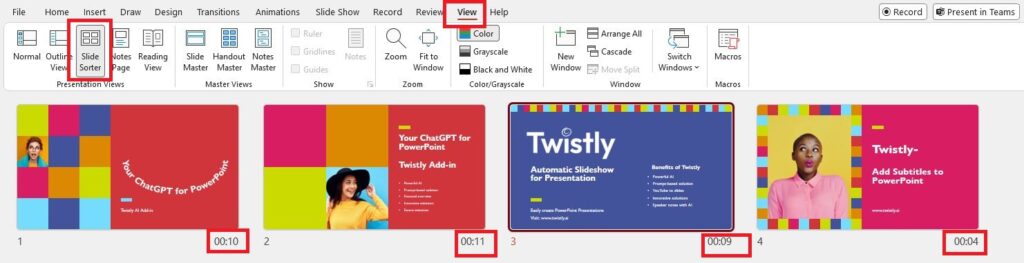
Vaya a la pestaña Ver y haga clic en el botón Clasificador de diapositivas para ver la duración personalizada de cada diapositiva de la presentación.
Primer paso: Ahora, vaya a la pestaña Presentación de diapositivas y haga clic en el botón Configurar presentación de diapositivas. Aparecerá una nueva ventana que te permitirá realizar varios cambios relacionados con la presentación y la forma de presentar las diapositivas.
Segundo paso: En esta ventana, seleccione la opción adecuada de la sección Mostrar tipo y, a continuación, realice los cambios deseados.
Para que la diapositiva siga reproduciéndose automáticamente sin hacer clic, vaya a la sección “Avanzar diapositivas” y elija la opción “Utilizar temporizaciones, si están presentes”.
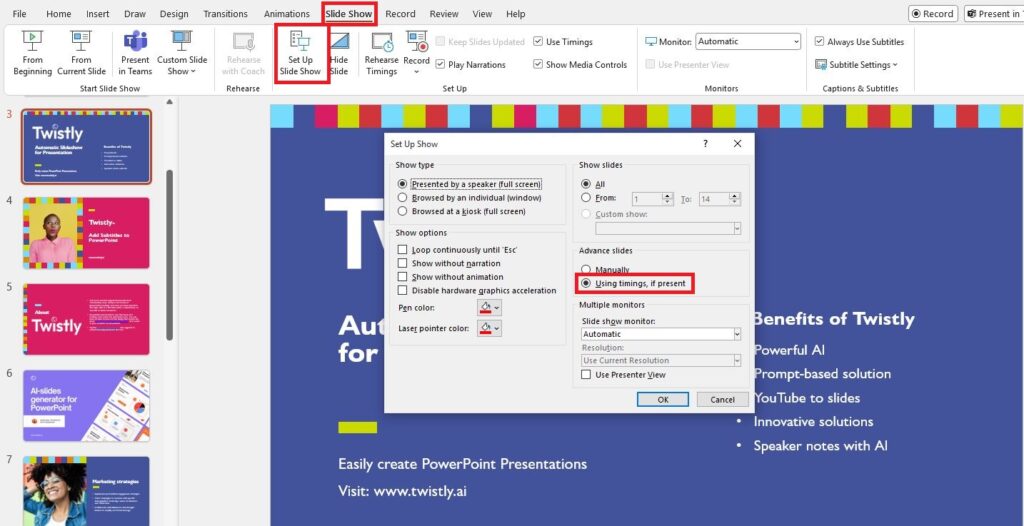
Tercer paso: Ahora, ha guardado los ajustes para la presentación de diapositivas, y los tiempos disponibles de los tiempos ensayados se utilizarán para hacer avanzar las diapositivas. Una vez que haya iniciado las diapositivas, la siguiente diapositiva aparecerá tan pronto como finalice la duración de reproducción de una diapositiva.
Reproducir diapositivas automáticamente con transiciones
PowerPoint le permite seguir reproduciendo diapositivas automáticamente hasta que cancele la presentación. Esta función es útil para presentaciones normales o eventos en los que deba mostrar determinados materiales de marketing en las pantallas.
Si desea asignar un tiempo de visualización específico para cada diapositiva y hacer que las diapositivas realicen una transición, vaya a la pestaña Transiciones del menú superior.
Ahora, a la derecha, hay una sección para “Avanzar diapositiva” donde se ve la opción de establecer un temporizador para las diapositivas. Este temporizador juega el mismo papel que el tiempo ensayado e introduce el temporizador para cada diapositiva. Este periodo determinará cuánto tiempo avanzará la diapositiva.

En esta pestaña, también puedes aplicar diferentes transiciones a las diapositivas. Este proceso puede llevar algún tiempo, pero ofrece grandes opciones de personalización. Hay diferentes maneras de hacer presentaciones de PowerPoint en cuestión de minutos, y vamos a compartir la mejor en la siguiente sección.
Ahorra tiempo con Twistly para presentaciones
La configuración de la presentación es importante y sólo te llevará unos minutos si sabes exactamente lo que quieres. Pero el verdadero reto es hacer la presentación. Para acelerar el proceso de hacer presentaciones de PowerPoint, utilice el complemento Twistly.
Twistly no es sólo un complemento de AI que escribe texto; es un completo creador de presentaciones para uso personal y profesional. Desde crear diapositivas hasta tomar notas del orador, Twistly lo hace todo.
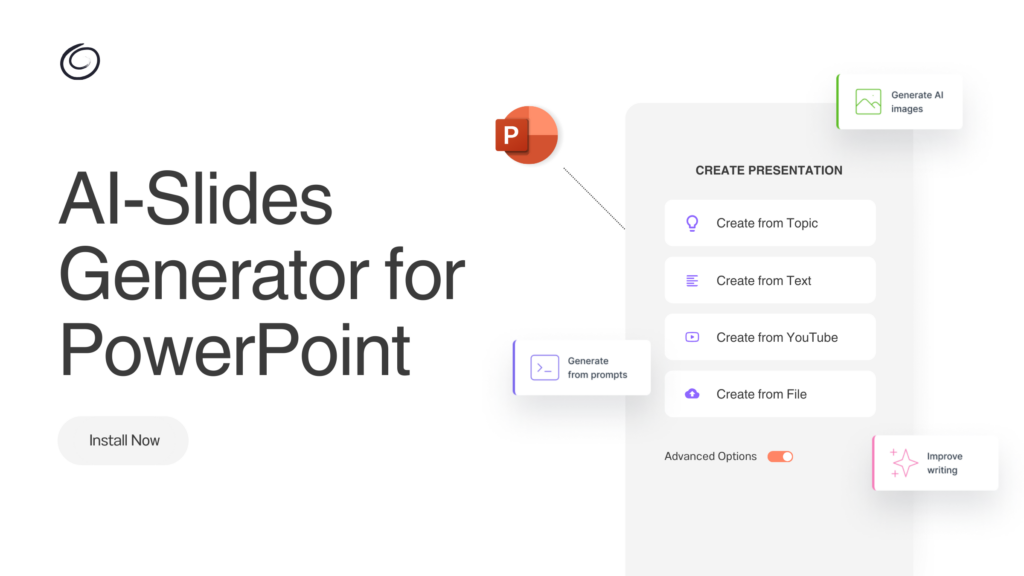
Consigue Twistly gratis
¿Quieres liberar todo el potencial de PowerPoint con IA? Pruebe Twistly de forma gratuita con una versión de prueba, y una vez que haya experimentado el verdadero poder de la herramienta, pase a la versión premium a un precio muy competitivo.
Hay mucho que explorar en la herramienta, y no beneficiarse de su ChatGPT para PowerPoint es sólo perder el tiempo y los recursos. Siempre que necesite un experto personal creador de presentaciones, Twistly está ahí para usted.
Crear diapositivas de PowerPoint con IA
Crea presentaciones basadas en IA a partir de cualquier mensaje, documento o vídeo

Palabras finales
Estas son las formas más eficaces de reproducir diapositivas de PowerPoint automáticamente sin hacer clic. Una presentación autoejecutable es estupenda para muchas ocasiones. Puede parecer un poco complicado, pero la interfaz de PowerPoint hace que sea demasiado fácil para que cualquiera pueda beneficiarse de todas sus características.
Si crees que esto es demasiado, descarga Twistly para PowerPoint y mejora tus habilidades comunicativas en cuestión de minutos. Desde estudiantes y empleados de empresa hasta profesores y profesionales del marketing, a los usuarios ya les encanta Twistly.











Empieza a hacer presentaciones con IA en segundos
Acceso instantáneo
Empieza a explorar inmediatamente todas las funciones de Twistly
Sin compromisos
No necesita tarjeta de crédito y puede cancelar en cualquier momento
Asistencia dedicada
Nuestro equipo está aquí para ayudarle en cada paso del camino durante su juicio.