


Dirigir a los espectadores y lectores a material y recursos adicionales añade valor a su presentación. Puede dirigir al público a un sitio web o a una investigación en línea. Los hipervínculos en PowerPoint se utilizan para estas direcciones. Pero estos enlaces parecen aburridos y fuera de estilo. Esta guía le explicará cómo dar estilo a un hipervínculo en PowerPoint como un profesional.
Hipervínculos en PowerPoint no se limitan a los recursos en línea; también pueden dirigir a cualquier parte de la misma presentación, a cualquier otro documento o incluso a un documento nuevo. El objetivo principal de insertar hipervínculos es conectar su presentación con materiales adicionales.
Ahora, ¿sabes cómo insertar un hipervínculo en PowerPoint? Si no es así, visita nuestra guía detallada sobre hipervínculos en PowerPoint. ¿Has terminado con la guía básica? Aprendamos algunas técnicas avanzadas de hipervínculos para presentaciones.
Estilizar un hipervínculo en PowerPoint como un profesional
En PowerPoint existen diferentes opciones de estilo para casi todos los elementos. Puede añadir una simple imagen, cambiarle la forma, cambiar su transparencia y dirección, y realizar muchas otras modificaciones. Lo mismo ocurre con los hipervínculos.
Existen ciertas técnicas avanzadas para insertar un hiperenlace en una presentación. He aquí algunas formas posibles de dar estilo a un hipervínculo en las diapositivas.
¿Cómo crear un enlace transparente?
Cuando añades un enlace a un texto, el color del texto cambia para que los espectadores puedan identificar el texto enlazado. Este método tiene un aspecto extraño y sólo funciona para vincular texto. ¿Y si necesita enlazar un objeto o elemento en la diapositiva sin afectar a la forma original del objeto?
También puede enlazar imágenes en PowerPoint creando un área de enlace transparente. Aunque no existe una opción directa para hacerlo en PowerPoint, con un poco de técnica avanzada, podemos crear áreas de enlace transparentes para imágenes, vídeos y formas.
- Abra la diapositiva con la forma o imagen que desea vincular a un sitio o cualquier otro material
- Ir a la Insertar >> Formas >> elegir rectángulo de las formas
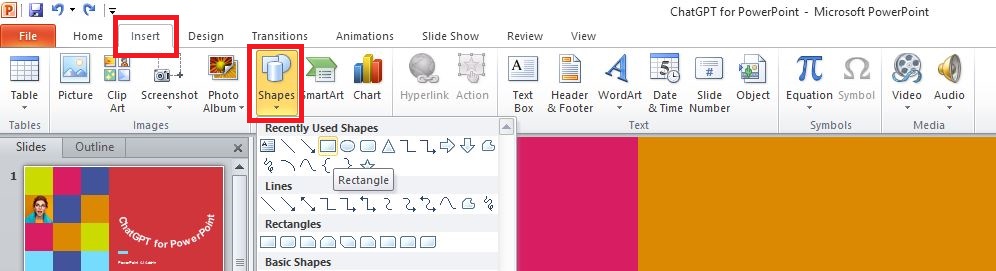
- Dibuje el rectángulo sobre el área deseada. En nuestro caso, dibujaremos sobre la imagen de la diapositiva
Nota: Al dibujar un rectángulo, la imagen puede desaparecer. Ahora lo arreglaremos.
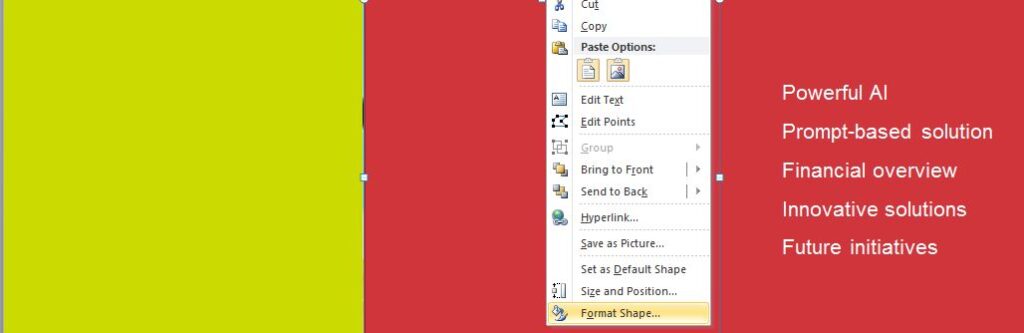
- Abra el menú haciendo clic con el botón derecho del ratón en la forma y elija la opción “Formato Forma”Opción
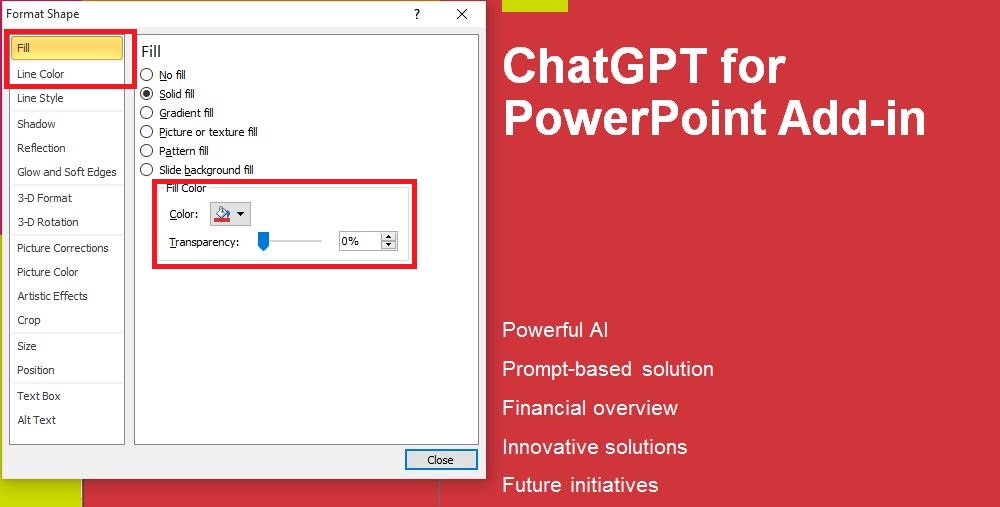
- Desde la nueva ventana, ajuste la transparencia del “Rellene” y “Color de línea”opciones a 100%
- Ahora, tu imagen es visible como de costumbre, y el rectángulo sigue ahí; con el botón derecho, abre el menú e inserta el hipervínculo como de costumbre.
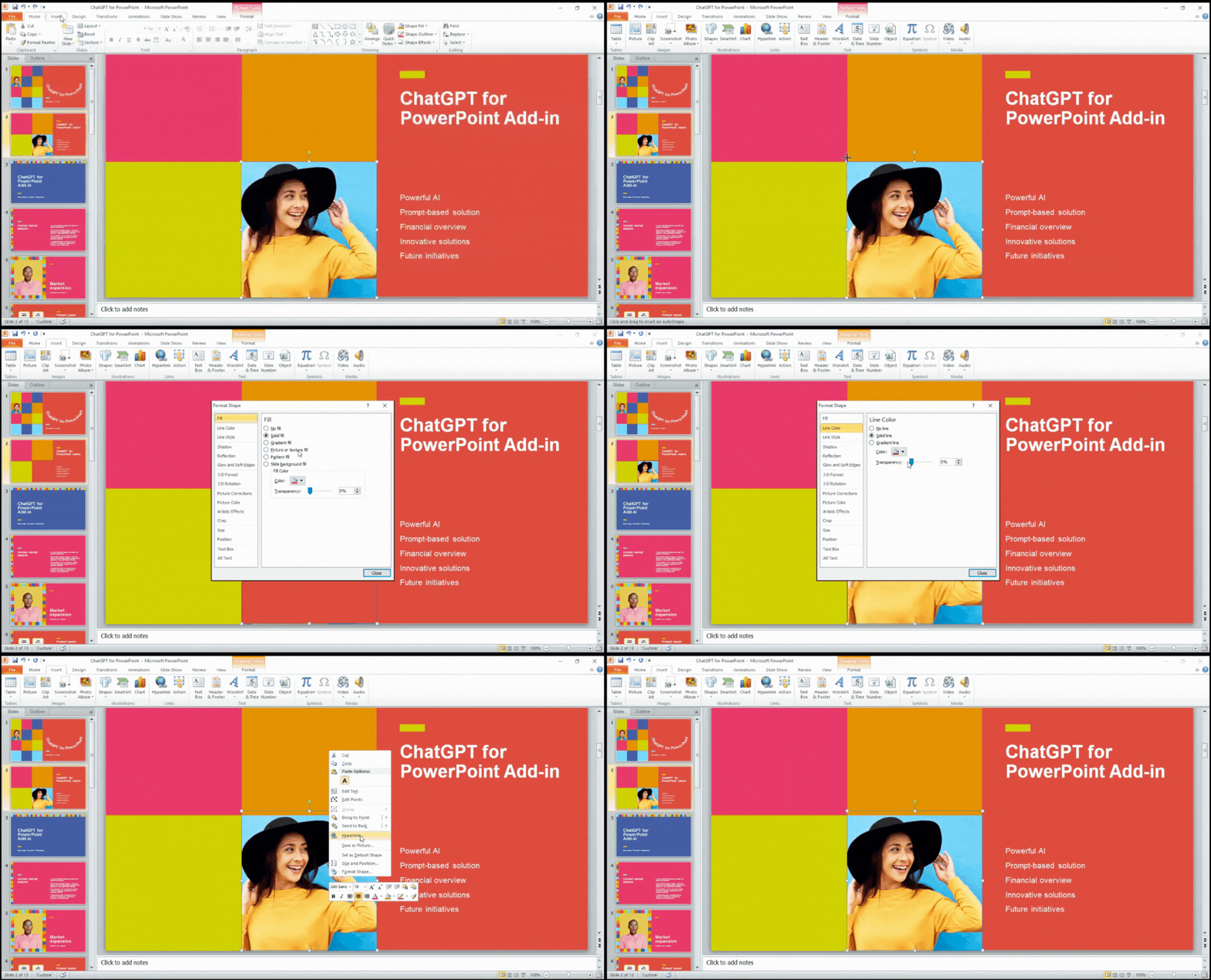
Una vez realizado este proceso, la imagen queda vinculada a la dirección de destino. En realidad, el rectángulo situado sobre la imagen está vinculado a la dirección de destino. Sin embargo, como hemos hecho el rectángulo transparente, la imagen detrás del rectángulo está vinculada a la dirección desde el punto de vista del espectador.
¿Cómo crear consejos de pantalla?
A veces, el texto de anclaje no proporciona suficiente información sobre la URL de destino. El consejo de pantalla para el texto de anclaje proporciona información adicional. Puede añadir cualquier cosa que pueda ayudar al usuario a entender la naturaleza y el propósito del enlace. He aquí cómo añadir consejos de pantalla para los enlaces en PowerPoint.
- Seleccione el texto de anclaje, abra la ventana del hipervínculo y elija la opción de sugerencia en pantalla
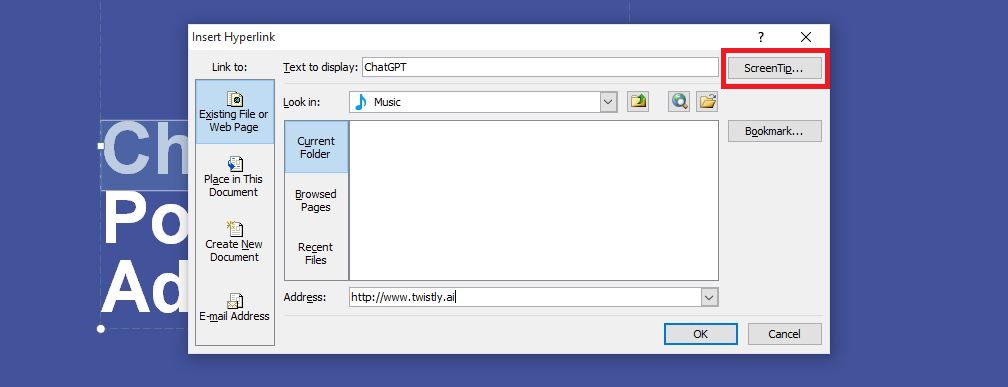
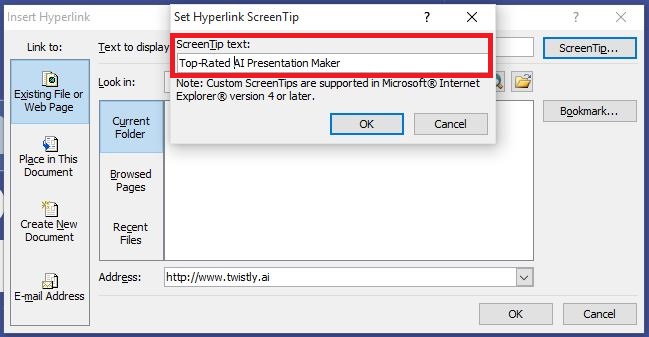
- Haga clic en el botón de información en pantalla y, a continuación, añada la información adicional en el nuevo cuadro de texto
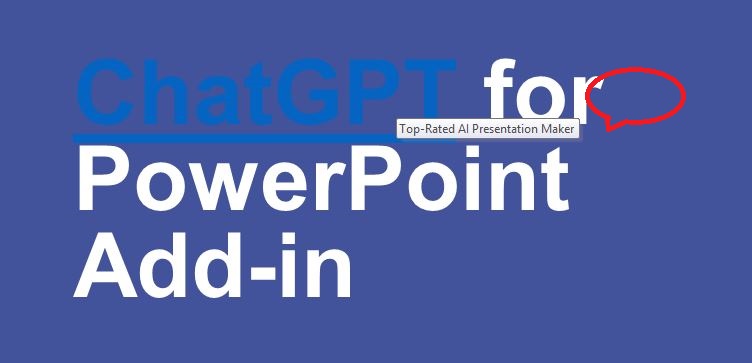
- Ciérrelo después de insertar el enlace; cuando el usuario pase el ratón por encima del texto de anclaje, aparecerá una sugerencia en pantalla con el texto adicional
¿Cómo cambiar el color del texto de los hipervínculos?
Según el tema de la presentación, PowerPoint tiene una configuración de color predeterminada para el texto de anclaje en las diapositivas. Añadir colores personalizados al texto enlazado puede aumentar la visibilidad y ayudar a los usuarios a navegar fácilmente por las diapositivas. Cambiar los colores para el texto con hipervínculos es fácil. Sólo tiene que seguir estos sencillos pasos.
- Seleccione el texto con el hipervínculo al que desea cambiar el color
- Vaya a la pestaña Inicio y elija el color de fuente que desee establecer
- Se ha cambiado el color del texto seleccionado
¿Cómo dar estilo a una presentación con IA?
Estos métodos manuales para hacer que tus diapositivas sean envolventes y atractivas requieren experiencia y tiempo; para un usuario que crea presentaciones más a menudo, hacer todas estas tareas a diario puede llevarle horas. Debería existir una forma mejor y más rápida de crear diapositivas profesionales con IA.
¿No has oído hablar de ChatGPT para PowerPoint, ¿Qué es un complemento de IA para PowerPoint? Este complemento funciona con PowerPoint y permite a los usuarios crear diapositivas atractivas y profesionales con IA.
Diapositivas impresionantes en segundos
ChatGPT para PowerPoint está equipado con algunas funciones avanzadas que permiten crear presentaciones a partir de temas, cualquier texto, archivo o incluso un vídeo de YouTube. Sí, es así de fácil. Sólo tienes que introducir el tema, seleccionar el número de diapositivas, añadir o editar diapositivas, y ya está. La presentación tendrá imágenes, texto y un tema, todo hecho por IA.
Pruebe AI Presentation Maker gratis.
Obtenga la versión de prueba de ChatGPT para PowerPoint- Obtenga el complemento Microsoft AppSource de forma gratuita hoy mismo.
Pruébelo gratis
Conclusión- Estilizar un Hipervínculo en PowerPoint
Estas son algunas técnicas avanzadas para dar estilo a un hipervínculo en PowerPoint; no muchos usuarios conocen estos sencillos trucos. Tu idea tendrá el mayor impacto cuando sepas cómo atraer a los espectadores con diapositivas envolventes.
Si estás cansado de estos métodos manuales y no tienes tiempo para diapositivas convencionales, prueba gratis nuestro AI Presentation Maker (sólo por tiempo limitado) y aumenta tu productividad con un complemento de IA.
Preguntas más frecuentes











Empieza a hacer presentaciones con IA en segundos
Acceso instantáneo
Empieza a explorar inmediatamente todas las funciones de Twistly
Sin compromisos
No necesita tarjeta de crédito y puede cancelar en cualquier momento
Asistencia dedicada
Nuestro equipo está aquí para ayudarle en cada paso del camino durante su juicio.