



Una de las secciones más olvidadas de una presentación de PowerPoint es el final. Si alguna vez ha sido parte de la audiencia de una presentación que acaba de terminar abruptamente de una manera un poco incómoda, sabe exactamente de lo que estamos hablando.
Pero, ¿cómo terminar una presentación de PowerPoint sin que parezca repentino? ¿Cómo se elaboran diapositivas de cierre que añadan valor real a la presentación? Eso es lo que veremos aquí. Exploraremos las mejores maneras de elaborar una diapositiva de cierre que sea eficaz y tenga sentido para su presentación.
Descarga gratis
50 diapositivas gratis de «Fin», Gracias y Preguntas
No termines con una diapositiva en blanco. Descarga 50 diapositivas de cierre editables para PowerPoint: Fin, Gracias, Preguntas y turno de preguntas, Mantengamos el contacto, y Conclusiones y próximos pasos. Formato 16:9, totalmente editables, sin registro.

Descargar 50 diapositivas (.pptx, 0,7 MB) ¿Necesitas la presentación completa? Créala con Twistly AI →
Cómo terminar una presentación de PowerPoint con eficacia
Así que, lo primero es lo primero... ¿qué significa terminar una presentación de PowerPoint de forma eficaz? Para ello, primero hay que plantearse cuál es el objetivo. ¿Hay algo concreto que quiera que el público se lleve de la presentación? ¿Es el final de la presentación el momento adecuado para hacer preguntas? Este tipo de preguntas le ayudarán a decidir cómo terminar la presentación.
En cualquier caso, la mayoría de las presentaciones de PowerPoint terminan con diapositivas que incluyen al menos uno de los siguientes elementos.
Resumen de los puntos clave: Refuerzo de sus principales conclusiones de forma concisa y clara.
Llamamiento a la acción: Anima a su audiencia a dar el siguiente paso, ya sea apuntarse a algo, aplicar lo que han aprendido, etc.
Invitación al compromiso: Una transición hacia una sesión de preguntas y respuestas o un debate de seguimiento, si procede.
Cada presentación es diferente, así que puede que sólo incluya uno de los finales anteriores o posiblemente todos. Haga lo que crea que es mejor para su presentación de PowerPoint. Lo importante es que la presentación tenga un final natural que aporte valor a la audiencia y la mantenga pensando en los detalles que ha expuesto a lo largo de la presentación.
[Leer más: 10 errores comunes que cometen los presentadores con sus PowerPoints]
Cómo elegir la diapositiva de cierre adecuada para su presentación
Por supuesto, los finales pueden ser muy variados, así que tendrá que afinar aún más el aspecto de su(s) diapositiva(s) final(es). Consideremos algunas opciones.
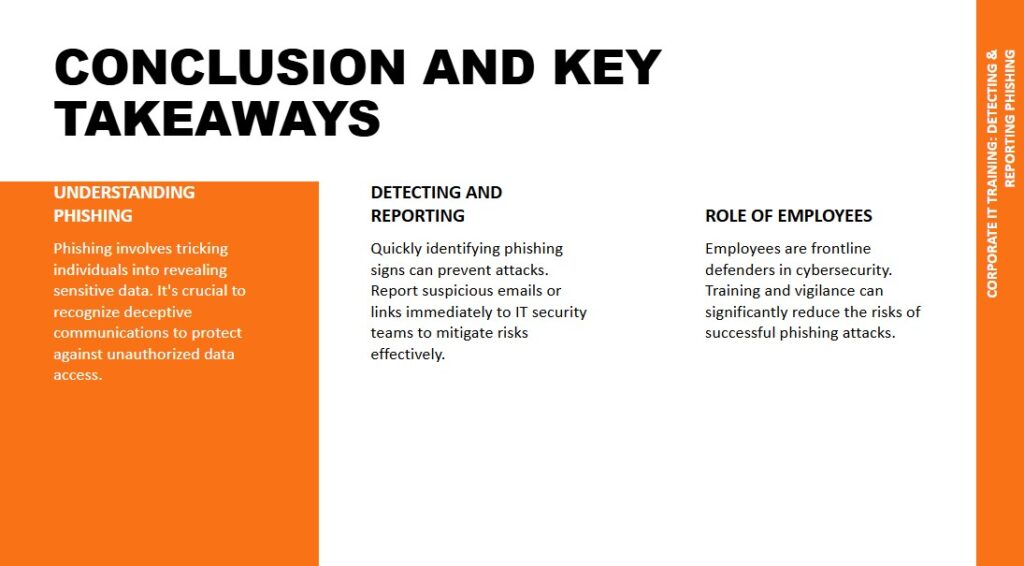
Conclusión
Una conclusión estructurada ayuda a reforzar la información que ha cubierto desde el principio de la presentación. Puede utilizarla para destacar los puntos clave y ayudar al público a recordar los puntos más importantes.
Cuándo utilizarlo:
- En presentaciones educativas para resumir las lecciones clave
- En estrategias empresariales para destacar las principales conclusiones
- En investigaciones para resumir todos los datos
Qué incluir:
- Resumen de las principales conclusiones
- Una última reflexión o recomendación
- Una frase final que deje pensativo al público
Diapositiva de siguientes pasos
En algunos casos, querrá asegurarse de que la información de sus diapositivas perdura fuera de su presentación. Ahí es donde entra en juego la diapositiva “siguientes pasos”. Utilícela para indicar claramente al público lo que debe hacer con la información que le ha proporcionado.
Cuándo utilizarlo:
- Presentaciones de ventas y marketing que requieren acciones de seguimiento
- Sesiones de formación en las que los participantes deben poner en práctica lo aprendido
- Actualizaciones del proyecto para destacar la próxima fase
Qué incluir:
- Un punto de acción claro
- Un plazo o cronograma
- Datos de contacto o ubicación del foro para seguir debatiendo

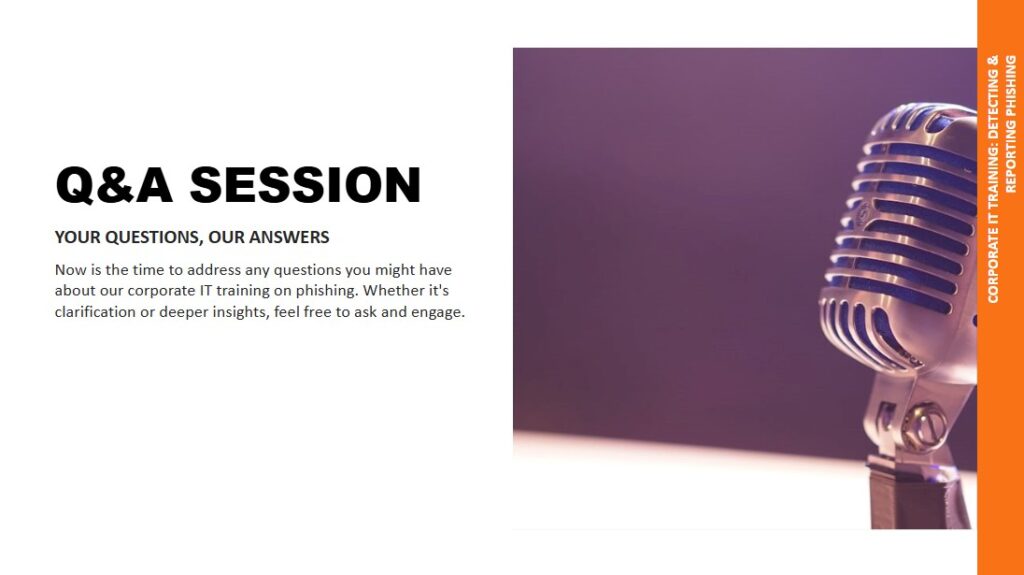
Diapositiva de preguntas y respuestas
Puede que no siempre haya tiempo para preguntas después de la presentación, pero si lo hay, sin duda debe haber una diapositiva para ello al final. Incluso puede considerar la posibilidad de recoger preguntas de los participantes antes de la presentación, lo que le permitirá responder a sus preguntas a lo largo de la presentación o individualmente durante una sesión de preguntas y respuestas al final.
Cuándo utilizarlo:
- Seminarios web y sesiones de formación
- Presentaciones de negocios o reuniones con inversores
- Reuniones de equipo o sesiones de brainstorming
Qué incluir:
- Mensajes como “¿Alguna pregunta?” o “Hablemos”.
- Un diseño limpio y acogedor
- Una lista de preguntas (si se han reunido con antelación)
Diapositiva final inspiradora
La necesidad de este tipo de diapositiva es algo rara, pero se puede utilizar. Deje a si audiencia motivada e inspirada.
Cuándo utilizarlo:
- Discursos de apertura impactantes
- Presentaciones motivacionales o de liderazgo
- Sesiones de desarrollo personal y coaching
Qué incluir:
- Una cita relacionada con su tema
- Una imagen o fondo inspirador
- Una llamada a la acción si tiene sentido

Cómo diseñar una atractiva diapositiva de agradecimiento en PowerPoint
Por último, pero no por ello menos importante, está la tradicional diapositiva de “gracias”. En realidad, suele ser la menos deseable del grupo anterior, pero la gente sigue utilizándolas.
Aunque una diapositiva de agradecimiento no es ideal en su forma más básica, hay razones para utilizarla y formas de hacerlo que no son completamente aburridas y tópicas. Al fin y al cabo, una diapositiva de agradecimiento puede ser una forma sencilla pero profesional de terminar una presentación. Si tiene poco tiempo y no hay mucho espacio para hacer un seguimiento al final, puede que quiera mostrar su agradecimiento a la audiencia.
Cuándo utilizarlo:
- Reuniones de negocios y presentaciones corporativas
- Discursos formales en los que hay pocas oportunidades de interacción con el público
- Conferencias o actos multitudinarios en los que intervienen varios oradores y la participación del público es limitada.
Qué incluir:
- Un “gracias” sencillo y sincero
- Su nombre, junto con su cargo, función, organización e información de contacto
- Un diseño profesional
La mejor forma de crear una conclusión para una presentación de PowerPoint
Curiosamente, el principio y el final de una presentación suelen ser las secciones más difíciles para muchos creadores. Una vez que entran en los detalles que conocen y han planeado, las cosas fluyen fácilmente, pero llegar hasta ahí y salir con un final cohesionado es lo que desconcierta a la gente.
Si esto le resulta difícil, una solución sencilla es utilizar IA para generar sus diapositivas de PowerPoint. De hecho, puede probar gratis nuestro complemento ChatGPT para PowerPoint y hacer que cree una presentación por usted a partir de una pregunta, un archivo, un vídeo de YouTube o simplemente una colección de texto.
Si no, pruebe nuestros consejos anteriores. Para que le resulte aún más fácil, hemos creado esta sencilla tabla que puede seguir.
| Tipo de diapositiva | Lo mejor para | Elementos clave |
| Tobogán de agradecimiento | Agradecimiento profesional | Texto sencillo, marca e información de contacto |
| Preguntas Diapositiva | Fomentar la participación del público | Un texto y un diseño sencillos para fomentar las preguntas |
| Conclusión | Reforzar los puntos clave | Resumen y reflexiones finales |
| Pasos siguientes Diapositiva | Seguimiento práctico | Próximos pasos y plazos claros |
| Diapositiva final inspiradora | Motivación e impacto | Citas e imágenes impactantes |
Pruébelo y verá cómo los cierres de sus presentaciones de PowerPoint son mucho más impactantes (y, con un poco de suerte, menos incómodos).












Empieza a hacer presentaciones con IA en segundos
Acceso instantáneo
Empieza a explorar inmediatamente todas las funciones de Twistly
Sin compromisos
No necesitas tarjeta de crédito y puedes cancelar cuando quieras
Asistencia dedicada
Nuestro equipo te ayudará en cada paso durante tu periodo de prueba