


Una presentación de PowerPoint puede requerir datos adicionales de otros archivos y documentos de apoyo. Insertar datos desde MS Word u otros tipos de archivos es más fácil que copiar datos desde un PDF. Quiere saber cómo insertar un PDF en PowerPoint de la forma más eficaz?
Durante una presentación, el material de apoyo y los datos deben estar disponibles para facilitar el acceso. No hay tiempo para que un presentador navegue por diferentes carpetas para encontrar el PDF. Vamos a explorar diferentes métodos para insertar un PDF en una presentación de PowerPoint.
Añadir PDF a una presentación de PowerPoint
¿Por qué necesitas añadir un PDF a tu presentación? ¿Te imaginas la molestia de abrir diferentes archivos durante una presentación? Sería confuso para los espectadores procesar datos de varios archivos. Insertar un PDF completo o cualquier parte específica del archivo hace que la entrega del contenido sea optimizada y más fluida.
En algunos casos, el presentador puede estar compartiendo su pantalla con el público. Cambiar entre el lector de PDF y el programa PowerPoint afectará a la experiencia del usuario. Obviamente, nadie quiere que eso ocurra.
Es el mejor enfoque profesional para insertar PDF en su presentación y mantener todo en una sola pantalla y un solo programa.
Los mejores métodos para insertar PDF en una presentación de PowerPoint
Existen diferentes opciones para añadir PDF a una presentación. Cada método sirve a un propósito único en situaciones específicas. Aquí están nuestros principales métodos recomendados y las mejores situaciones para utilizar estos métodos.
| Si necesita | Deberías |
| Compartir la parte específica del archivo PDF con los espectadores en sus diapositivas | Haga una captura de pantalla de la sección deseada del PDF y añádala como imagen a su diapositiva |
| Inserte un archivo PDF completo como material de apoyo para su presentación | Añadir el archivo PDF como objeto para que sea accesible durante la presentación |
| Compartir archivos PDF con los espectadores como fuente adicional de información | Añada un enlace al archivo PDF para que los participantes puedan acceder al archivo a través del enlace incrustado |
Ahora, ya conoces los diferentes escenarios en los que cada método puede ser útil para insertar PDF en tu presentación de PowerPoint. ¿Necesitas una guía paso a paso sobre cómo insertar e incrustar PDF en una presentación? No te preocupes, siempre estamos aquí para ayudarte.
Método 1: Añadir PDF a PowerPoint como un objeto
Necesitas el archivo PDF completo para apoyar tu presentación pero no quieres perder el tiempo buscando el archivo durante la presentación. Bueno, la mejor manera de evitar la molestia es añadir el archivo como un objeto.
El archivo PDF aparecerá como un icono en la diapositiva seleccionada y podrá abrirlo al instante haciendo doble clic en el archivo.
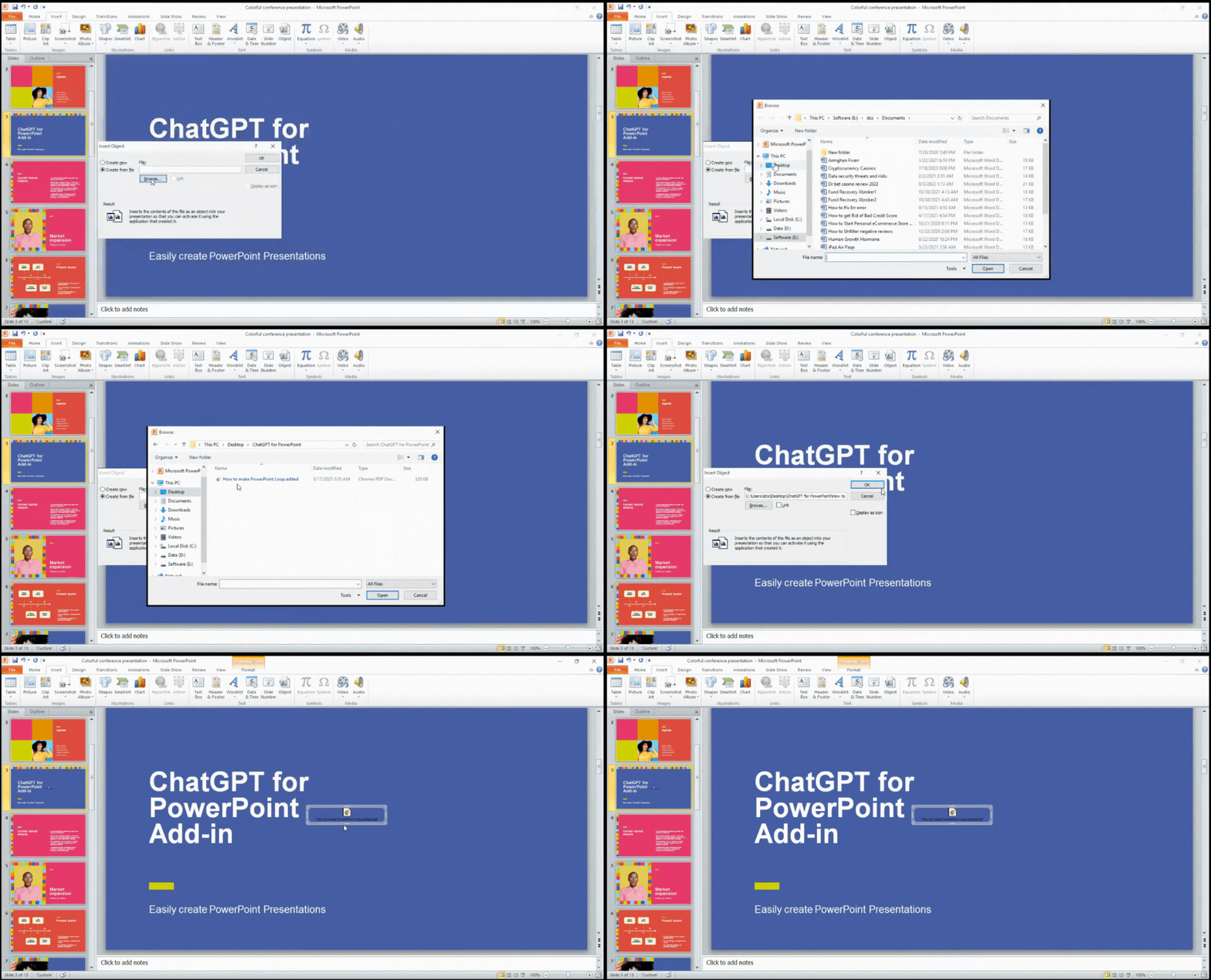
Primer paso: Abra la presentación de PowerPoint y seleccione la diapositiva en la que desea añadir el archivo PDF. Antes de todo esto, asegúrese de que el archivo PDF no está abierto en su ordenador.
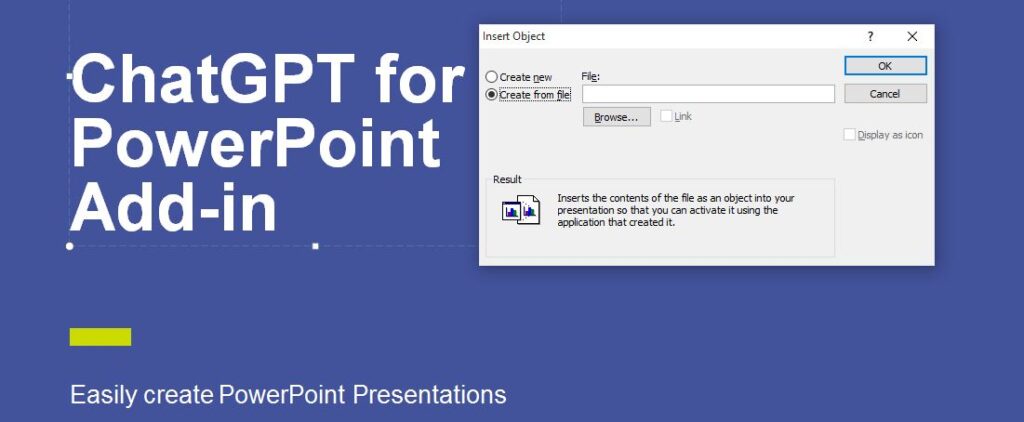
Segundo paso: En el menú superior, vaya a Insertar >> Objeto.

Tercer paso: El menú muestra los archivos que puedes añadir y aquí no verás el formato PDF. Por lo tanto, elija la opción “crear desde archivo” y busque el archivo PDF en su ordenador.
Paso 4: En la diapositiva aparecerá un icono PDF con el nombre del archivo. Haciendo doble clic en el icono del archivo, podrá abrir fácilmente el contenido completo del archivo PDF.
Método 2: Insertar PDF en una presentación como imagen
Imagine que sólo necesita insertar una página del archivo PDF en la presentación de PowerPoint. En este caso, añadir todo el archivo abrumará a los espectadores con datos innecesarios.
En lugar de añadir un archivo completo, haga una captura de pantalla de la página necesaria de un PDF y añada esa parte como imagen a la diapositiva de su elección. A continuación se explica cómo añadir un PDF como imagen a una presentación de PowerPoint.
Primer paso: Abra el archivo PDF desde el que desea añadir datos a su presentación.
Segundo paso: Vaya a la presentación de PowerPoint y elija la diapositiva en la que desea añadir la imagen, vaya a Insertar >> Captura de pantalla >> Recorte de pantalla.

Nota: Podrá ver las otras ventanas abiertas que se añadirán a PowerPoint. Asegúrese de mantener abierta la página PDF deseada junto al programa PowerPoint.
Tercer paso: Después de seleccionar el recorte de pantalla, arrastre el puntero para seleccionar la parte del archivo PDF que desea añadir a la diapositiva.
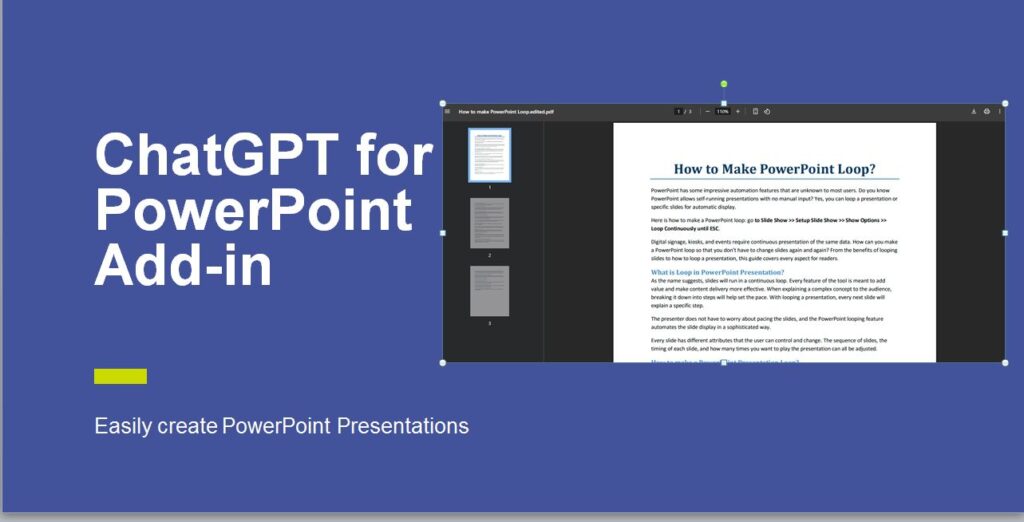
Paso 4: La parte seleccionada del archivo PDF se añadirá a la diapositiva como imagen y ahora puede ajustar, arrastrar o cambiar el tamaño de la imagen según sea necesario.
¿Cómo simplificar el estilo de PowerPoint?
Nos encontramos con varias preguntas y consultas relacionadas con la fabricación de PowerPoint más eficiente y optimizado. Es un hecho que PowerPoint es una herramienta compleja pero potente. Si un principiante como usted quiere hacer presentaciones profesionales, ChatGPT para PowerPoint es la solución perfecta AI para usted. Este complemento permite a los usuarios crear y dar estilo a presentaciones en cuestión de minutos utilizando IA.
Estilizar una presentación de PowerPoint con IA
Prueba el nuevo ChatGPT para PowerPoint: descárgalo gratis hoy mismo desde Microsoft AppSource.
Pruébelo gratis
¿Qué puede hacer por su proyecto PowerPoint? Tendrá que descubrirlo usted mismo, porque sus funciones van más allá de lo que haya experimentado antes.
Conclusión- ¿Cómo insertar un PDF en PowerPoint?
Con diferentes métodos disponibles, añadir PDF como imagen o como objeto son las opciones más útiles. Puede haber otras posibilidades para insertar PDF, pero estas dos resuelven casi todos los problemas que un usuario común puede encontrar. Si te enfrentas a algún problema, deja un comentario o explora otras guías disponibles en la sección Apps Do Wonder Blog.
Preguntas más frecuentes












Empieza a hacer presentaciones con IA en segundos
Acceso instantáneo
Empieza a explorar inmediatamente todas las funciones de Twistly
Sin compromisos
No necesita tarjeta de crédito y puede cancelar en cualquier momento
Asistencia dedicada
Nuestro equipo está aquí para ayudarle en cada paso del camino durante su juicio.