



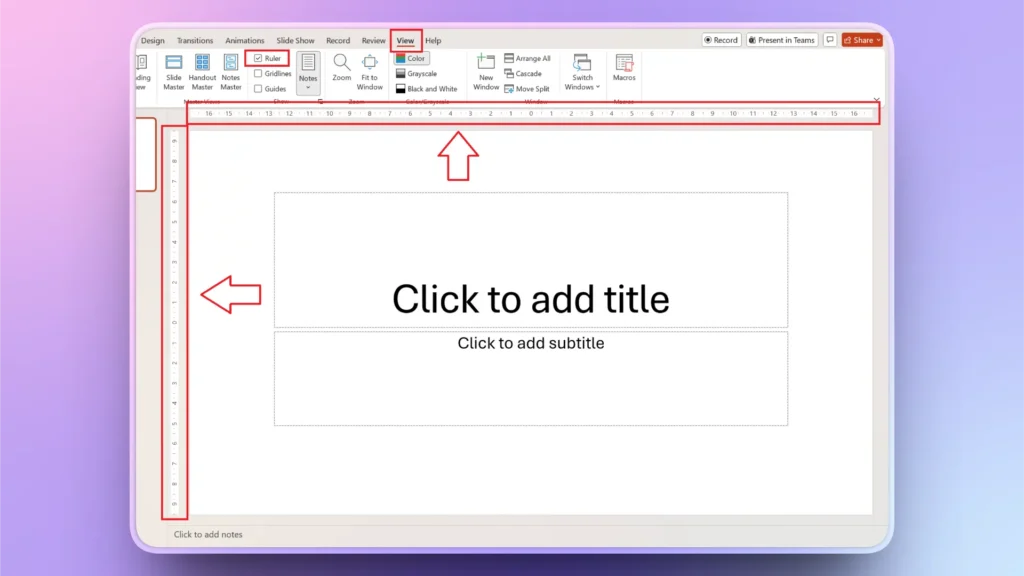
Para añadir la regla en PowerPoint, ve a la pestaña Vista >> marca la casilla Regla en el grupo Mostrar. Aparecerá una regla en la parte superior y otra en el lado izquierdo de la ventana de vista previa de la diapositiva.
Para ocultar la regla en PowerPoint, sigue los mismos pasos y desmarca la casilla Regla: la regla desaparecerá. No siempre se necesita la regla al crear presentaciones, y muchos usuarios prefieren mostrarla solo cuando hace falta.
La regla de PowerPoint te da referencias visuales para colocar, organizar y dar formato al texto de tus diapositivas. Veamos qué más necesitas saber para añadir y usar la regla en PowerPoint de forma más eficaz.
Pasos para añadir la regla en PowerPoint
Es posible que la regla no esté visible de forma predeterminada en PowerPoint. Si no ves las reglas vertical y horizontal ni las marcas alrededor del panel de la diapositiva, así puedes añadir la regla en PowerPoint en unos sencillos pasos.
Paso 1: pestaña Vista >> Regla
Abre PowerPoint, ve a la pestaña Vista de la cinta superior y busca el grupo Mostrar.
Si la casilla Regla está desmarcada, márcala y aparecerán reglas en la parte superior de la diapositiva activa y a lo largo de su borde izquierdo.
¿Cómo ocultar la regla en PowerPoint?
La regla es necesaria en presentaciones en las que tienes que colocar u organizar los objetos de la diapositiva para lograr un aspecto coherente. Cuando termines el proyecto y ya no la necesites, sigue los mismos pasos y desmarca la casilla Regla: la regla desaparecerá.
Ocultar la regla: Pestaña Vista >> grupo Mostrar >> desmarca la casilla Regla.
Error: la regla no se ve en PowerPoint
En algunos modos de vista, la regla puede no estar disponible. Ciertos ajustes también pueden ocultarla. La Vista de lectura y el modo Presentación con diapositivas no suelen mostrar la regla en PowerPoint, aunque la casilla Regla esté marcada en la pestaña Vista.
Para solucionar el problema de que la regla no se vea, sigue estos pasos:
- Vuelve a la vista Normal
- Ve a la pestaña Vista y comprueba si la opción Regla está marcada
¿Cómo dibujar una regla en PowerPoint?
Las reglas horizontal y vertical de PowerPoint aparecen fuera del panel de la diapositiva. ¿Y si necesitas dibujar una línea en la diapositiva con un ángulo concreto? En ese caso, las reglas que quedan fuera del panel no te servirán.
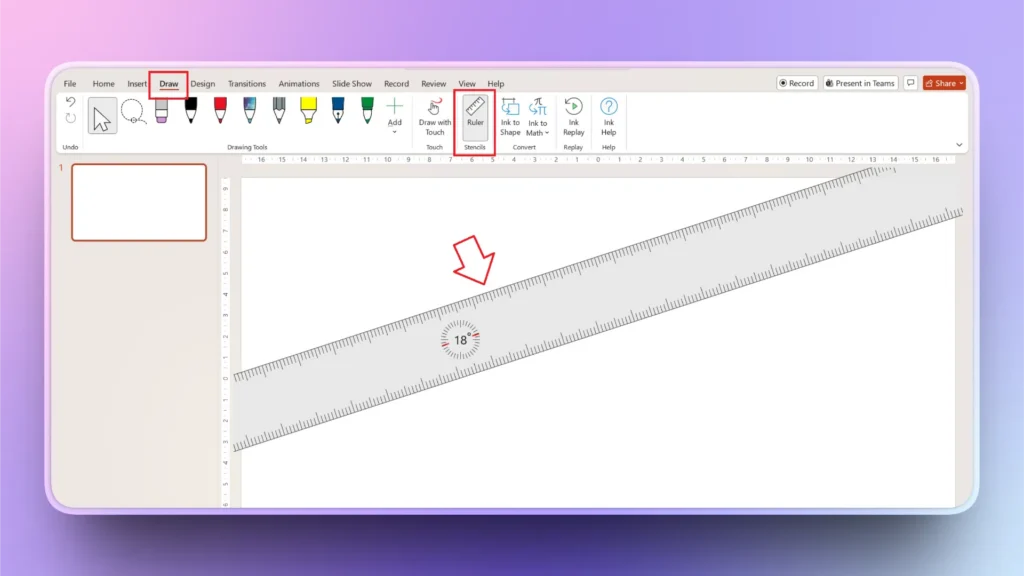
Para mostrar una regla en la diapositiva, ve a la pestaña Dibujar y haga clic en el icono Regla; aparecerá en la diapositiva una regla independiente que puedes girar.
¿Cómo cambiar el ángulo de la regla?
Una vez que la regla está en la diapositiva, puedes arrastrarla y colocarla donde quieras; eso es sencillo. Lo complicado llega cuando tienes que girarla o cambiar su ángulo.
PowerPoint no ofrece una forma sencilla de cambiar el ángulo de la regla. Así puedes girar la regla en PowerPoint:
- Si tienes un ratón conectado, selecciona la regla y usa la rueda de desplazamiento para girarla
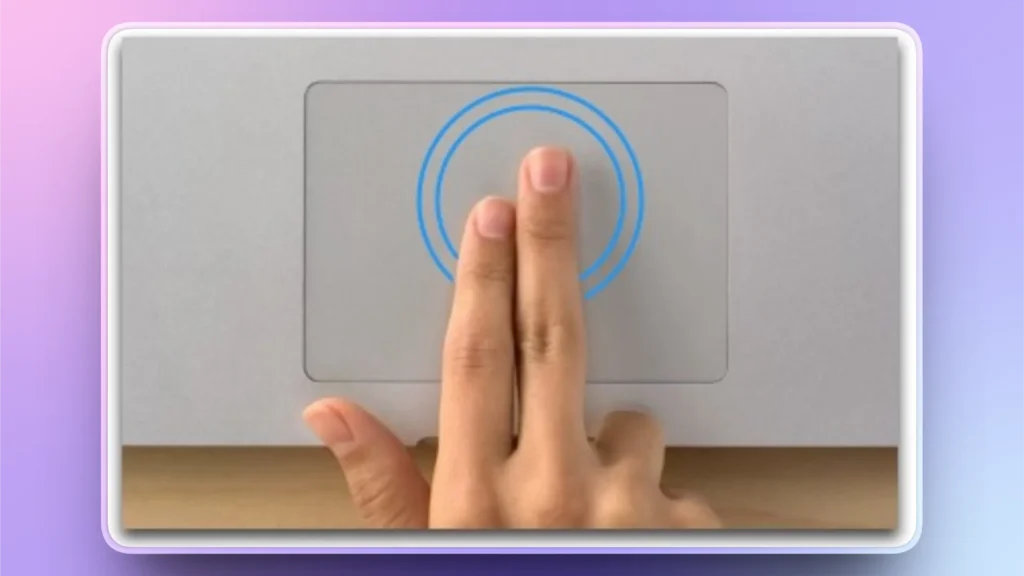
- Si usas el panel táctil de un portátil, pon dos dedos sobre el panel y muévelos: verás cómo la regla cambia de ángulo.
Cómo Twistly agiliza la alineación y el formato
Twistly es un complemento de IA que potencia las herramientas nativas de PowerPoint con integración de IA. Con Twistly no tienes que diseñar, dar formato ni aplicar estilos a todo desde cero. Sus herramientas de IA mejoran las decisiones de estilo y automatizan el formato de las diapositivas con diseños listos para usar.
Cuando trabajas en diapositivas complejas, en lugar de diseñar gráficos, cronologías y diagramas desde cero, elige el diseño e introduce tus datos. Twistly convertirá automáticamente esos datos en elementos visuales.
Ventajas de Twistly para conseguir diapositivas coherentes
Twistly ofrece la mejor combinación de control y automatización. Usar las funciones de IA de Twistly junto con las herramientas de PowerPoint hace que tus presentaciones sean más profesionales, pulidas y atractivas.
Desde generar presentaciones pulidas hasta optimizar tus diapositivas actuales, Twistly puede hacer muchas cosas útiles por cualquier usuario. Esto es lo que Twistly te ofrece para optimizar tu flujo de trabajo actual en PowerPoint:
- Alinea automáticamente texto, imágenes y formas
- Sugiere diseños de diapositiva visualmente equilibrados
- Reduce los ajustes manuales con la regla
- Acelera muchísimo el diseño de presentaciones
- Ayuda a mantener la coherencia en todas las diapositivas

¿Cuándo usar Twistly para PowerPoint?
Cuando necesitas ahorrar tiempo en tus presentaciones de PowerPoint sin renunciar a la calidad, Twistly es tu mejor opción. Tanto si creas presentaciones de empresa, presentaciones de ventas, pitches para inversores, tutoriales, presentaciones para clase o diapositivas normales, Twistly es útil para cualquier usuario de PowerPoint.
Sus funciones de IA integran capacidades similares a las de ChatGPT para que cada diapositiva quede pulida y optimizada sin edición manual. Twistly no es solo una herramienta de ideas o sugerencias de diseño, sino un asistente de IA completo para tu flujo de trabajo.
Consigue Twistly gratis y lleva tus presentaciones de PowerPoint a otro nivel
Twistly es una herramienta de IA premium, equipada con los modelos de IA más recientes y disponible a un precio competitivo. Es normal que los nuevos usuarios tengan dudas antes de comprar una herramienta de IA de pago.
Si quieres probar Twistly gratis, usa el enlace de abajo y descarga la versión de prueba gratuita de nuestra herramienta de IA. No necesitas tarjeta de crédito ni compromiso a largo plazo para conseguir la prueba gratuita de Twistly.
Crear PowerPoint
Diapositivas con IA
Cree presentaciones basadas en IA a partir de
cualquier mensaje, documento o vídeo


Palabras finales
Añadir la regla desde la pestaña Vista de PowerPoint es un paso rápido y esencial para crear presentaciones profesionales y bien alineadas. Al mostrar la regla en PowerPoint, puedes alinear objetos fácilmente y conseguir diapositivas coherentes siempre.
Twistly te ayuda a automatizar el formato y te permite generar con IA presentaciones completas y profesionales en segundos. Pruébalo gratis y genera una presentación completa en solo unos minutos. Es magia.










Empieza a hacer presentaciones con IA en segundos
Acceso instantáneo
Empieza a explorar inmediatamente todas las funciones de Twistly
Sin compromisos
No necesitas tarjeta de crédito y puedes cancelar cuando quieras
Asistencia dedicada
Nuestro equipo te ayudará en cada paso durante tu periodo de prueba