


¿Cómo insertar imágenes en PowerPoint, una por diapositiva?

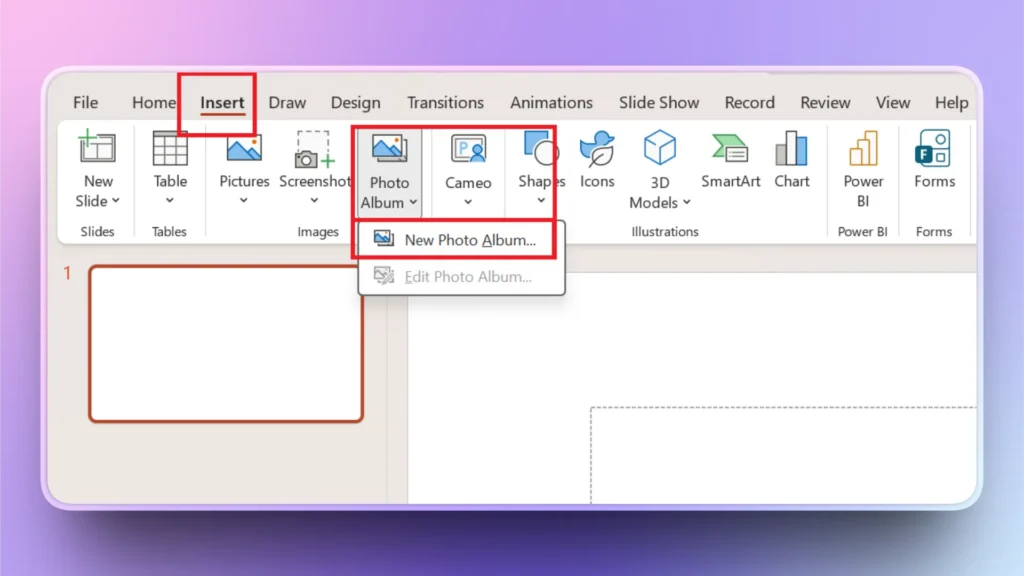
Para insertar imágenes en PowerPoint como diapositivas individuales, usa la función Álbum de fotografías: ve a la pestaña Insertar >> Álbum de fotografías >> Nuevo álbum de fotografíasy selecciona las fotos que quieras añadir como diapositivas individuales. Elige la opción Ajustar a la diapositiva y haz clic en Cree; las fotos seleccionadas se añadirán a tu presentación como diapositivas individuales.
Puede parecer un proceso largo, pero en la práctica bastan unos pocos clics. Si quieres aprender paso a paso cómo añadir imágenes en PowerPoint como diapositivas individuales, sigue leyendo.
¿Por qué insertar imágenes como diapositivas individuales?
Las imágenes y los elementos visuales son una parte importante de casi cualquier presentación de PowerPoint. Normalmente, cada diapositiva incluye una o dos imágenes. Pero también puedes usar una imagen como diapositiva completa, y estas son las razones para plantearlo:
- Ahorra tiempo cuando trabajas con grandes colecciones de imágenes
- Mantiene tu presentación estructurada y organizada
- Ideal para portfolios, galerías de fotos y storytelling
- Mantiene un formato coherente en todas las diapositivas
Método 1: Usar la función Álbum de fotografías de PowerPoint
La opción Imágenes de PowerPoint solo te permite elegir imágenes para la diapositiva seleccionada. La función Álbum de fotografías no solo te permite elegir varias imágenes, sino que añade automáticamente cada una a una diapositiva individual. Sigue estos pasos para insertar imágenes en PowerPoint como diapositivas individuales.
Paso 1: Abre la función Álbum de fotografías
Abre la presentación de PowerPoint y ve a Insertar >> Álbum de fotografías >> Nuevo álbum de fotografías.
Paso 2: Selecciona las imágenes
Se abrirá una nueva ventana en la que puedes seleccionar imágenes de tu ordenador haciendo clic en la opción Archivo o disco.
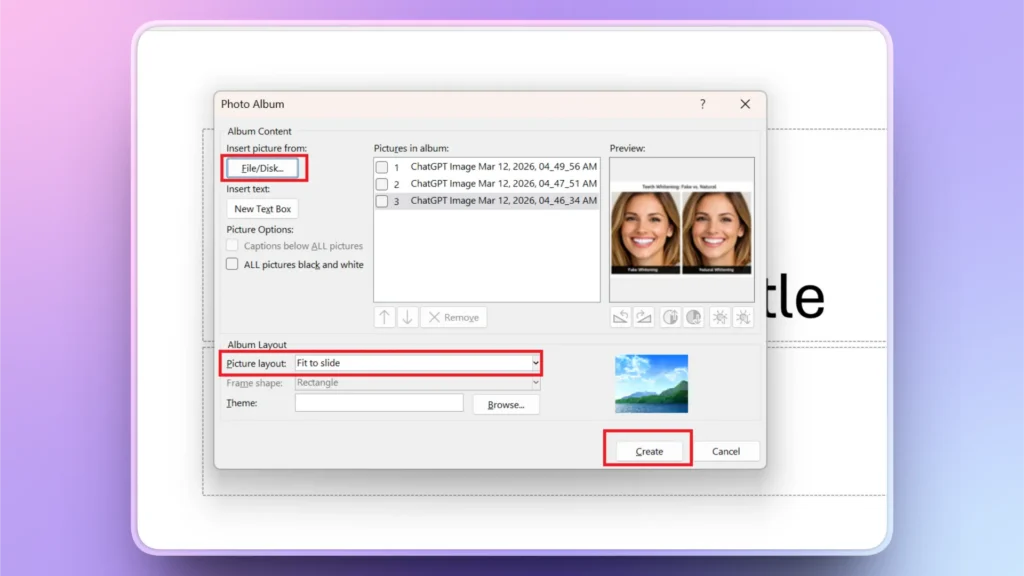
Selecciona las imágenes y elige también la opción Ajustar a la diapositiva en el menú desplegable Diseño de la imagen. Cuando termines, haz clic en Crear.
Paso 3: Edita o cambia el tamaño de las imágenes
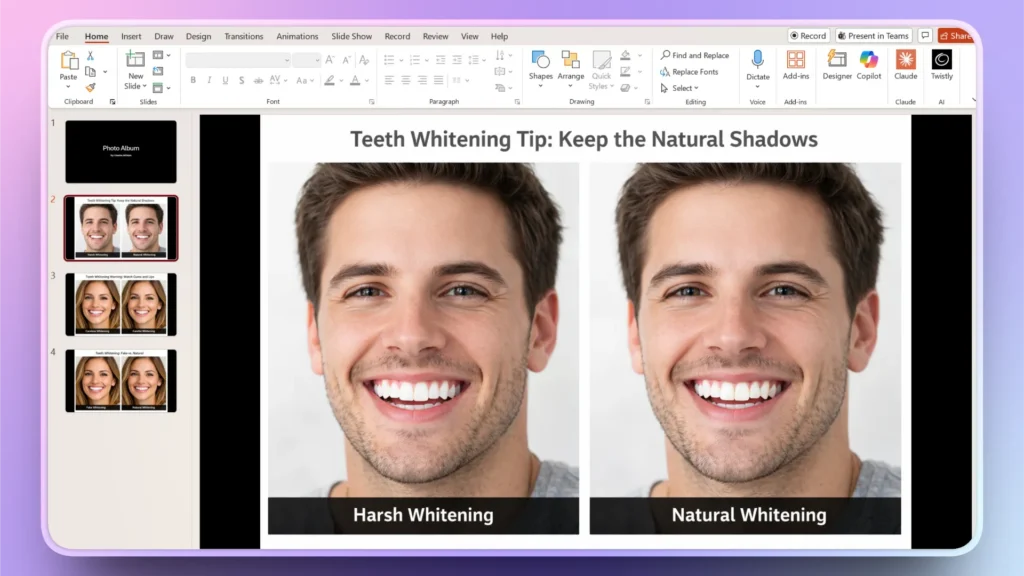
PowerPoint ajustará automáticamente las imágenes a la diapositiva y añadirá cada imagen a una diapositiva individual. Si necesitas hacer más cambios, arrastra las imágenes y cambia su tamaño.
Método 2: Arrastrar y soltar imágenes manualmente
Este es el método más sencillo y directo para añadir imágenes a las diapositivas. Pero arrastrar y soltar cada imagen te llevará tiempo si trabajas con muchas fotos.
- Abre la presentación de PowerPoint y la carpeta que contiene las imágenes que quieres añadir a las diapositivas.
- Selecciona una imagen cada vez en la carpeta y suéltala en la diapositiva
- Abre una diapositiva nueva, arrastra otra imagen y suéltala en ella
- Repite el proceso hasta soltar imágenes en todas las diapositivas
Si seleccionas varias imágenes y las sueltas en una diapositiva, todas se añadirán a esa única diapositiva. Lo correcto es seleccionar una imagen cada vez o usar el primer método (Álbum de fotografías).
Método 3: Copiar y pegar imágenes en las diapositivas
Otra forma sencilla de insertar imágenes en PowerPoint como diapositivas individuales es copiar una imagen de la carpeta del ordenador y pegarla en la diapositiva.
Puedes copiar y pegar con el ratón o con los atajos de teclado (Ctrl + C) y (Ctrl + V). Este método solo resulta útil en presentaciones pequeñas con pocas imágenes.
¿Cómo añadir imágenes en PowerPoint con IA?
Si ya tienes las imágenes necesarias descargadas en tu ordenador, estos métodos te serán útiles. Con IA, puedes crear e insertar elementos visuales personalizados en tus diapositivas de PowerPoint.
Twistly para PowerPoint
Twistly es un complemento de IA para PowerPoint increíble que puedes usar para crear imágenes personalizadas con IA u obtener imágenes de bancos de imágenes gratuitos como Unsplash y Pexels.
Además de añadir imágenes, con Twistly puedes crear diapositivas, generar presentaciones completas desde cero y usar muchas otras opciones de IA de sus herramientas.
Si quieres usar Twistly gratis antes de asumir ningún compromiso económico, usa el enlace de abajo para descargar una versión de prueba gratuita. Comprueba por ti mismo cómo la IA puede mejorar tus presentaciones de PowerPoint.
Crear PowerPoint
Diapositivas con IA
Cree presentaciones basadas en IA a partir de
cualquier mensaje, documento o vídeo


¿Cómo añadir imágenes personalizadas con Twistly?
Una vez descargado e instalado Twistly en tu PowerPoint, usar este creador de presentaciones con IA es muy fácil. Incluso quien lo usa por primera vez puede moverse sin problemas por todas sus herramientas y funciones.
Paso 1: Abrir PowerPoint y Twistly
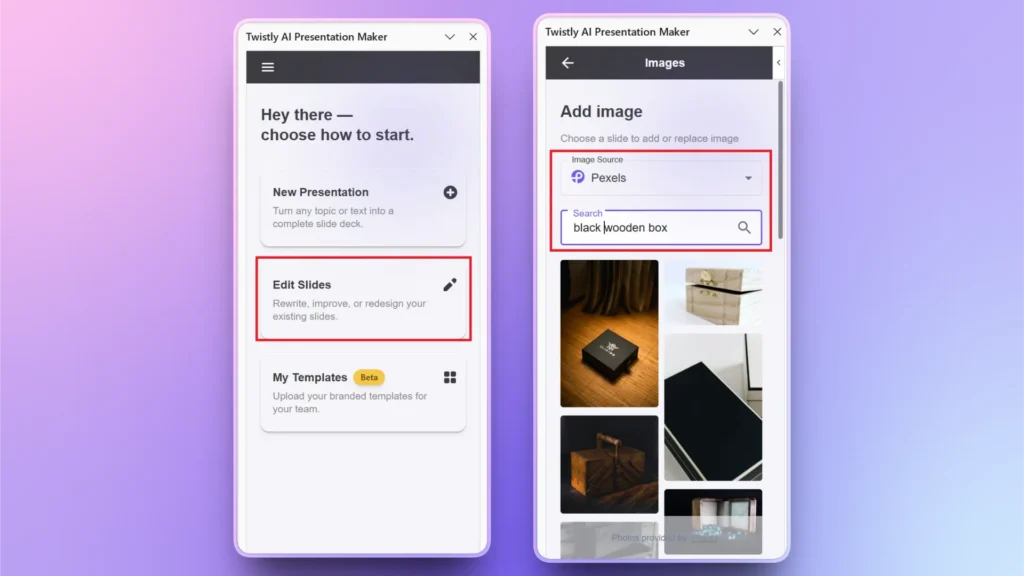
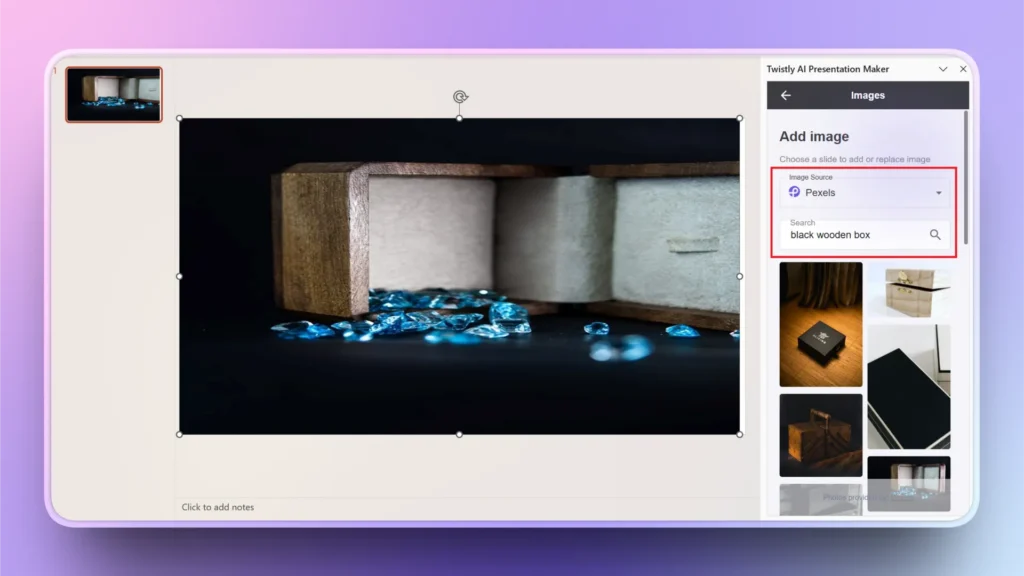
Abre una nueva presentación de PowerPoint en blanco, haz clic en el icono de Twistly en la parte superior y haz clic en Edit slides. Después, en la siguiente pantalla, haz clic en la opción Add Images.
Paso 2: Busca o crea una imagen
Elige AI Images como fuente de imagen (Image Source) o cualquier otra opción de la lista desplegable. Supongamos que hemos elegido Pexels como fuente de imágenes.
- Escribe tu palabra clave o término de búsqueda en el cuadro
- Selecciona la imagen que necesitas, pasa el ratón por encima y haz clic en el botón Insert.
- La imagen se añadirá automáticamente a la diapositiva.
- Si quieres sustituir la imagen añadida por otra, haz clic en el botón Insert de la nueva imagen y la imagen actual se reemplazará por la nueva.
Consejos para crear mejores diapositivas de imágenes en PowerPoint
Si quieres los mejores resultados e imágenes y elementos visuales personalizados para tus presentaciones, usa el complemento Twistly. Estos son algunos consejos habituales para conseguir las mejores diapositivas de imágenes.
- Usa solo imágenes de alta calidad en las diapositivas.
- Mantén una relación de aspecto coherente en todas las imágenes
- Añadir transiciones a tus diapositivas de imágenes también puede aumentar la interactividad
- Comprime las imágenes para que tu presentación pese menos
- Pon un nombre adecuado a cada imagen y añade texto alternativo para una mejor experiencia
Veredicto final
La función Álbum de fotografías de PowerPoint es la forma correcta de insertar imágenes en PowerPoint como diapositivas individuales. Si son pocas imágenes, también puedes arrastrar y soltar o copiar y pegar.
Elijas el método que elijas, asegúrate de tener imágenes relevantes que aporten valor a la presentación. Para crear imágenes personalizadas con IA en PowerPoint, usa Twistly y disfruta de imágenes de stock y generadas con IA ilimitadas dentro de PowerPoint.
Descarga Twistly ahora y crea una presentación completa desde cero en pocos minutos. Este complemento puede llevar tu experiencia con PowerPoint a otro nivel.
Crear diapositivas de PowerPoint con IA
Crea presentaciones basadas en IA a partir de cualquier mensaje, documento o vídeo












Empieza a hacer presentaciones con IA en segundos
Acceso instantáneo
Empieza a explorar inmediatamente todas las funciones de Twistly
Sin compromisos
No necesitas tarjeta de crédito y puedes cancelar cuando quieras
Asistencia dedicada
Nuestro equipo te ayudará en cada paso durante tu periodo de prueba