


¿Cómo añadir títulos a las diapositivas en PowerPoint?
Last updated
Para añadir títulos a las diapositivas en PowerPoint, usa el marcador de posición del diseño de la diapositiva o escribe el título directamente junto al icono de la diapositiva en la Vista Esquema. Añadir títulos únicos y significativos a las diapositivas mejora la accesibilidad de la presentación.
Con solo leer el título de la diapositiva, el lector puede intuir fácilmente su contexto y qué puede esperar de ella. Las diapositivas sin nombre no solo generan dudas en los lectores, sino que también dificultan que el presentador se mueva entre un gran número de diapositivas sin título.
¿Son importantes los títulos de las diapositivas en PowerPoint?
Sí, los títulos de las diapositivas son muy importantes en las presentaciones de PowerPoint para mejorar la legibilidad y la accesibilidad. Cada diapositiva de tu presentación debe tener un título relevante, significativo y claro. Los títulos de las diapositivas:
- Mejoran el hilo y la claridad de la presentación
- Ayudan al público a seguir tu mensaje
- Facilitan la organización de las diapositivas
- Mejoran la accesibilidad
- Facilitan la navegación
Si no sabes cómo añadir títulos a las diapositivas en PowerPoint, esta guía te ayudará a entender paso a paso el proceso para añadir títulos a tus diapositivas en PowerPoint.
Método 1: ¿Cómo añadir un título de diapositiva con el Comprobador de accesibilidad?
El Comprobador de accesibilidad es una herramienta útil de PowerPoint que revisa tu presentación en busca de posibles mejoras. En una presentación existente, la función Comprobador de accesibilidad puede detectar títulos de diapositiva que faltan, textos alternativos y otros elementos similares que pueden afectar a la legibilidad para los usuarios.
Paso 1: Comprueba la accesibilidad desde la pestaña Revisar
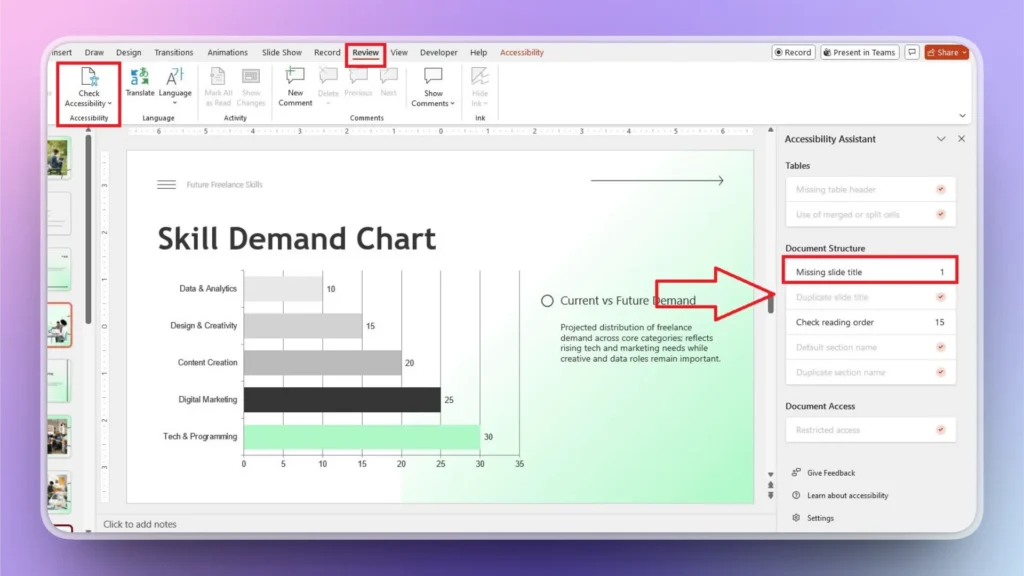
Abre la presentación en la que quieras añadir o revisar los títulos de las diapositivas y ve a la pestaña Revisar . Aquí, haz clic en la opción Comprobar accesibilidad y aparecerá una nueva ventana a la derecha de la vista previa de la diapositiva.
Paso 2: Revisa los títulos de diapositiva que faltan
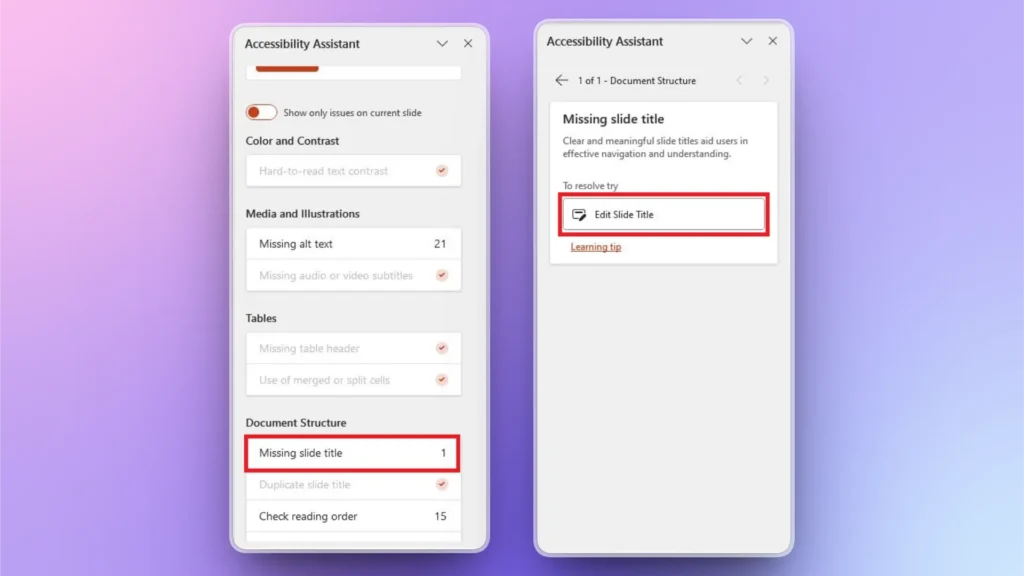
El panel de accesibilidad mostrará distintas sugerencias y, si falta algún título de diapositiva, lo verás en el panel. Haz clic en él y, después, en el botón Editar título de diapositiva o Establecer como título de diapositiva. PowerPoint te sugerirá la mejor opción en función del contenido disponible.
Paso 3: Añade el título de la diapositiva
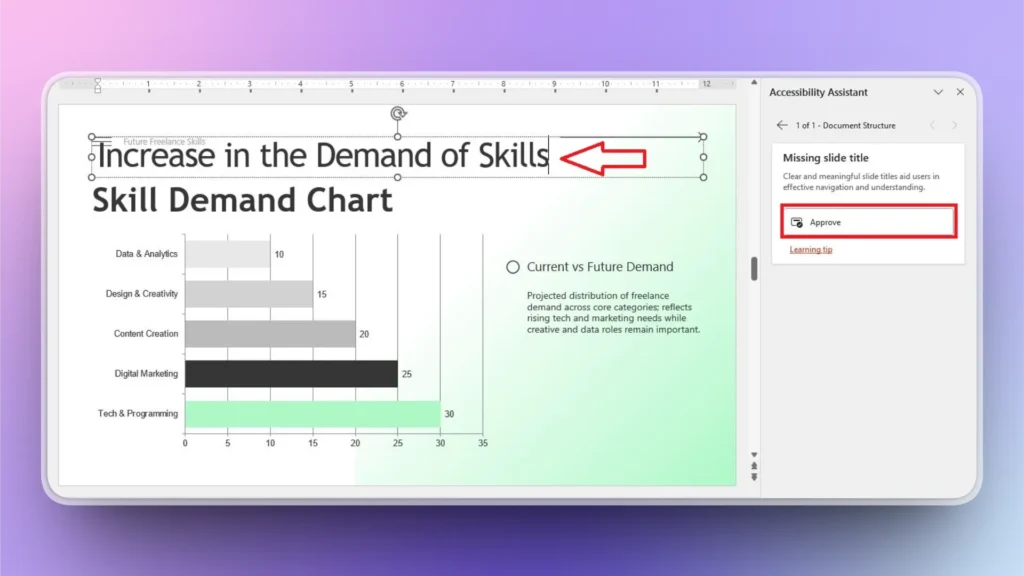
Si no hay ningún encabezado que se pueda usar como título de la diapositiva, haz clic en Editar título de diapositiva, escribe el texto en la diapositiva y haz clic en Aprobar. El texto introducido se establecerá como título de la diapositiva y se resolverá la advertencia de título que falta.
Método 2: Cómo añadir un título de diapositiva desde la pestaña Vista
La Vista Esquema de PowerPoint es una herramienta estupenda para ver la estructura general y el diseño de tu presentación. Desde los títulos y subtítulos hasta el resto del contenido, la Vista Esquema ofrece una visión completa de la presentación.
Puedes encontrar fácilmente las diapositivas sin título y añadirles el título directamente en la Vista Esquema. Así es como se usa la Vista Esquema para añadir títulos a las diapositivas en PowerPoint.
Paso 1: Activa la Vista Esquema
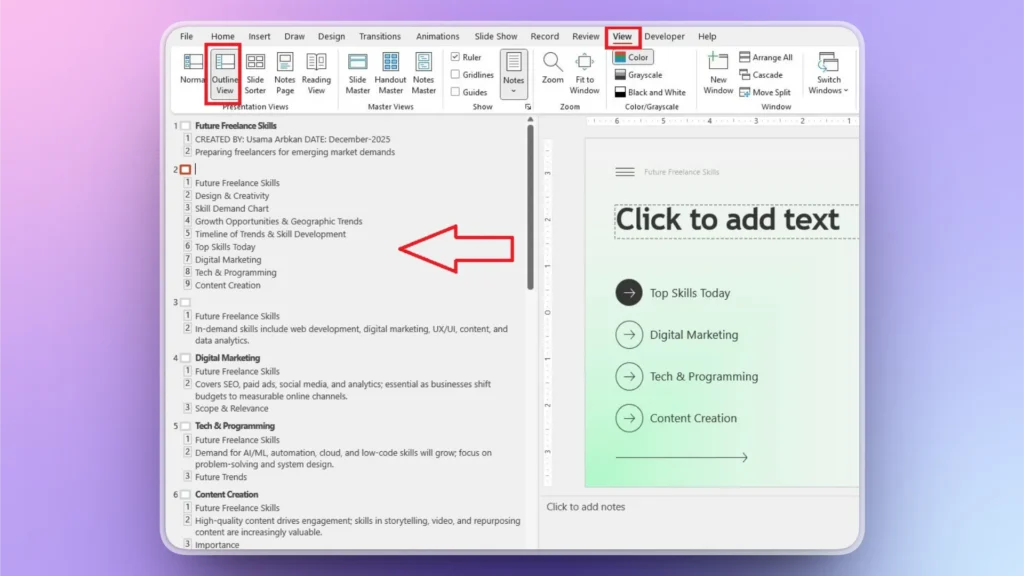
Abre tu presentación de PowerPoint, haz clic en la pestaña Vista y, después, en el botón Vista Esquema, y verás una pantalla similar.
Paso 2: Localiza las diapositivas sin título
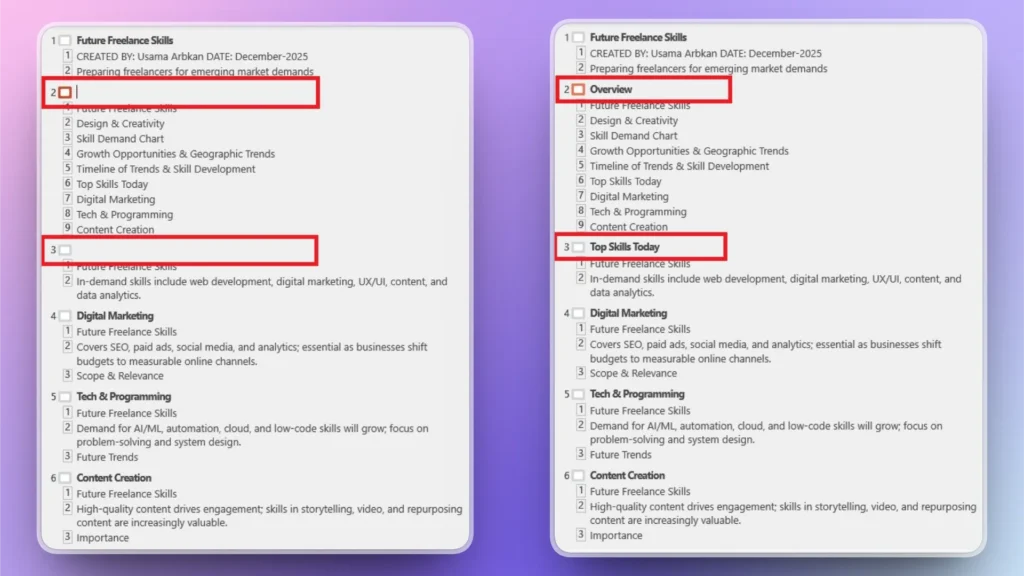
En el panel de esquema, las diapositivas sin título tendrán un espacio vacío justo al lado del número de diapositiva. Escribe el texto del título en el panel de esquema o haz clic en el número de la diapositiva y escribe el texto directamente en la diapositiva.
Título de diapositiva vs. diapositiva de título en PowerPoint
Si crees que el título de diapositiva y la diapositiva de título son el mismo concepto, sigue leyendo, porque suenan parecido pero cumplen funciones distintas en una presentación.
- A El título de diapositiva es el encabezado que aparece en la parte superior de cada diapositiva de tu presentación.
- A Título Diapositiva es la primera diapositiva de tu presentación.
Una diapositiva de título suele incluir el título de la presentación, una introducción al tema y otros datos relevantes, como el nombre del presentador y una imagen de portada. Si a tu presentación le falta una diapositiva de título, puedes añadirla fácilmente, o cualquier otra diapositiva que falte, con IA en cuestión de segundos.
¿Cómo añadir una diapositiva de título con Twistly?
Twistly es un complemento de IA para PowerPoint que integra capacidades similares a ChatGPT en PowerPoint. Puedes crear presentaciones o añadir diapositivas con simples prompts de IA o temas.
Si a tu presentación le falta una diapositiva de título, así es como puedes añadir al instante una diapositiva personalizada con Twistly AI.
Paso 1: Abrir PowerPoint y Twistly
Con tu presentación de PowerPoint abierta, inicia el complemento Twistly desde la cinta superior, en la pestaña Inicio, y aparecerá un panel específico.
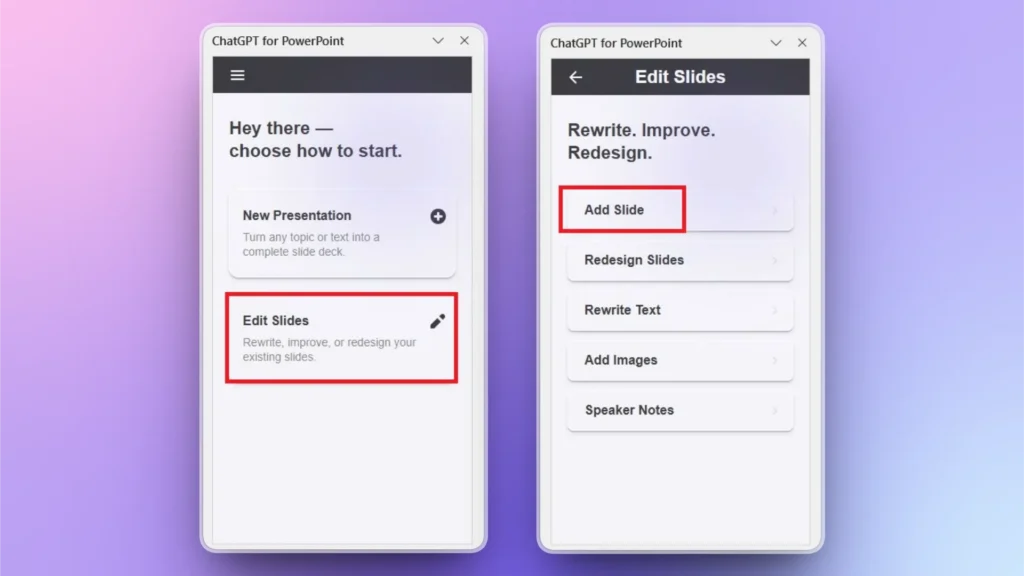
Haz clic en Edit Slides y, después, en la opción Add Slide de la ventana de Twistly.
Paso 2: Elige el diseño Diapositiva de título
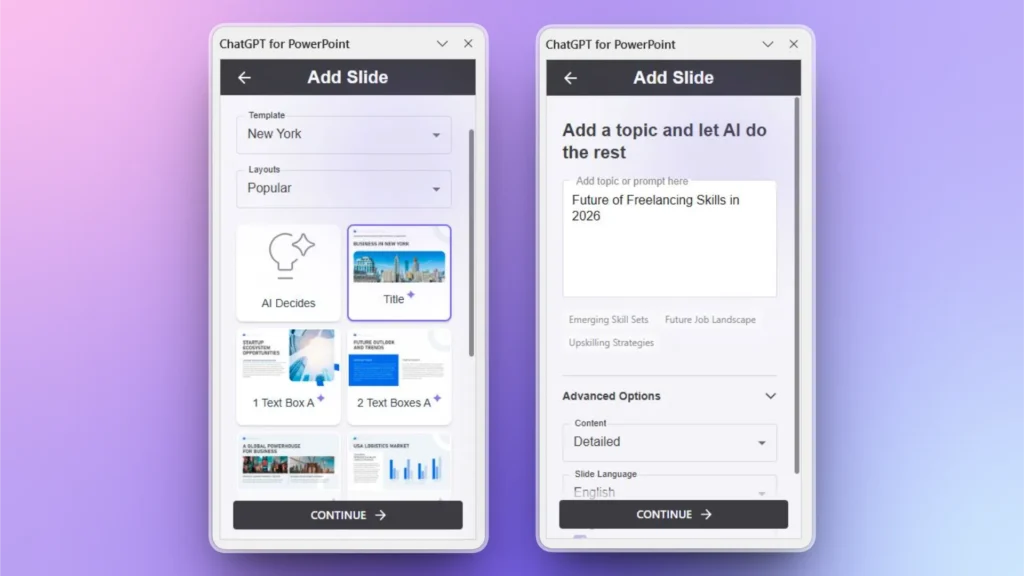
Entre los diseños de diapositiva disponibles, selecciona el diseño Diapositiva de título e introduce el tema de la presentación. Haz clic en Continue y espera unos segundos.
Paso 3: Revisa tu diapositiva de título
Tu diapositiva de título está lista, con un diseño profesional, un título y una imagen destacada. También puedes ver otros detalles en la parte superior del título de la diapositiva.
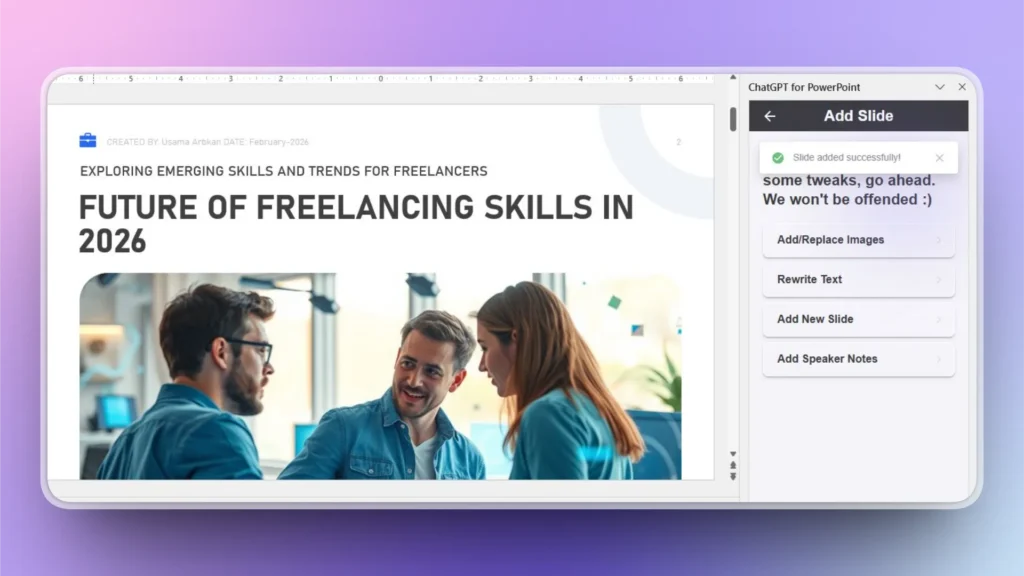
En lugar de diseñar una diapositiva de título desde cero, puedes usar Twistly para agilizar el trabajo y añadir diapositivas a tus presentaciones nuevas o existentes en segundos.
Prueba Twistly gratis: la versión de prueba ya está disponible
Escribir a mano títulos de diapositiva potentes y atractivos lleva tiempo. Ahí es donde Twistly, nuestro complemento de PowerPoint con IA, transforma tu forma de trabajar. Si los títulos de las diapositivas guían a tu público, Twistly se asegura de que lo hagan con fuerza.
Puedes probar Twistly gratis sin ningún compromiso económico. Como la versión de prueba no requiere tarjeta de crédito ni de débito, no tienes nada que perder.
Descarga ahora la versión de prueba gratuita y empieza a crear presentaciones increíbles con IA con Twistly, dentro de PowerPoint.
Crear PowerPoint
Diapositivas con IA
Cree presentaciones basadas en IA a partir de
cualquier mensaje, documento o vídeo


Conclusión
Puedes añadir títulos a las diapositivas en PowerPoint con el Comprobador de accesibilidad de la pestaña Revisar o con la Vista Esquema de la pestaña Vista. Si quieres que tus títulos pasen de básicos a brillantes, herramientas de IA como Twistly pueden ayudarte a crear presentaciones más inteligentes y más rápido.
PowerPoint sigue siendo el mejor software de presentaciones, pero si crees que le falta integración con IA, prueba Twistly y disfruta de un ChatGPT personalizado para PowerPoint. Twistly es preciso, accesible, práctico y más inteligente que otros creadores de PPT con IA.











Empieza a hacer presentaciones con IA en segundos
Acceso instantáneo
Empieza a explorar inmediatamente todas las funciones de Twistly
Sin compromisos
No necesitas tarjeta de crédito y puedes cancelar cuando quieras
Asistencia dedicada
Nuestro equipo te ayudará en cada paso durante tu periodo de prueba