


Last updated
Para crear un gráfico de barras en PowerPoint, ve a Insertar >> Gráfico >> selecciona Barra y luego modifica el gráfico con tus propios datos. Es el método más sencillo para insertar un gráfico en PowerPoint, pero lógicamente necesitas pasos más detallados, y de eso hablaremos en este artículo.
Un gráfico de barras en PowerPoint sirve para presentar datos, tendencias y cifras de forma visual. Informes de empresa, análisis de mercado, presentaciones comerciales, presentaciones generales y diapositivas académicas: cualquier tipo de presentación puede usar gráficos de barras.
¿Qué es un gráfico de barras en PowerPoint?
Un gráfico de barras usa barras rectangulares para representar datos de forma visual. La longitud de cada barra representa su valor. En PowerPoint, el gráfico de barras es un diseño integrado cuyos datos puedes editar y modificar desde una hoja de Excel.
¿Cuándo usar un gráfico de barras?
Los gráficos de barras son ideales cuando necesitas comparar varias categorías. Tienen muchos usos en las presentaciones de PowerPoint, entre ellos:
- Comparar las ventas de productos
- Mostrar los resultados de encuestas
- Presentar el rendimiento de los departamentos
- Comparar los ingresos trimestrales
- Mostrar datos demográficos
¿Cómo crear un gráfico de barras? (Guía paso a paso)
Para crear un gráfico de barras detallado y personalizado en PowerPoint, en esta sección tienes una guía paso a paso.
Paso 1: Abre PowerPoint e inserta un gráfico.
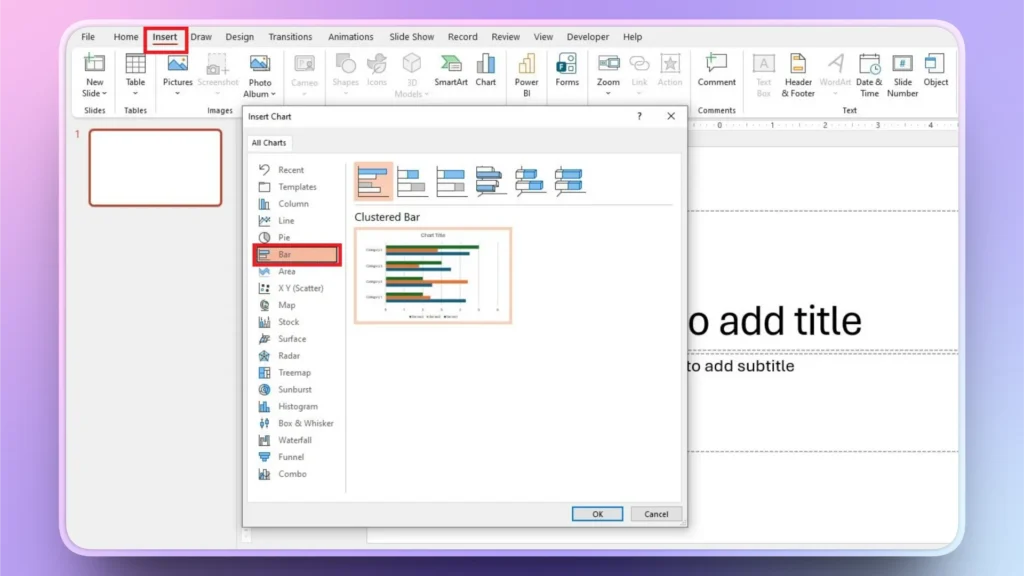
Abre tu presentación de PowerPoint, nueva o existente, y ve a Insertar >> Gráfico >> Barra >> haz clic en Aceptar; se añadirá a la diapositiva un gráfico de barras de ejemplo.
Paso 2: Introduce tus propios datos
De forma predeterminada, el gráfico de barras se añade con datos de ejemplo. Puedes sustituirlos por cifras y categorías reales.
Tienes que introducir los datos en la hoja de Excel que se muestra arriba. Si no ves la hoja de Excel, haz clic en el gráfico de barras >> Diseño de gráfico >> Editar datosy aparecerá la hoja de Excel.
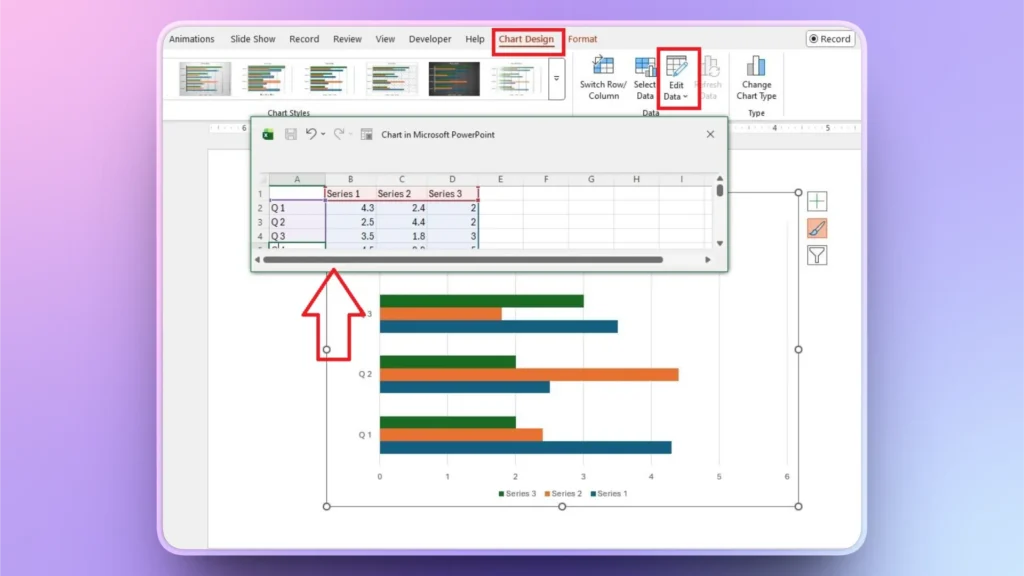
Cuando hayas añadido los datos, cierra la hoja de Excel. Verás los cambios en el gráfico en tiempo real a medida que introduces los datos en la hoja.
Paso 3: Personaliza el gráfico de barras
Puede que el gráfico de barras desentone con la estética general de tu presentación. Pero hay muchos otros cambios de estilo que puedes aplicar a tu gráfico de barras en PowerPoint.
¿Cómo cambiar el título del gráfico?
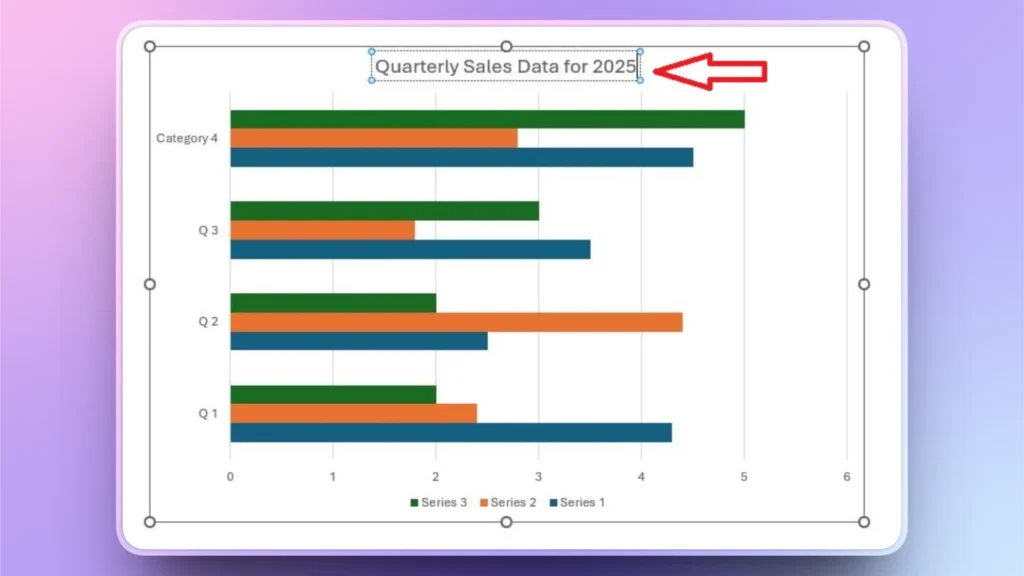
Para cambiar el título del gráfico de barras, haz clic en el encabezado de ejemplo Título del gráfico, situado sobre el gráfico, y cámbialo por algo significativo. El título debe dejar claro el propósito del gráfico.
¿Cómo ajustar los colores del gráfico de barras?
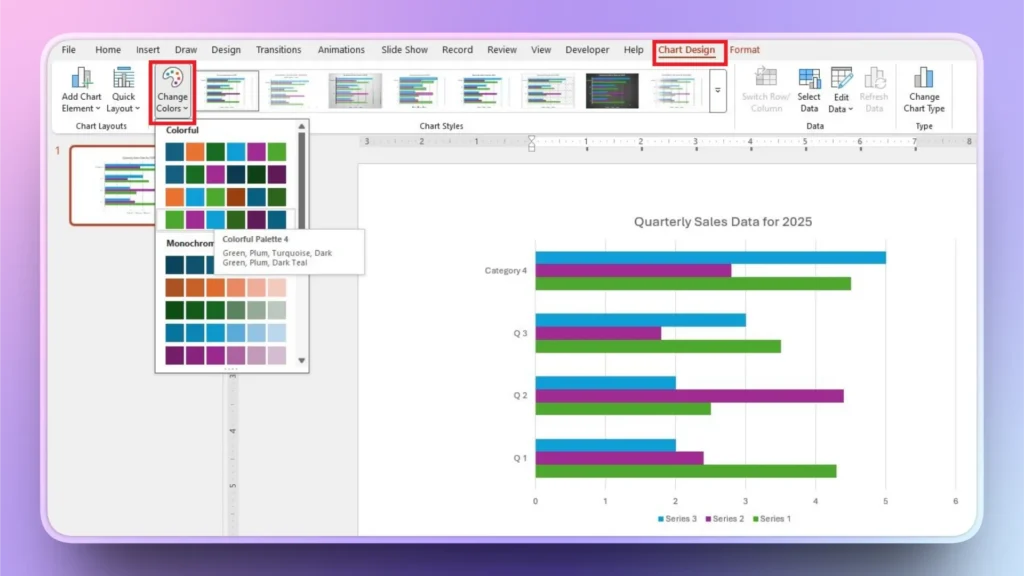
Para cambiar o ajustar los colores del gráfico de barras, haz clic en el gráfico y ve a Diseño de gráfico >> Cambiar colores. Elige la paleta de colores que mejor encaje con tu presentación o tu imagen de marca.
¿Cómo cambiar el tipo de gráfico?
Para cambiar el tipo de un gráfico existente, ve a Diseño de gráfico >> Cambiar tipo de gráfico >> selecciona el nuevo tipo de gráfico. Todos tus datos se usarán para crear el nuevo tipo de gráfico.
¿Cómo cambiar el estilo del gráfico?
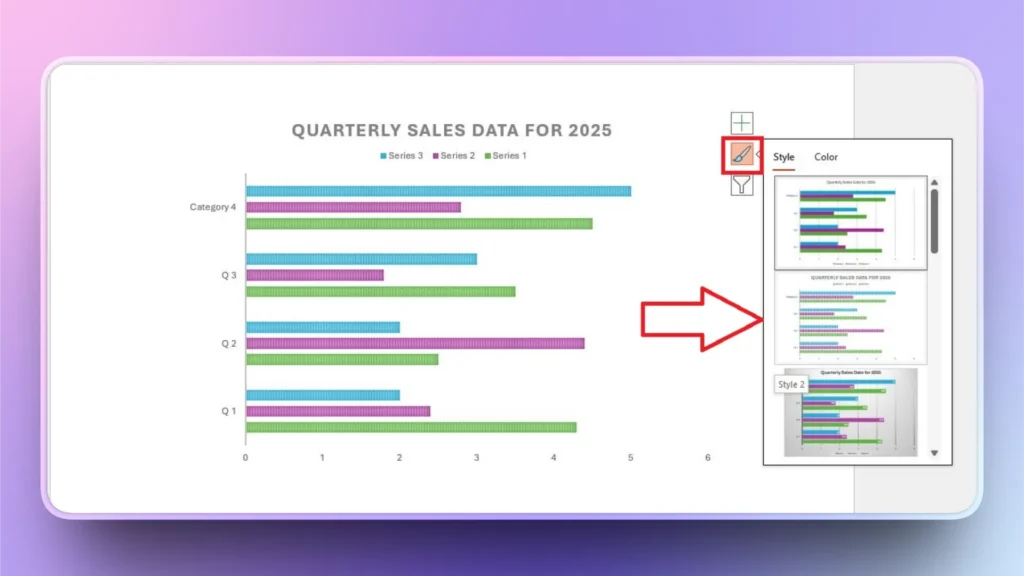
Haz clic en el gráfico en la ventana de vista previa de la diapositiva y selecciona la opción Estilos entre los tres botones que aparecen a la derecha.
Elige cualquiera de los estilos disponibles y se aplicará automáticamente a tu gráfico de barras en PowerPoint.
¿Cómo crear un gráfico de barras en PowerPoint con IA?
Crear gráficos de barras a mano en PowerPoint lleva tiempo, y se complica cuando:
- Tienes grandes conjuntos de datos
- Necesitas varias diapositivas
- Quieres un formato coherente
- Tienes un plazo ajustado
Si te encuentras en alguna situación en la que necesitas resultados inmediatos, el complemento Twistly puede crear gráficos profesionales con IA sin que tengas que diseñarlos ni introducir datos. La IA lo hace todo automáticamente.
Pasos para crear un gráfico con Twistly
Puedes crear un gráfico de barras profesional en PowerPoint escribiendo un solo prompt de IA en Twistly. Desde buscar los datos hasta diseñar el gráfico, Twistly lo hace todo por ti.
Flujo manual del gráfico: Insertar → Gráfico → Editar datos → Formato → Alinear → Cambiar tamaño
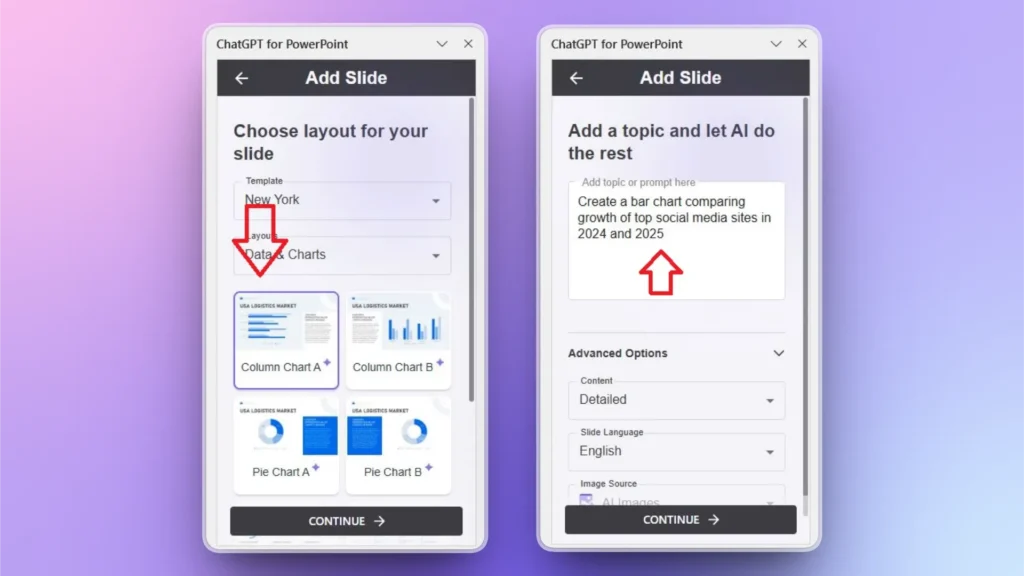
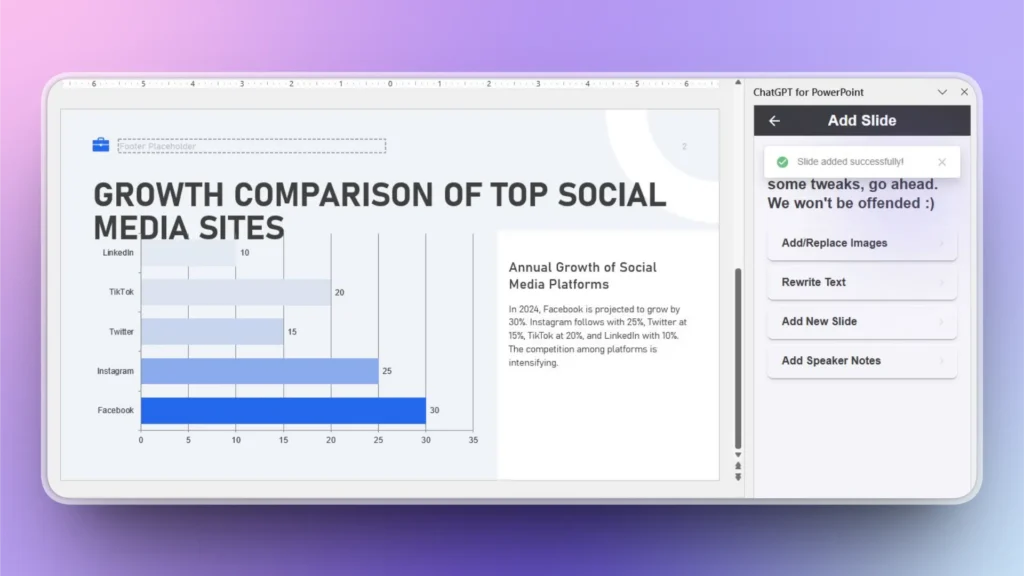
Con Twistly: Crea un gráfico de barras que compare el crecimiento de las principales redes sociales en 2024 y 2025.
Paso 1: Abrir PowerPoint y Twistly
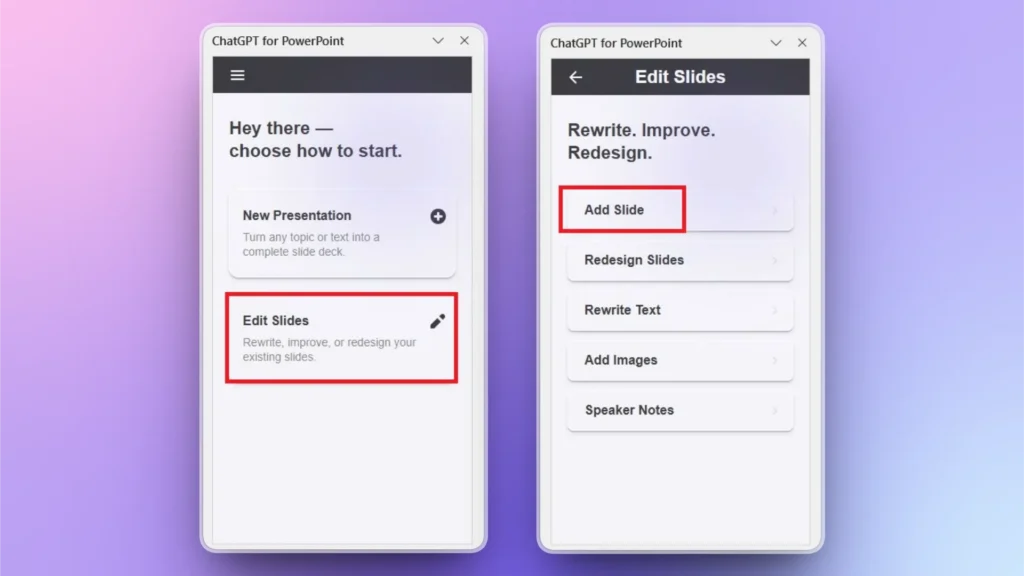
Abre la presentación de PowerPoint en la que quieras añadir un gráfico de barras e inicia Twistly. En la ventana de Twistly, haz clic en Edit Slides y haga clic en Añadir diapositiva en la siguiente ventana.
Paso 2: Elige un gráfico y descríbelo
Elige un tipo de gráfico entre las plantillas disponibles y explica qué debe mostrar. Puedes usar lenguaje natural y Twistly entenderá lo que necesitas.
Paso 3: Revisa el gráfico final
Twistly generará un gráfico de barras profesional en segundos. Como ves en la imagen de abajo, no solo se genera el gráfico, sino que Twistly también explica su contexto para que entiendas mejor lo que muestra.
Consigue ya la versión de prueba gratuita de Twistly
Para conseguir la versión de prueba gratuita de Twistly, haz clic en el enlace de abajo y obtén gratis el mejor complemento de IA para PowerPoint. La versión gratuita tiene limitaciones, pero podrás comprobar todo el potencial de un ChatGPT para PowerPoint hecho a medida.
Cuando estés satisfecho con lo que Twistly ofrece a los usuarios de PowerPoint, mejora tu suscripción a un precio competitivo, ahorra horas de tiempo valioso y sé más productivo en tu vida profesional.
Crear PowerPoint
Diapositivas con IA
Cree presentaciones basadas en IA a partir de
cualquier mensaje, documento o vídeo


Palabras finales
Saber cómo crear un gráfico de barras en PowerPoint es fundamental para hacer presentaciones claras y basadas en datos. La pestaña Insertar tiene plantillas de gráficos. Crear un gráfico de barras en PowerPoint es fácil, pero modificarlo lleva tiempo.
Si no te apetece pasar horas creando gráficos sencillos en PowerPoint, descarga Twistly ahora y crea gráficos con IA a partir de prompts sencillos. Hay muchas otras funciones de IA útiles que pueden mejorar tu experiencia en PowerPoint.












Empieza a hacer presentaciones con IA en segundos
Acceso instantáneo
Empieza a explorar inmediatamente todas las funciones de Twistly
Sin compromisos
No necesitas tarjeta de crédito y puedes cancelar cuando quieras
Asistencia dedicada
Nuestro equipo te ayudará en cada paso durante tu periodo de prueba