


Last updated
Las fotos y los elementos visuales se han convertido en una parte esencial de cualquier presentación profesional o educativa. Las imágenes hacen que tu presentación sea más atractiva y persuasiva. Pero es necesario citar las fotos en PowerPoint para evitar el plagio o la infracción de derechos de autor.
Cuando se exige atribución, debes citar correctamente las fotos en tus diapositivas. Te recomendamos encarecidamente usar en tus presentaciones fotos cuyo propietario permita el uso personal o comercial.
¿Por qué citar fotos en PowerPoint?
Citar imágenes en PowerPoint quizá no influya directamente en la experiencia del público, pero aporta autenticidad y profesionalidad a tus diapositivas. Debes aprender a citar fotos en PowerPoint porque:
- Debes reconocer debidamente al autor original
- Reduce el riesgo de que el contenido se considere plagio
- Evita problemas de derechos de autor
- Aporta valor y credibilidad a la presentación
- Es imprescindible en las presentaciones académicas
Tanto si eres estudiante, profesional del marketing, empresario o un usuario habitual de PowerPoint, citar las fotos en tus diapositivas no lleva mucho tiempo y tiene un gran impacto en el contenido.
Cómo citar imágenes en PowerPoint
Siempre que uses imágenes de terceros (3rd party) que no sean de tu propiedad, debes citarlas. Te explicaremos los pasos en detalle, pero en la práctica citar fotos en PowerPoint solo te llevará unos segundos.
Algunas imágenes son de dominio público, como las fotos históricas, y es posible que no necesiten cita.
Las licencias Creative Commons son populares porque el autor original o el sitio web suele indicar bajo la imagen si se requiere atribución o no. Veamos cómo citar fotos en PowerPoint.
Paso 1: Identifica la licencia de la imagen
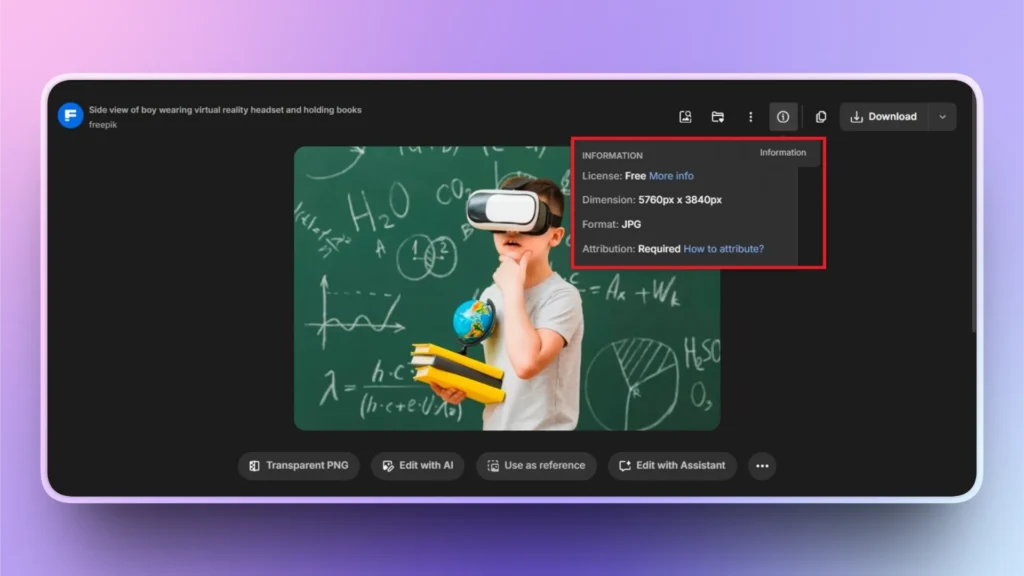
Si usas bancos de imágenes gratuitos como Pexels o Freepik.com, encontrarás fácilmente los detalles de la licencia de cada imagen. Busca el término que quieras, abre la imagen y haz clic en el botón de información para comprobar si es de uso libre y si requiere atribución.
Algunos sitios ofrecen imágenes gratuitas pero exigen atribución, mientras que otros no la exigen en absoluto. Comprueba estos detalles antes de descargar la imagen para uso personal.
Paso 2: Añade los datos de la licencia en un cuadro de texto
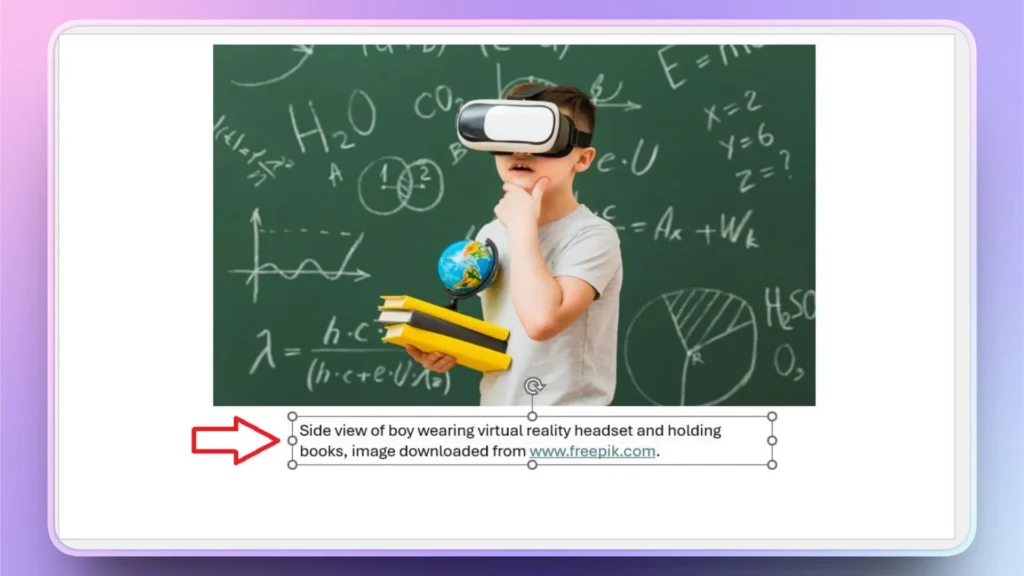
Dibuja un cuadro de texto debajo de la imagen en la diapositiva para añadir la cita. También puedes consultar en el sitio de origen cómo atribuirla. Añade los datos de la cita en el cuadro de texto bajo la imagen.
Paso 3: Agrupa la imagen y la cita
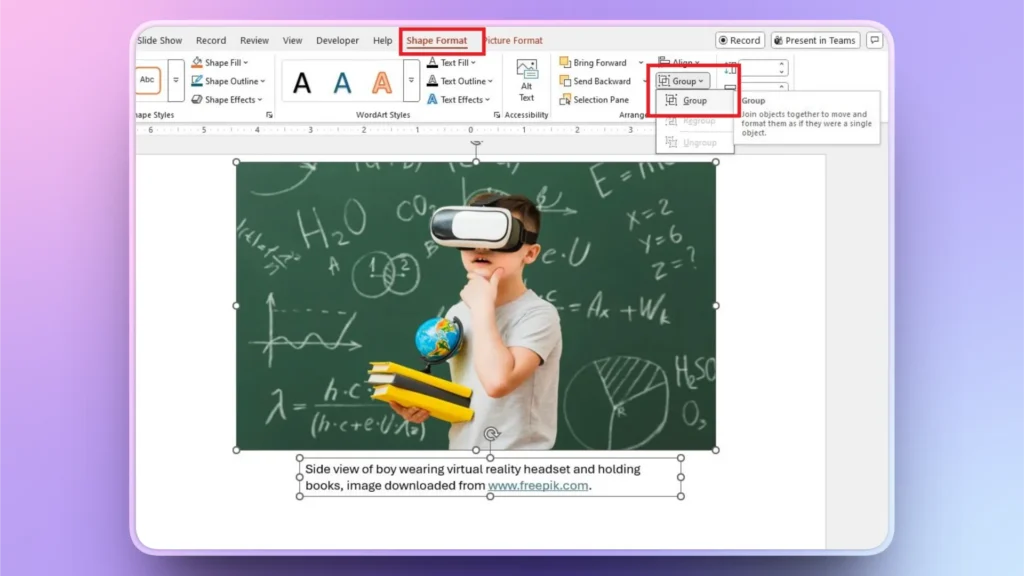
Al agrupar ambos elementos, podrás mover la imagen y la cita como un solo elemento.
Selecciona la imagen y el cuadro de texto >> Formato de forma >> Agrupar y selecciona la opción Agrupar del menú. Ahora puedes mover la imagen a cualquier sitio y el cuadro de la cita se moverá con ella.
¿Dónde poner la cita de una imagen en PowerPoint?
Es el método más usado para citar fotos en PowerPoint, pero según el estilo y el tipo de presentación, puedes usar otros métodos y ubicaciones para las citas de imágenes. Justo debajo de la imagen funciona en la mayoría de las presentaciones, pero también tienes estas opciones:
- En el pie de página de la diapositiva
- En una diapositiva de referencias aparte
Estilo APA (7.ª edición): Apellido del fotógrafo, Inicial. (Año). Título de la imagen [Fotografía]. Nombre del sitio web. URL
Estilo MLA (9.ª edición): Apellido del fotógrafo, Nombre. “Título de la imagen.” Nombre del sitio web, fecha, URL.
Estilo Chicago: Nombre Apellido del fotógrafo. “Título de la imagen.” Nombre del sitio web. Fecha. URL.
¿Cómo añadir fotos gratis a las presentaciones de PowerPoint?
Buscar imágenes en aplicaciones de terceros (3rd party), descargarlas y, por último, añadirlas a tus diapositivas es un proceso largo. Quienes usan PowerPoint a menudo necesitan opciones más fluidas y rápidas para añadir imágenes a las diapositivas.
¿Y si PowerPoint pudiera añadir imágenes a tus diapositivas automáticamente? Parece imposible, pero Twistly permite añadir imágenes de stock gratuitas y contenido generado por IA directamente en PowerPoint, sin abrir otras aplicaciones.
Imágenes gratis para PowerPoint con Twistly
Twistly es una suite completa de presentaciones con IA para usuarios de PowerPoint, y también te permite añadir imágenes de IA o imágenes de stock gratuitas sin salir de PowerPoint. Los pasos son sencillos y conseguirás fácilmente las imágenes y elementos visuales que necesitas para tus diapositivas.
Paso 1: Abrir PowerPoint y Twistly
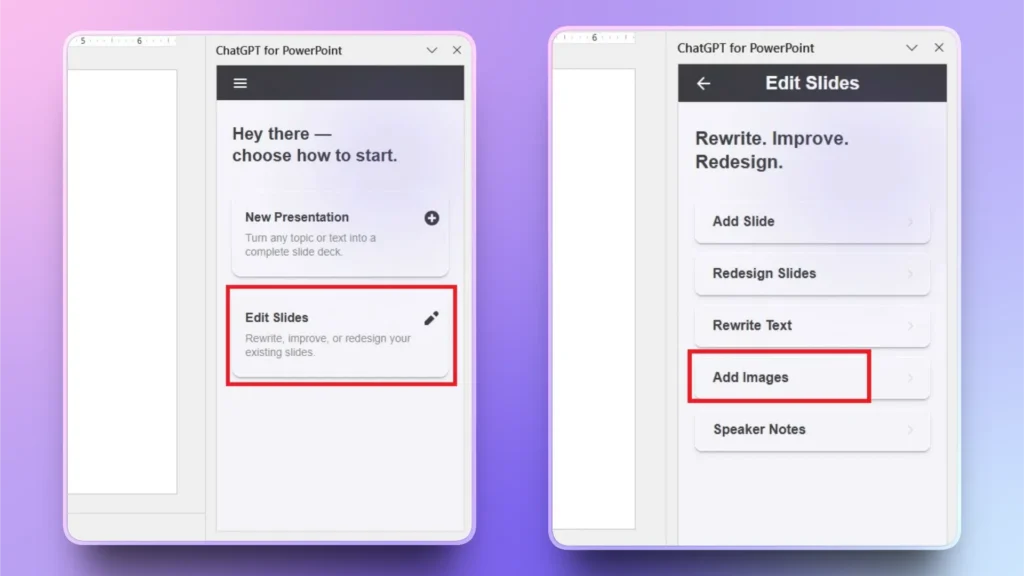
Abre la presentación de PowerPoint e inicia Twistly. Haz clic en Edit Slides en la ventana de Twistly y luego en la opción Add Image.
Paso 2: Elige el origen de la imagen
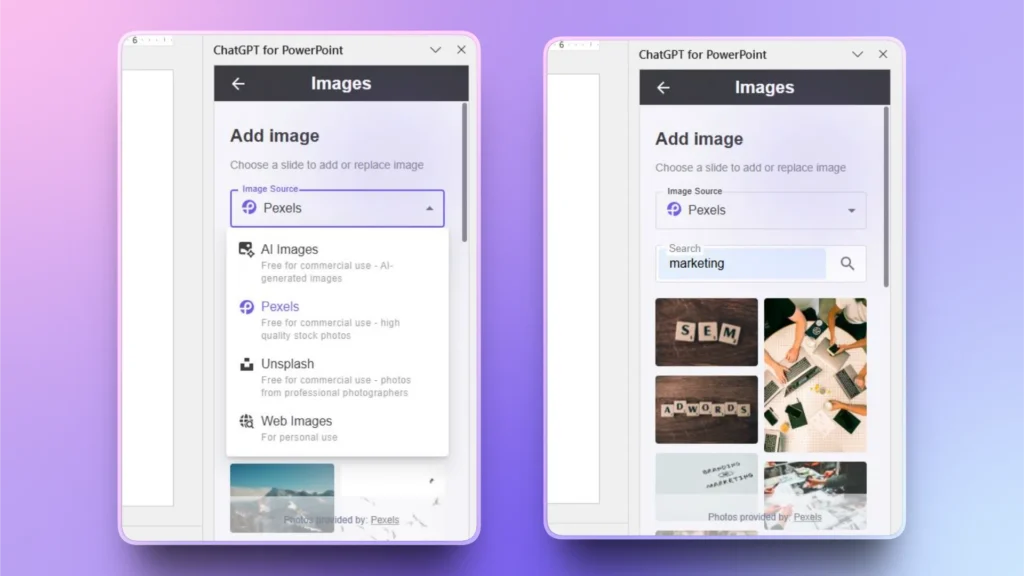
Puedes añadir imágenes generadas por IA o buscarlas en fuentes como Pexels, Unsplash y Web Images.
Escribe el término de búsqueda y Twistly te mostrará los resultados.
Paso 3: inserta la imagen en la diapositiva
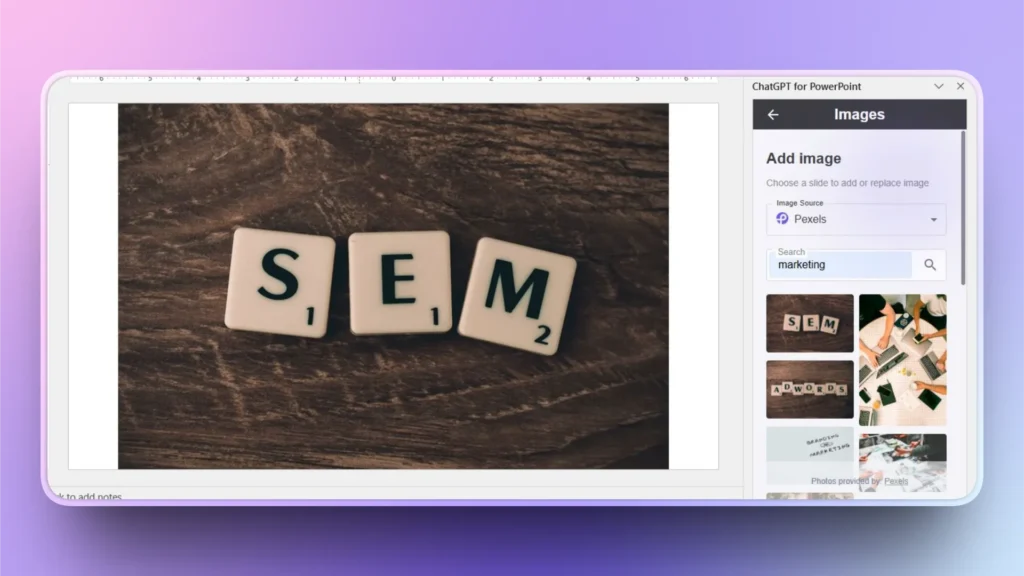
Haz clic en el icono Insert de la imagen que quieras y se añadirá automáticamente a la diapositiva. En una presentación existente, Twistly sustituirá automáticamente la imagen actual por la nueva, sin edición manual.
¿Cuándo hay que citar una foto en PowerPoint?
Citar las fotos en PowerPoint no solo facilita que el público encuentre la fuente, sino que también ayuda al ponente a encontrar más información relevante en el origen de la imagen. Te recomendamos citar las fotos si:
- No es una imagen original tuya
- La has descargado de un sitio web
- Procede de una plataforma de fotos de stock
- Está sacada de un libro, una revista o un artículo
Las imágenes libres de derechos y las fotos que hayas hecho tú o alguien de tu entorno no necesitan cita. Puedes usarlas sin ninguna atribución legal.
Palabras finales
Saber cómo citar fotos en PowerPoint te protege en lo académico, lo profesional y lo legal. Si no la has creado tú, cítala. Aunque no tengas claro si hace falta citarla, citar las fotos por precaución es una buena práctica.
Twistly puede ayudarte a convertir tus diapositivas aburridas en presentaciones atractivas y canales de comunicación eficaces. Puedes probar Twistly gratis durante un tiempo limitado con el enlace de abajo. Descarga la versión de prueba gratuita de Twistly y descubre un ChatGPT para PowerPoint hecho a medida.
Crear diapositivas de PowerPoint con IA
Crea presentaciones basadas en IA a partir de cualquier mensaje, documento o vídeo












Empieza a hacer presentaciones con IA en segundos
Acceso instantáneo
Empieza a explorar inmediatamente todas las funciones de Twistly
Sin compromisos
No necesitas tarjeta de crédito y puedes cancelar cuando quieras
Asistencia dedicada
Nuestro equipo te ayudará en cada paso durante tu periodo de prueba