


¿Cómo difuminar fondos en grabaciones de vídeo de PowerPoint?
Puedes grabar una diapositiva de una presentación de PowerPoint o toda la presentación y utilizar narración, sonidos o incluso una presentación de vídeo. A muchos presentadores les gusta grabarse a sí mismos mientras explican el contenido de las diapositivas. No todo el mundo dispone de un buen estudio, y grabar un vídeo con un entorno desordenado no queda bien.
¿Cómo desenfocar el fondo en una grabación de vídeo de PowerPoint? Usted puede haber pensado en el uso de pantalla verde en el fondo, o puede haber intentado algunos otros hacks, también. En este tutorial, vamos a ayudarle a difuminar el fondo en las grabaciones de PowerPoint sin necesidad de herramientas o software adicional.
¿Debe difuminarse el fondo en las grabaciones de vídeo en PowerPoint?
La respuesta a esta pregunta depende de la configuración de tu sala. Si tienes un espacio dedicado a la grabación en tu habitación o un estudio de grabación, puede que no quieras difuminar el fondo.
Si utilizas un espacio aleatorio para grabar y quieres que el público permanezca concentrado, desenfocar el fondo puede ser una decisión inteligente.
A veces es necesario desenfocar el fondo, no por estética, sino para centrar la atención de los espectadores. He aquí algunas ventajas prácticas de desenfocar el fondo de tus grabaciones de vídeo en PowerPoint:
- Mantiene la atención en el presentador
- Añade un toque profesional a tus grabaciones de vídeo
- Protege la intimidad, ya que los demás no pueden ver la vista general de tu fondo.
- Reduce el desorden visual para una experiencia centrada
- Se ajusta a los estándares y tendencias de vídeo modernos
Nota: Solucionar problemas de efecto difuminado
Para algunas versiones antiguas de PowerPoint, la función de grabación de vídeo puede no tener el efecto de desenfoque. Si no puede difuminar los fondos en las grabaciones de vídeo de PowerPoint incluso después de seguir los pasos indicados, considere la posibilidad de actualizar su versión de PowerPoint.
Pasos para difuminar el fondo de las grabaciones en PowerPoint
Le enseñaremos cómo desenfocar fondos en grabaciones de vídeo de PowerPoint con la herramienta incorporada. Siga estos pasos y visuales para obtener instrucciones paso a paso.
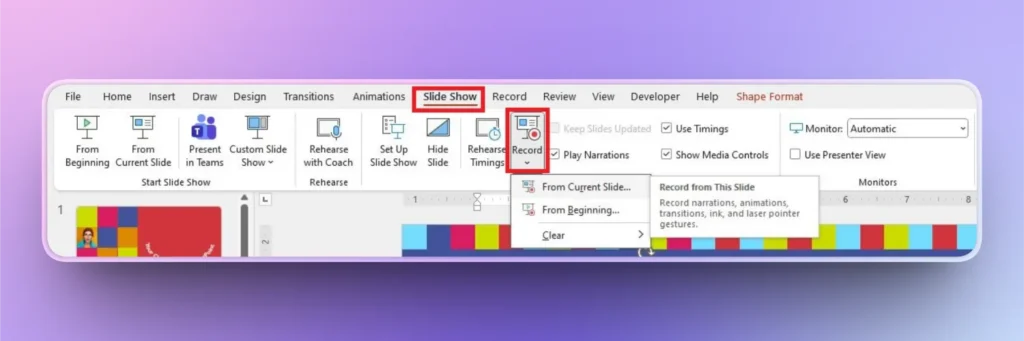
Paso 1: Vaya a la pestaña Presentación de diapositivas
Abra la presentación de PowerPoint para la que desea grabar el vídeo y vaya a la pestaña Presentación de diapositivas. Haz clic en Grabar y elige si quieres empezar desde el principio o desde la diapositiva actual.
Paso 2: Encienda la cámara y el micrófono
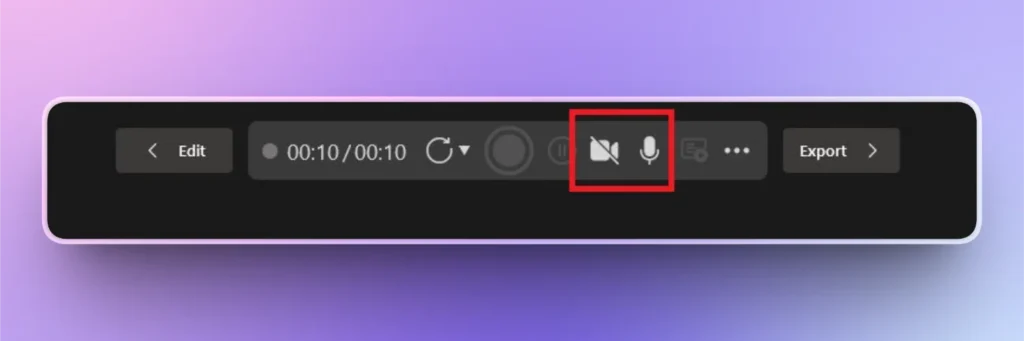
Para iniciar la grabación de vídeo, es necesario encender la cámara y el micrófono. Una vez que ambas opciones de hardware estén activadas. Puedes pulsar el botón de inicio de grabación.
Paso 3: Seleccionar el modo de cámara
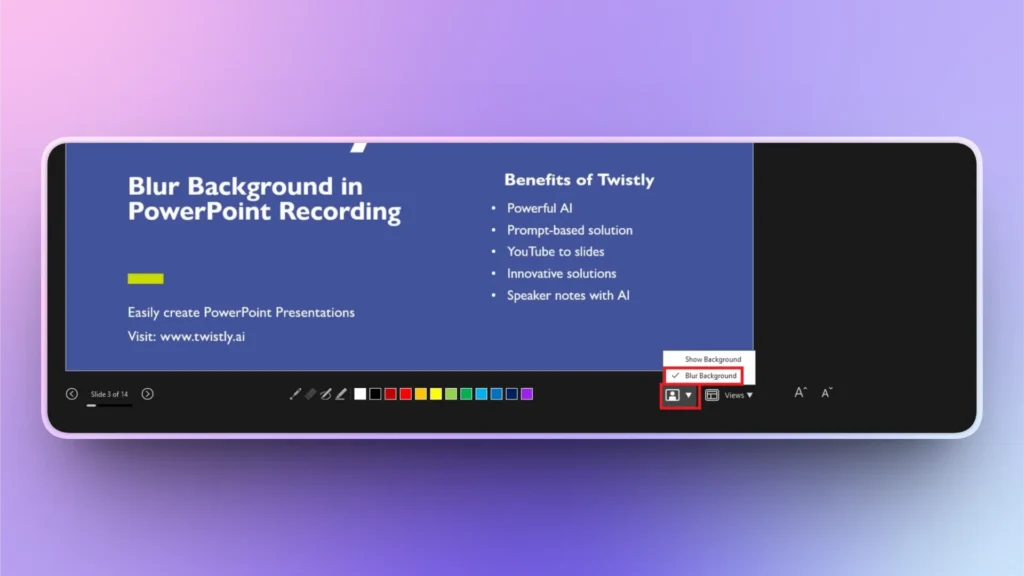
Ve a las opciones de la parte inferior de la pantalla de presentación y haz clic en el icono del modo cámara. Puedes elegir si quieres mostrar el fondo o difuminarlo.
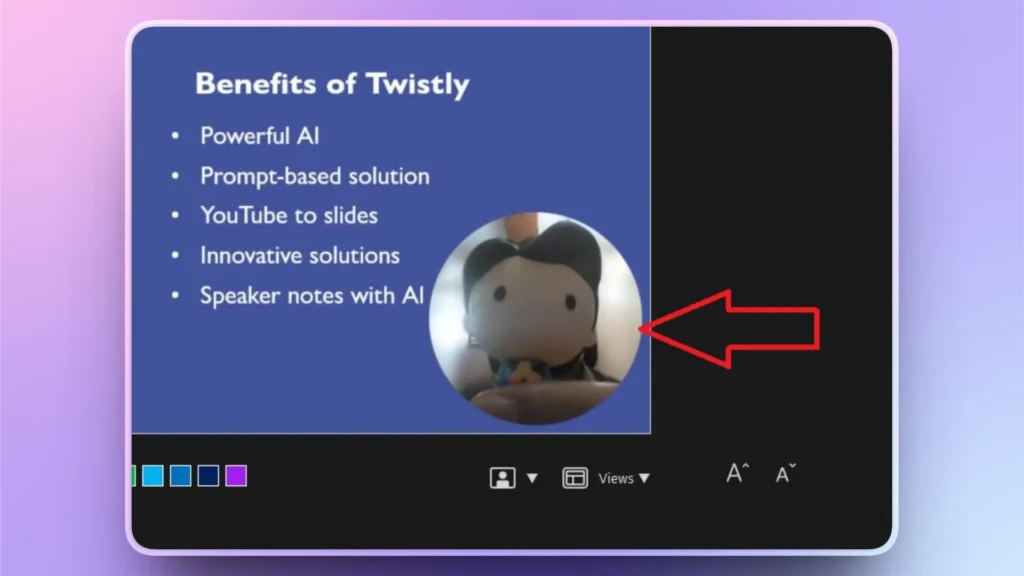
Seleccione la opción de desenfoque de fondo para esta grabación, como se muestra en la imagen siguiente.
Paso 4: Grabar vídeos con fondo borroso
Puede ver en la captura de pantalla que la grabación de la cámara tiene ahora un fondo borroso. PowerPoint detectará automáticamente a la persona en la cámara y difuminará el resto del fondo.
¿Cómo crear presentaciones de PowerPoint como un profesional?
Es posible que se haya enfrentado a retos y problemas relacionados con el diseño y el formato de las diapositivas al crear presentaciones de PowerPoint. Honestamente, millones de usuarios de PowerPoint ni siquiera saben cómo utilizar el verdadero potencial del software.
Incluso los usuarios profesionales pasan horas creando presentaciones debido a la falta de funciones de IA y automatización, lo que puede repercutir en tu experiencia general.
Si te gusta hacer las cosas con rapidez, necesitas Twistly para tus presentaciones de PowerPoint. Este complemento de IA puede cambiar por completo tu experiencia con PowerPoint.
Crear PowerPoint
Diapositivas con IA
Cree presentaciones basadas en IA a partir de
cualquier mensaje, documento o vídeo


¿Qué es Twistly?
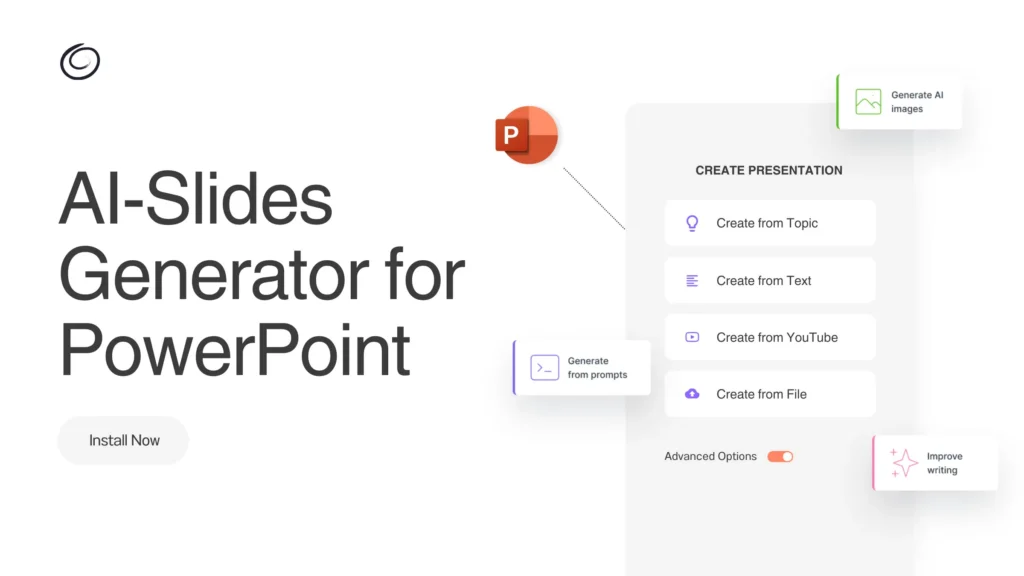
Twistly es el último y más popular complemento de IA para PowerPoint que aporta funciones similares a ChatGPT para crear presentaciones. Qué puede hacer Twistly por un usuario común de PowerPoint?
Para un usuario principiante o profesional de PowerPoint, Twistly puede generar diapositivas individuales o presentaciones completas con IA, sin necesidad de edición manual ni formateo. Vive dentro de PowerPoint, por lo que no es necesario cambiar entre diferentes aplicaciones y sitios web.
Preguntas frecuentes Twistly
Hemos publicado cientos de tutoriales útiles y artículos detallados sobre el uso de Twistly para crear presentaciones de PowerPoint. Estas son algunas de las preguntas más frecuentes de los nuevos usuarios.
¿Es Twistly gratuito para los usuarios de PowerPoint?
Los nuevos usuarios pueden probar Twistly gratis durante un tiempo limitado. Puedes solicitar una versión de prueba gratuita utilizando el enlace que aparece al final del artículo. Es necesario actualizar a la versión premium para desbloquear todas las funciones AI de Twistly.
¿Cuánto tiempo se necesita para hacer una presentación con Twistly?
Con una conexión a Internet estable, un usuario puede obtener las diapositivas finales en 90 segundos tras introducir el tema de la presentación, la instrucción de IA u otros datos. En 90 segundos, o incluso menos, tendrás las diapositivas listas para presentar.
¿Qué puedes hacer con Twistly?
Aparte de hacer presentaciones y diapositivas individuales, Twistly tiene un montón de funciones de IA útiles que pueden mejorar tus presentaciones existentes y la experiencia general de PowerPoint, como:
- Cree imágenes AI o recupere imágenes de sitios de fotos de archivo
- Inserte diseños de diapositivas populares con sólo unos clics
- Optimice el diseño o el contenido de las diapositivas con IA
- Genere notas de orador al instante
- Convertir datos en cuadros, gráficos u otros elementos visuales
- Convierta párrafos largos en listas o revise el contenido
¿Se necesita experiencia previa para utilizar Twistly?
Twistly es la herramienta de AI más sencilla que encontrarás para realizar presentaciones de PowerPoint. No necesitas experiencia previa en PowerPoint o diseño para hacer presentaciones con Twistly.
Conclusión
Los usuarios pueden difuminar los fondos en las grabaciones de vídeo de PowerPoint utilizando la función Fondo difuminado en la configuración del modo de cámara. También puede realizar otros cambios relacionados con las grabaciones de vídeo y audio para sus presentaciones de PowerPoint.
¿Necesitas que cada presentación de PowerPoint sea impactante e inolvidable? Prueba Twistly gratis y descarga la versión de prueba utilizando el siguiente enlace. Haz presentaciones instantáneas sobre cualquier tema, como si usaras un ChatGPT personalizado para PowerPoint.
Crear diapositivas de PowerPoint con IA
Crea presentaciones basadas en IA a partir de cualquier mensaje, documento o vídeo












Empieza a hacer presentaciones con IA en segundos
Acceso instantáneo
Empieza a explorar inmediatamente todas las funciones de Twistly
Sin compromisos
No necesita tarjeta de crédito y puede cancelar en cualquier momento
Asistencia dedicada
Nuestro equipo está aquí para ayudarle en cada paso del camino durante su juicio.