


¿Cómo resumir un PDF de 50 páginas en una presentación de diapositivas?

Una rápida búsqueda en Google revelará que you need almost 2-8 hours to summarize a 50-page PDF into a slide deck. For a more professional presentation, it may take you one or two days. At offices, employees have to turn detailed reports into digestible and engaging slides.
En las aulas, los estudiantes también pueden querer convertir un informe detallado o un ensayo en una presentación de diapositivas. La forma manual de resumir un PDF de 50 páginas en un paquete de diapositivas te llevará horas, por muy bueno que seas.
Existe otra forma inteligente y más rápida de convertir un PDF en diapositivas para presentaciones de PowerPoint. Con el uso de nuestra herramienta AI recomendada, no te llevará más de 90 segundos. ¿No es increíble hacer 8 horas de trabajo en menos de dos minutos?
Resumir un PDF en una presentación de diapositivas
Cubriremos principalmente el proceso para resumir un PDF de 50 páginas en una presentación de diapositivas, pero puedes seguir los mismos pasos y métodos para un documento de Word, Google Docs o cualquier otro documento. En primer lugar, vamos a explorar el método manual para convertir un PDF en una presentación de diapositivas.
Método 1: Resumir manualmente un PDF en una presentación de diapositivas
El método manual para resumir un PDF de 50 páginas en una presentación de diapositivas requiere tiempo, esfuerzo y conocimientos de PowerPoint. El mayor desafío es superar estos retos manualmente. Empecemos con los pasos manuales.
1. Lea atentamente el PDF
No es necesario que lea el documento palabra por palabra, pero asegúrese de que entiende claramente los puntos principales de casi todas las secciones del documento. Puedes empezar leyendo los títulos, subtítulos y secciones resaltadas, incluidas las tablas y viñetas.
Asegúrate de resaltar la información y los puntos importantes en esta fase. Los materiales resaltados le facilitarán la identificación de la información importante.
2. Extraer temas y mensajes
Elabore otro documento en el que anotará los puntos destacados anteriormente y los mensajes centrales. Puedes hacer un documento breve, tablas o simples listas de viñetas con los datos y mensajes extraídos.
3. Estructura de presentación del plan
Una vez que tengas toda la información después de pasar 2-3 horas, es hora de convertir esa información extraída en una presentación de diapositivas. Elige una plantilla, una estructura y un diseño, recopila elementos visuales y otros elementos para tu presentación de PowerPoint.
4. Convertir resúmenes en contenido de diapositivas
Empieza a hacer una presentación convirtiendo los puntos importantes del PDF en contenido para las diapositivas. Tendrás que escribir manualmente el contenido y añadir elementos visuales. Si es necesario visualizar datos, el proceso llevará aún más tiempo.
En esta fase también hay que centrarse en el diseño de la presentación. Sin un diseño atractivo, será difícil atraer la atención del público.
5. Añadir notas del orador, revisar y perfeccionar
Hasta este paso, ya habrás invertido entre 3 y 5 horas en el proceso. El último paso es crear las notas del orador para la presentación y, a continuación, revisar la presentación completa.
Si no es necesario realizar más cambios, guarda la presentación y prepárate para el acto o la presentación.
Si sigue estos 5 sencillos pasos para resumir un PDF de 50 páginas y convertirlo en una presentación de diapositivas, le resultará muy fácil te llevará entre 5 y 8 horas, si se hace profesionalmente.
Método 2: Resumir un PDF en una presentación de diapositivas con IA
¿Le gustaría conocer una herramienta capaz de convertir un PDF de 50 páginas en una presentación de diapositivas en menos de 90 segundos? Ni siquiera tendrás que extraer datos, leer un PDF o diseñar diapositivas. AI PPT lo hará todo por ti.
Twistly para PowerPoint
Sí, todo esto es posible con Twistly, un ChatGPT personalizado para PowerPoint. Twistly es un complemento AI PPT maker para PowerPoint que funciona dentro del software.
Sube un documento PDF y Twistly resumirá el contenido y convertirá el documento en atractivas diapositivas. Sigue estos sencillos pasos para convertir un documento PDF o Word en una presentación de PowerPoint.
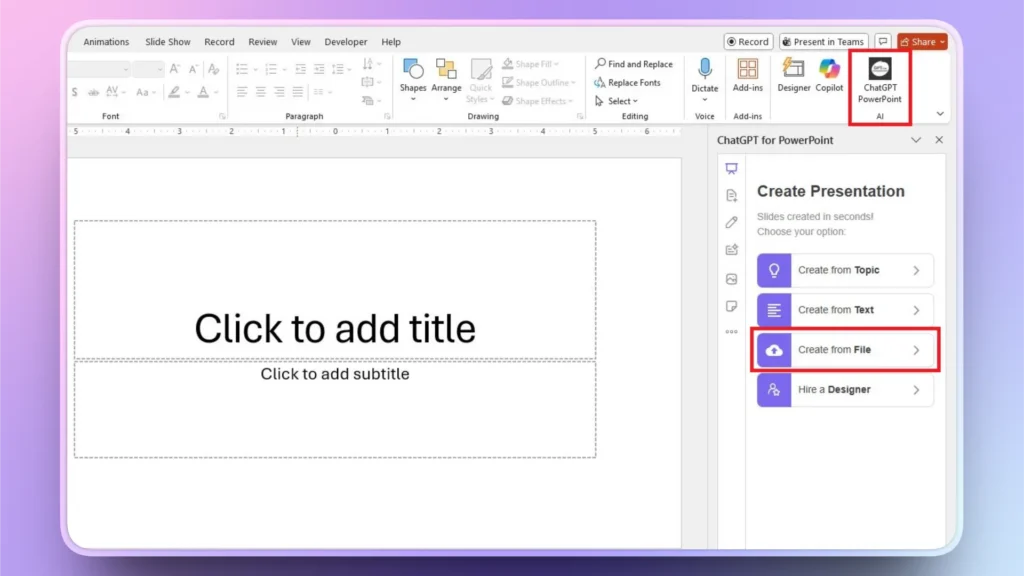
Paso 1: Abrir PowerPoint y Twistly
Inicie una presentación de PowerPoint en blanco y ejecute el complemento Twistly. Elija la opción “Crear presentación a partir de un archivo”. Puede elegir cualquier otro método de entrada en función del tipo de datos disponibles.
Paso 2: Cargue su documento PDF
Haga clic en el botón Cargar y seleccione el documento PDF de su ordenador que desea resumir. También puede seleccionar si desea utilizar el texto original del documento o resumir el contenido.
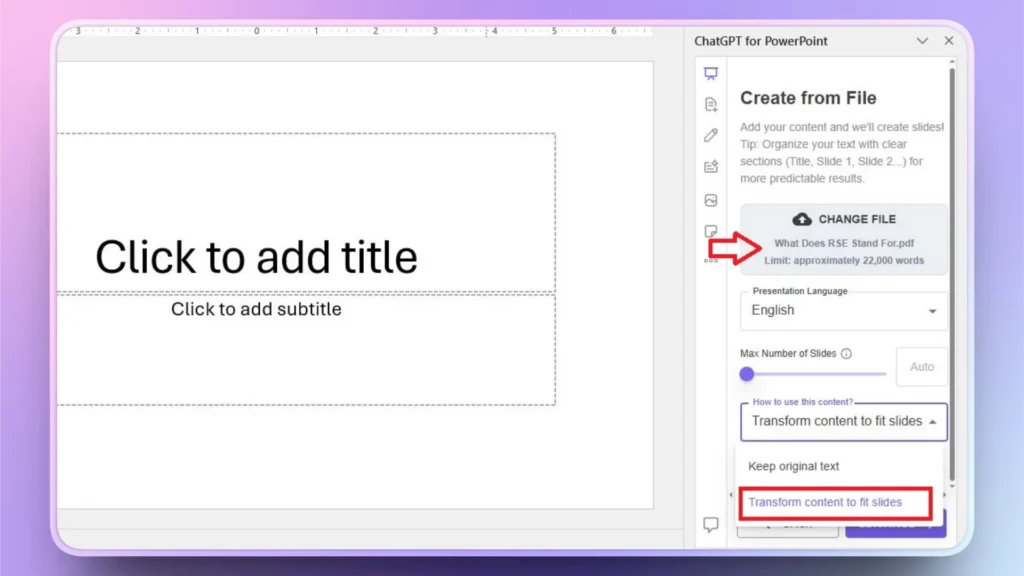
Paso 3: Revisar el esquema y seleccionar el tema
Twistly generará un esquema para las diapositivas que podrá editar o revisar. Confirme el esquema y, a continuación, seleccione la plantilla de AI deseada en el siguiente paso. Puede elegir cualquier tema que se adapte al tema.
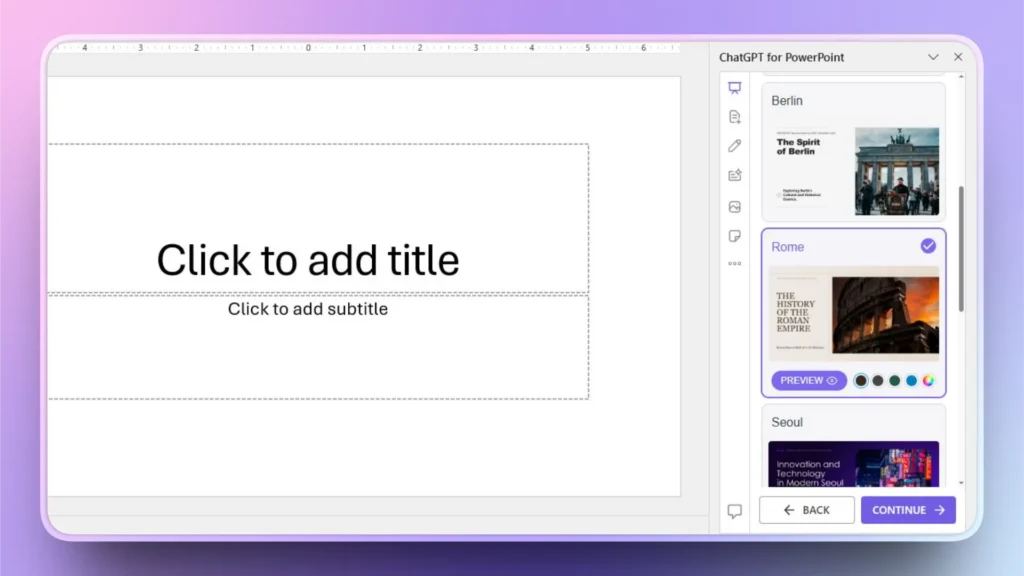
Paso 4: Revisión o presentación de diapositivas
En unos segundos, las diapositivas de tu presentación estarán listas. El tiempo necesario para la presentación final depende de la longitud del documento, la velocidad de Internet y la configuración elegida.
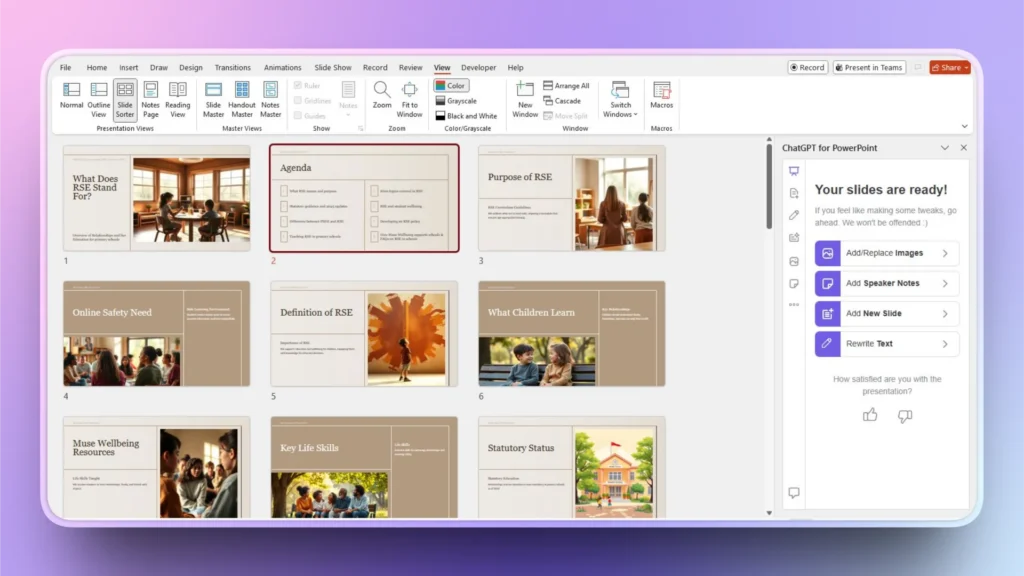
Como puede ver en la imagen anterior, Twistly ha creado hasta 34 diapositivas, basándose en el documento PDF. Puede especificar el número de diapositivas según sus necesidades. Todo este proceso no le llevó más de dos minutos.
Sea inteligente y productivo con Twistly
En lugar de perder horas y días en presentaciones convencionales mediante métodos manuales, prueba Twistly gratis y genera diapositivas instantáneas con IA. Los nuevos usuarios pueden probar la versión de prueba gratuita de Twistly haciendo clic en el siguiente enlace.
Millones de usuarios de PowerPoint pueden confiar en Twistly para sus presentaciones importantes y sus tareas diarias. Hay muchas otras potentes funciones de IA en Twistly que lo convierten en un asistente de PowerPoint ideal para cualquiera.
Crear diapositivas de PowerPoint con IA
Crea presentaciones basadas en IA a partir de cualquier mensaje, documento o vídeo

Conclusión
Resumir un PDF de 50 páginas en una presentación de diapositivas no consiste en reducir el contenido, sino en convertir los datos en diapositivas digeribles. Los métodos manuales pueden ser frustrantes y llevar mucho tiempo, y por eso recomendamos encarecidamente utilizar Twistly para presentaciones de PowerPoint, una forma más inteligente y rápida.
Twistly está respaldado por los últimos modelos de IA que permiten a usuarios normales y expertos convertir temas, textos y documentos en presentaciones atractivas y profesionales.











Empieza a hacer presentaciones con IA en segundos
Acceso instantáneo
Empieza a explorar inmediatamente todas las funciones de Twistly
Sin compromisos
No necesita tarjeta de crédito y puede cancelar en cualquier momento
Asistencia dedicada
Nuestro equipo está aquí para ayudarle en cada paso del camino durante su juicio.