


Cómo encontrar imágenes libres de derechos para presentaciones

Utilizar imágenes y elementos visuales relevantes y de alta calidad puede aumentar al instante la eficacia de su presentación. Las imágenes son una parte importante de las presentaciones de PowerPoint, ya que hacen que el mensaje sea más claro y fácil de recordar. El reto es encontrar imágenes libres de derechos para las presentaciones.
Has hecho una búsqueda rápida en Google, has copiado una imagen de los resultados de la búsqueda y la has añadido a las diapositivas. Esto puede funcionar para proyectos de clase o pequeños eventos. Cuando se trata de eventos más grandes, es imprescindible utilizar imágenes libres de derechos de autor. Utilizar datos con licencia y derechos de autor sin el debido crédito puede meterte en problemas legales y éticos.
En este artículo, exploraremos las mejores prácticas para encontrar imágenes libres de derechos de autor para presentaciones y cómo utilizar la IA para encontrar imágenes gratuitas para diapositivas de presentaciones de PowerPoint.
¿Qué son las imágenes libres de derechos?
Libre de derechos no siempre significa completamente gratis. Los usuarios pueden inscribirse en un sitio web, completar el proceso de registro y, a continuación, utilizar imágenes libres de derechos sin pagar ningún coste adicional. En estos casos, la administración del sitio web ya ha adquirido la licencia, y puedes utilizar estas imágenes para uso personal.
Unsplash, Pexels, Pixabay y muchos sitios similares son los mejores lugares para encontrar imágenes libres de derechos para presentaciones. Incluso con las imágenes libres de derechos, es necesario seguir algunos protocolos para garantizar un uso seguro y sin problemas de los datos.
- ¿Es gratuito para uso comercial?
- ¿Es necesaria la atribución?
- ¿Existen restricciones
¿Cómo encontrar imágenes libres de derechos para presentaciones?
Ya conoces el concepto de imágenes libres de derechos. La siguiente tarea es aprender a encontrar imágenes gratuitas de alta calidad para las presentaciones. Existen diferentes opciones para conseguir imágenes para PPT.
La forma más fácil de encontrar imágenes libres de derechos para presentaciones se encuentra dentro de PowerPoint. Al final explicaremos cómo cualquiera puede conseguir imágenes gratuitas o generar imágenes personalizadas con IA dentro de PowerPoint.
Sitios web de imágenes libres de derechos
Hay muchos sitios que puedes visitar para descargar imágenes libres de derechos para proyectos personales, incluidas presentaciones de PowerPoint. Estos sitios web también tienen medios premium. Para la mayoría de los proyectos, las imágenes gratuitas son suficientes. Algunos de los sitios más populares para encontrar imágenes libres de derechos son:
- Unsplash
- Pexels
- Pixabay
- Ráfaga
- Canva
Google Imágenes
Google es una fuente impresionante para encontrar los materiales, medios o información que desees. Cuando buscas cualquier consulta en Google Imágenes, aparecen diferentes resultados. Pero no puedes utilizar todas estas imágenes para tus presentaciones.
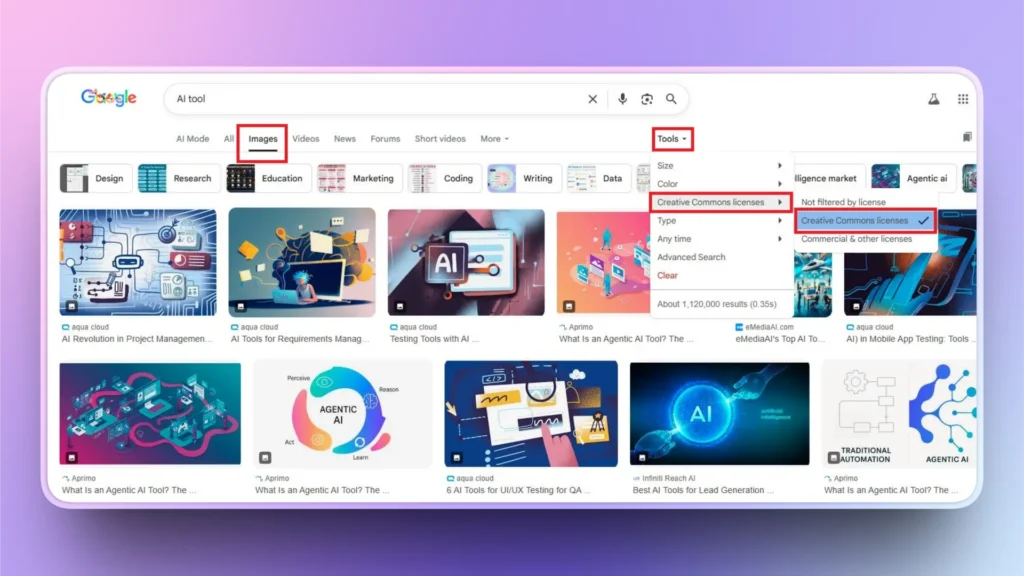
En los resultados de la búsqueda, pulse el botón Opción Herramientas >> Derechos de usuario >> Creative Commons. Una vez aplicado este filtro, los resultados filtrados están disponibles para uso personal. No obstante, se aconseja visitar la fuente de la imagen para saber si existen términos y condiciones especiales para utilizarla.
Complementos y herramientas de presentación integrados
PowerPoint tiene diferentes complementos por 3rd que facilitan a los usuarios la búsqueda y adición de imágenes gratuitas a las diapositivas, sin salir del software PowerPoint.
El complemento más popular para PowerPoint es Twistly, que no sólo te ayuda a obtener imágenes libres de derechos para tus presentaciones, sino que también incorpora un generador de imágenes AI.
Twistly no es sólo para visuales o imágenes AI, sino un completo ChatGPT para PowerPoint que puede generar diapositivas, escribir contenido, diseñar PPTs, y hacer muchas otras tareas interesantes para los usuarios de PowerPoint.
¿Cómo añade Twistly imágenes a PowerPoint?
Twistly dispone de diferentes opciones para las imágenes relativas a las diapositivas PPT. Cuando haces una presentación desde cero, Twistly añade automáticamente imágenes a las diapositivas según el contexto de la diapositiva.
La otra opción es crear imágenes AI para una diapositiva existente y luego insertarlas en la diapositiva con un solo clic. También puede sustituir cualquier imagen de las diapositivas.
Si quieres aprender a encontrar imágenes libres de derechos para presentaciones sin salir de PowerPoint, sigue estos sencillos pasos.
Paso 1: Abra la diapositiva PPT y ejecute Twistly
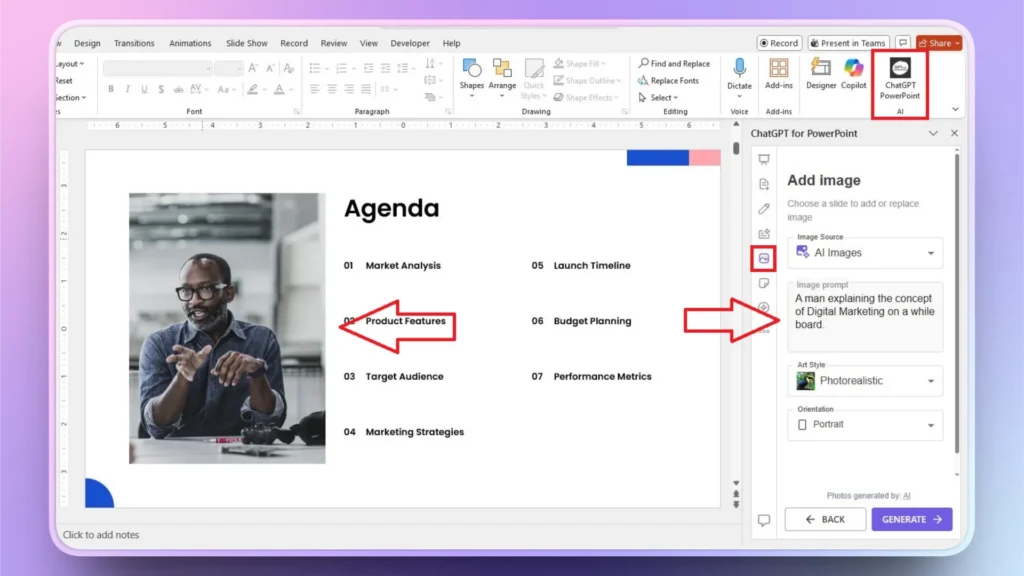
Vamos a añadir una imagen libre de derechos a una diapositiva existente. Reemplazaremos la imagen existente en la diapositiva con Twistly. Abra la diapositiva con la imagen y ejecute Twistly.
Haga clic en el botón Añadir imagen como se muestra en la imagen. Ahora, elija una fuente de imagen y escriba una indicación para crear la imagen. También, seleccione el Estilo Artístico y la orientación para la imagen. Haga clic en Generar.
Paso 2: Insertar una imagen AI en la diapositiva
Twistly generará dos imágenes AI para ti. Los usuarios pueden ver la imagen, insertarla al instante en la diapositiva o regenerar imágenes para obtener más ideas.
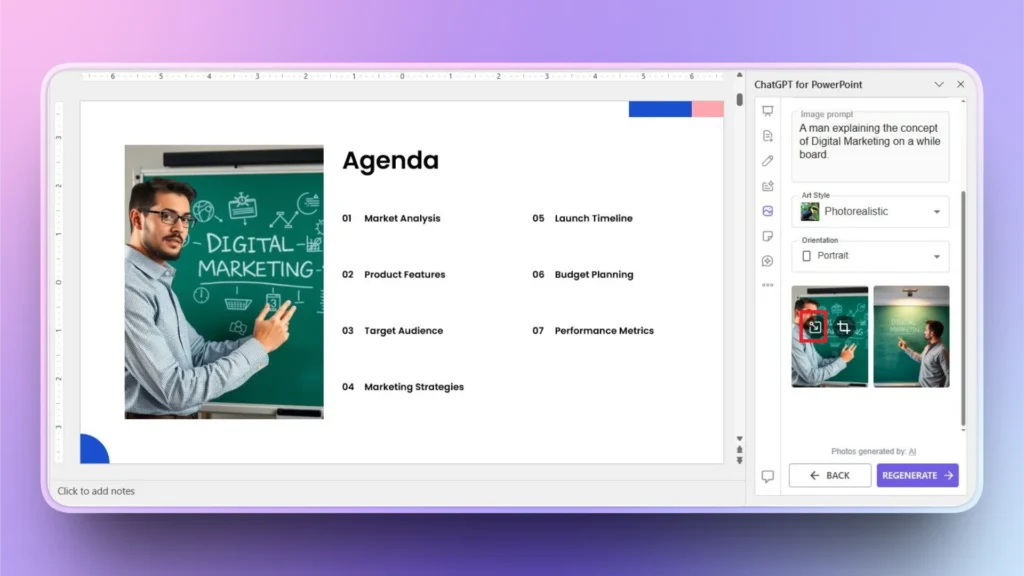
Con un solo clic, Twistly sustituirá la imagen en la diapositiva, y no tendrás que hacer ningún cambio manual, edición o modificación del tamaño de la nueva imagen.
Buenas prácticas para utilizar imágenes libres de derechos en las presentaciones
La mayoría de los presentadores no se centran en la calidad o relevancia de las imágenes. El objetivo no es añadir imágenes al azar, sino sólo imágenes significativas, precisas y de alta calidad. Estos son algunos consejos que pueden ayudarle a optimizar sus diapositivas de PowerPoint con las imágenes libres de derechos adecuadas.
- Utiliza sólo sitios de confianza para las imágenes.
- Compruebe la licencia antes de descargar las imágenes
- Dé prioridad sólo a las imágenes de alta calidad y relevantes
- Busque con términos y palabras clave relevantes para obtener resultados más precisos
- Utiliza Twistly para obtener imágenes AI y libres de derechos en PowerPoint
Accede a millones de imágenes de alta calidad con Twistly
Descarga Twistly ahora gratis y solicita una prueba gratuita por tiempo limitado. Con muchas otras herramientas y funciones increíbles de IA, también tendrás acceso a millones de imágenes libres de derechos y a un preciso generador de imágenes de IA.
En lugar de descargar imágenes, editarlas y añadirlas a las diapositivas manualmente, utiliza Twistly para añadir imágenes a las diapositivas con un solo clic. Utilice el siguiente enlace para solicitar una prueba gratuita de Twistly.
Crear diapositivas de PowerPoint con IA
Crea presentaciones basadas en IA a partir de cualquier mensaje, documento o vídeo

Conclusión
Encontrar imágenes libres de derechos es fácil cuando sabes dónde buscar y qué evitar. Twistly te lo pone aún más fácil. Si estás creando una presentación de PowerPoint con herramientas de IA como Twistly, estas prácticas recomendadas te ayudarán a añadir con confianza elementos visuales que mejoren tu mensaje.











Empieza a hacer presentaciones con IA en segundos
Acceso instantáneo
Empieza a explorar inmediatamente todas las funciones de Twistly
Sin compromisos
No necesita tarjeta de crédito y puede cancelar en cualquier momento
Asistencia dedicada
Nuestro equipo está aquí para ayudarle en cada paso del camino durante su juicio.