


La cultura de los memes es muy popular en todas las redes sociales. Facebook, Instagram y X App están llenas de memes divertidos y graciosos sobre diferentes temas. Desde la política hasta el marketing, los memes son importantes en la era de las redes sociales. ¿Cómo hacer un meme en PowerPoint sin herramientas adicionales?
Los memes suelen tener imágenes, un diseño y algo de texto. Como ya sabes, todas estas herramientas están disponibles en PowerPoint. Solo tienes que tener una idea creativa y PowerPoint te proporcionará recursos para crear memes para compartir en las redes sociales o incluso para tus presentaciones.
TL;DR

Para hacer un meme en PowerPoint, empieza con una diapositiva en blanco, inserta la imagen o imágenes que hayas elegido, añade pies de foto o cuadros de texto y ajusta el diseño, los colores y los estilos para conseguir un mayor impacto. Una vez hecho esto, guarda la diapositiva como imagen (JPEG/PNG) para compartirla fácilmente. Los memes también pueden utilizarse en las presentaciones para añadir humor o resaltar puntos, pero deben ser relevantes y apropiados para tu audiencia.
¿Qué es un meme?
Un meme es una pieza de contenido (una imagen, un vídeo o un texto) de naturaleza humorística, que se propaga rápidamente por Internet y puede remezclarse y transformarse con el tiempo. En un contexto más general, es una idea que se propaga rápidamente de persona a persona dentro de una cultura.
Los memes se utilizan para presentar cualquier idea de forma divertida con elementos visuales. Esta forma divertida de comunicación también ayuda a retener mejor la información. Es más probable que la gente comparta un meme que una publicación normal en diferentes redes sociales.

Marketing de memes
Incluso las marcas más populares utilizan ahora memes para comercializar sus productos y servicios. Puede que no te des cuenta, pero el meme marketing es una forma real de publicitar tus productos. El meme marketing se refiere a la práctica de incorporar memes, imágenes divertidas, vídeos o fragmentos de texto que se difunden rápidamente en las redes sociales.
Hacer memes en PowerPoint
Hacer memes en PowerPoint no es difícil si sabes cómo insertar imágenes, cuadros de texto y luego editar el diseño. Sigue estos sencillos pasos para hacerte una idea de cómo hacer memes en PowerPoint.
Parte 1. Crear un meme Crear un meme
Primer paso: Abre tu presentación de PowerPoint y selecciona una diapositiva en blanco para crear el meme.
Segundo paso: Inserta una imagen de tu dispositivo que quieras usar en un meme y luego redimensiónala. Puede que tengas que añadir varias imágenes según tu concepto.
Tercer paso: Añade texto y pies de foto al meme. Inspírate en el meme original.
Paso 4: Aplica diferentes estilos, diseños y colores para que tu meme resulte atractivo
Parte 2: Guardar el meme como imagen
Una vez que la diapositiva del meme esté lista, puedes guardarla como imagen para compartirla fácilmente en las redes sociales y otras plataformas. Ve a la opción Guardar como y guarda la diapositiva seleccionada como JPEG o todas las diapositivas como imágenes.
Parte 3: Usar y compartir el meme
Una vez que tengas la imagen JPEG, puedes compartirla fácilmente a través de diferentes canales o incluso utilizarla con una pequeña personalización en tus futuras presentaciones.
¿Se pueden utilizar memes en las presentaciones?
Sí, puedes utilizar memes en las presentaciones, y pueden ser una forma estupenda de hacer que tus diapositivas sean más atractivas, relacionables y memorables. Para presentaciones profesionales, recomendamos no utilizar imágenes tan llamativas.
Un meme bien elegido puede romper el hielo, destacar un punto clave o añadir humor para mantener la atención del público. Los memes son ideales para presentaciones divertidas y desenfadadas.
Sin embargo, hay que utilizarlos con cuidado. Demasiados memes o unos que no encajen con el tema pueden hacer que tu presentación parezca poco profesional. La clave es que sean relevantes, apropiados para el público y que apoyen el mensaje en lugar de distraerlo.
¿Cómo hacer un meme en PowerPoint en menos de un minuto?
Editar imágenes, cuadros de texto y luego dar estilo a los distintos elementos para crear un meme parece fácil, pero en la práctica puede llevar bastante tiempo. Si quieres una solución rápida y sencilla para crear memes en PowerPoint, utiliza el generador de imágenes AI de Twistly.
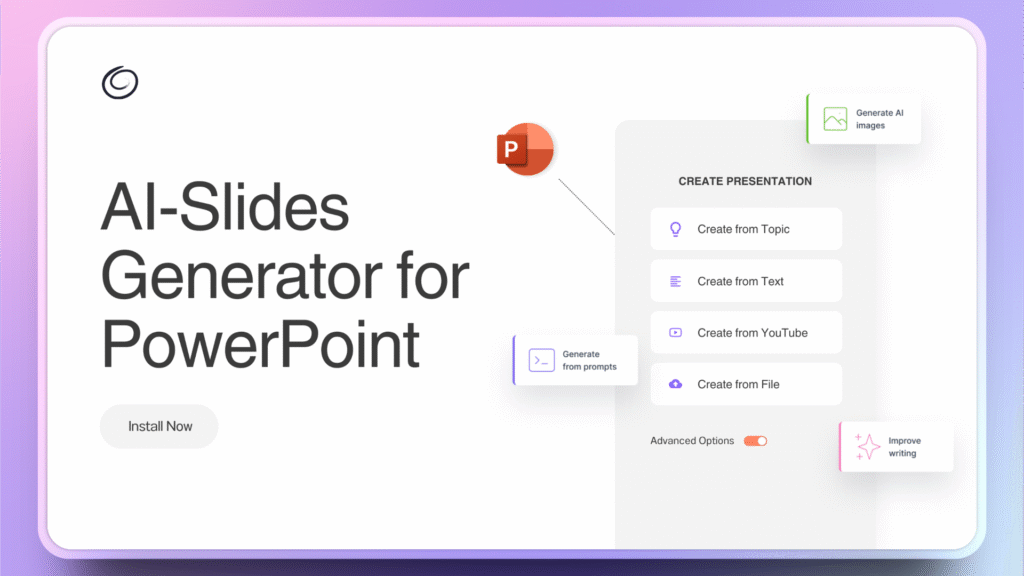
Generador de imágenes AI Twistly
Los usuarios no necesitan cambiar de pestaña o utilizar diferentes herramientas para crear imágenes AI y visuales. Twistly viene con un potente generador de imágenes AI que se puede utilizar para hacer memes en PowerPoint con una sola indicación.
Explica el contexto y el diseño del meme en lenguaje natural, y Twistly generará un meme atractivo basado en el mensaje de IA. Usar Twistly para generar imágenes de IA y memes en PowerPoint es mucho más fácil y rápido que usar herramientas nativas.

Puedes crear imágenes y memes ilimitados con Twistly o incluso generar presentaciones completas en cuestión de segundos. El uso de indicaciones en lenguaje natural, herramientas de IA y funciones nativas de PowerPoint te ofrece una potente combinación de velocidad, flexibilidad, facilidad y potentes herramientas de edición para presentaciones.
Conclusión
Puedes utilizar cuadros de texto e imágenes con un diseño personalizado para crear memes en PowerPoint, o simplemente generar memes con Twistly en cuestión de segundos. Los memes pueden ser una buena herramienta visual para hacer tu presentación más atractiva y entretenida, pero asegúrate de que encajan en el contexto.
La idea de utilizar estos elementos visuales únicos es hacer que tus presentaciones sean más eficaces y atractivas. Con Twistly, dispones de plantillas AI diseñadas profesionalmente que pueden utilizarse para una gran variedad de presentaciones. Descargue Twistly ahora y convierta sus ideas y temas en presentaciones de PowerPoint significativas.
Crear PowerPoint
Diapositivas con IA
Cree presentaciones basadas en IA a partir de
cualquier mensaje, documento o vídeo














Empieza a hacer presentaciones con IA en segundos
Acceso instantáneo
Empieza a explorar inmediatamente todas las funciones de Twistly
Sin compromisos
No necesitas tarjeta de crédito y puedes cancelar cuando quieras
Asistencia dedicada
Nuestro equipo te ayudará en cada paso durante tu periodo de prueba