



Usted accidental o intencionalmente cambió la vista de PowerPoint a Clasificador de Diapositivas, y ahora no sabe como cambiar a la vista normal en PowerPoint. Usted quiere editar todas las diapositivas como solía hacerlo, pero actualmente, PowerPoint le está mostrando una vista diferente.
La mayoría de los usuarios ni siquiera intentan cambiar de vista, y siempre se adhieren a la Vista Normal en PowerPoint. En este artículo, vamos a discutir diferentes vistas de presentación que pueden mejorar su experiencia de PowerPoint a un nivel completamente nuevo.
Cambiar a vista normal en PowerPoint
Antes de discutir los detalles de las vistas de presentación disponibles en PowerPoint, respondamos primero a su pregunta. No está seguro de qué vista está activa actualmente, pero desea cambiar a la vista normal. Siga estos pasos y podrá ver todas las diapositivas de PowerPoint con normalidad.
Paso 1: Vaya a la pestaña Vistas
Una vez que su presentación de PowerPoint esté abierta en cualquier vista, vaya a la pestaña Vista de la cinta superior. Podrá ver la Vista actual de la presentación.
En la imagen, puede ver que la vista Esquema está resaltada en la sección Vista. Significa que está viendo los contornos de las diapositivas.

Paso 2: Cambiar a la vista normal
Una vez abierta la pestaña Ver, haz clic en Normal y verás que las miniaturas de todas las diapositivas están ahora visibles en el panel izquierdo y que la vista previa de la diapositiva seleccionada está disponible en la ventana derecha.

¿Qué son las vistas de presentación en PowerPoint?
La vista normal no es la única forma de mostrar, editar u ordenar las diapositivas. Es la opción de vista más utilizada, pero también hay otras opciones de vista.
Cada estilo de Vista en PowerPoint es útil para ciertas acciones. Comprender las vistas de las presentaciones de PowerPoint puede ayudarle a optimizar el flujo de trabajo. Veamos cómo utilizar diferentes Vistas para las presentaciones de PowerPoint.
1. Vista normal
PowerPoint abre sus presentaciones en Vista Normal por defecto. La Vista Normal se utiliza para editar diapositivas fácilmente, ya que puede navegar fácilmente a cualquier diapositiva a través del panel de miniaturas. También puede arrastrar y soltar la miniatura de la diapositiva en el panel izquierdo para cambiar el orden de las diapositivas.
Cuando selecciona cualquier diapositiva del panel izquierdo, la ventana derecha muestra esa diapositiva. En la vista normal, la ventana derecha es su lugar para editar la diapositiva.
2. Vista Esquema
La vista Esquema le muestra el esquema de todas las diapositivas. La barra lateral no muestra todo el contenido, sino sólo los puntos principales y los títulos. También puede copiar un esquema de texto de MS Word y simplemente pegarlo en la barra lateral de la vista Esquema en PowerPoint.
Cualquier cambio realizado en el contenido de la barra lateral se reflejará al instante en la ventana de diapositivas.
3. Vista del clasificador de diapositivas
La vista Clasificador de diapositivas se utiliza para ver todas las miniaturas de la presentación. Cuando cambia a la vista Clasificador de diapositivas, se muestran todas las miniaturas y puede organizarlas fácilmente arrastrándolas. Esta vista se utiliza principalmente para organizar las diapositivas en las presentaciones de PowerPoint.

4. Vista de la página de notas
Si tiene notas de orador en PowerPoint, la Vista de Página de Notas muestra el aspecto que tendrían sus diapositivas si se imprimieran con notas. Debajo de la diapositiva, hay una sección para mostrar las notas del orador.
Puedes editar o añadir directamente notas del orador a las diapositivas en el cuadro de texto situado debajo de la vista previa de diapositivas, como se muestra en la imagen siguiente.

5. Vista de lectura
Las transiciones, animaciones y otros efectos de una presentación de PowerPoint no se muestran en la Vista Normal. Puede probar la Vista de lectura para ver todas las transiciones y efectos en diferentes diapositivas sin iniciar la presentación a pantalla completa.
La vista de lectura es como una presentación de diapositivas, pero puedes controlar fácilmente la pantalla activa, minimizarla o maximizarla. Una vez activada, sólo se mostrará en pantalla el contenido de las diapositivas; la cinta superior y los demás menús desaparecerán. Pulse el botón Esc para salir de la Vista de Lectura.
Dominar PowerPoint con Twistly
Vistas, Vistas maestras, Macros y muchos otros conceptos son nuevos para la mayoría de los usuarios. No todas estas herramientas y características se utilizan en todas las presentaciones, pero algunas diapositivas pueden requerir un mayor control. Pero aquí está el truco: dominar PowerPoint lleva tiempo.
Entendemos la urgencia, y para elevar su experiencia en PowerPoint, tenemos la solución perfecta de IA, el complemento Twistly.
¿Qué hace Twistly?
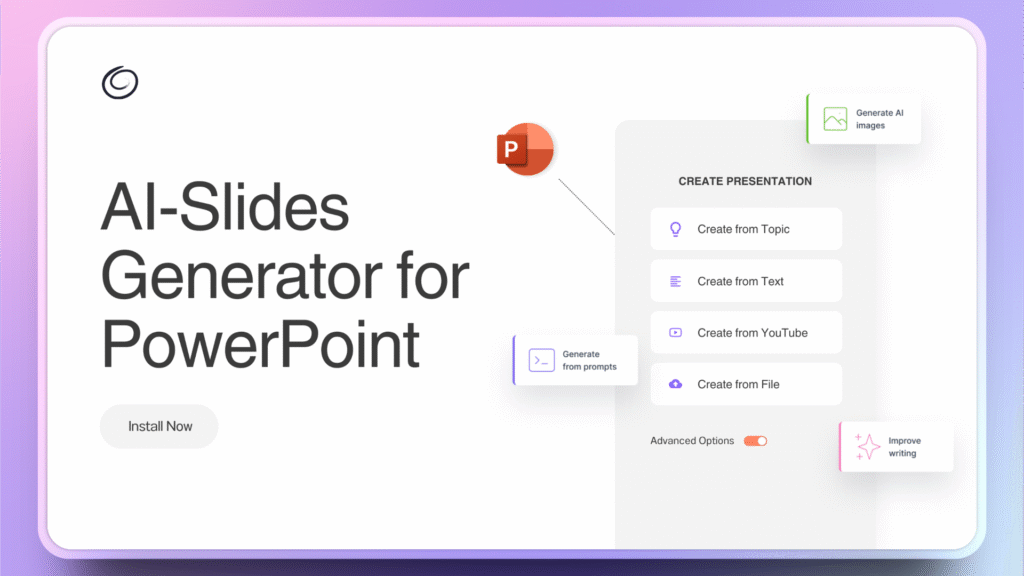
Es un completo creador de presentaciones de IA que no requiere experiencia previa ni conocimientos de diseño. Solo tienes que decirle a Twistly que haga algo en lenguaje natural y él lo hará realidad.
Usted proporciona un tema y pide a Twistly que genere 25 diapositivas con imágenes relevantes, contenido detallado y formato y diseño profesionales. Twistly hace todo esto en 60-90 segundos. Estamos hablando de segundos, no de minutos. Twistly es rápido, eficaz, fácil de usar y está desarrollado para todo el mundo.
Pruebe Twistly gratis
Es casi imposible describir todas las características de Twistly en un solo artículo. Para aclarar tus dudas y preguntas, queremos que pruebes Twistly gratis, sin necesidad de tarjeta de crédito.
Sólo pagas por la suscripción premium si te gusta; no hay compromiso financiero en la versión de prueba. Confía en la opinión de miles de usuarios que confían en Twistly para sus presentaciones diarias.
Crear PowerPoint
Diapositivas con IA
Cree presentaciones basadas en IA a partir de
cualquier mensaje, documento o vídeo


Conclusión
La pestaña Vista en PowerPoint tiene opciones de vista, y sólo tienes que seleccionar Vista Normal para mostrar el panel de miniaturas de forma normal. Si alguna vez te sientes confuso acerca de alguna función de PowerPoint, siempre puedes echar un vistazo a la sección Twistly Blog.
Tenemos cientos de artículos y tutoriales detallados para que nunca tengas que preocuparte por las complejas funciones de PowerPoint. Si no te gusta leer artículos, simplemente instala Twistly y empieza a hacer presentaciones increíbles de inmediato.












Empieza a hacer presentaciones con IA en segundos
Acceso instantáneo
Empieza a explorar inmediatamente todas las funciones de Twistly
Sin compromisos
No necesitas tarjeta de crédito y puedes cancelar cuando quieras
Asistencia dedicada
Nuestro equipo te ayudará en cada paso durante tu periodo de prueba