


El tamaño de diapositiva y la orientación predeterminados de Pantalla panorámica (16:9) pueden no ser adecuados para algunas presentaciones. Diapositivas apaisadas se utilizan comúnmente para presentaciones de PowerPoint. Si desea diapositivas retrato, ¿cómo girar diapositivas de PowerPoint?
Es posible que el usuario tenga que girar las diapositivas en PowerPoint para adaptarlas mejor al contenido. Los folletos y otros tipos de anuncios pueden encajar mejor en diapositivas verticales, mientras que las diapositivas horizontales funcionan mejor para la mayoría de las presentaciones.
Girar diapositivas o cambiar el tamaño de las mismas es muy fácil, y todo lo que tienes que hacer es seguir los pasos que se explican en las siguientes secciones.
Pasos para rotar diapositivas de PowerPoint
Tanto si tiene diapositivas en vertical y desea girarlas a horizontal como viceversa, los pasos para girar diapositivas son los mismos para ambas situaciones. En PowerPoint, no se puede cambiar la orientación de una sola diapositiva. Cualquier tipo de cambio de orientación se aplicará a todas las diapositivas de una presentación de PowerPoint.
Cambiar la orientación de las diapositivas afectará al contenido de las mismas, así que asegúrate de que tienes tiempo suficiente para hacer cambios en el contenido, si es necesario. Es posible que todos los elementos de una diapositiva apaisada no quepan perfectamente en una diapositiva vertical.
¿Estás listo para aprender a rotar las diapositivas de PowerPoint en tu presentación? Siga estos pasos y visuales para cambiar la orientación de las diapositivas.
Paso 1: Abra la pestaña PPT y Diseño
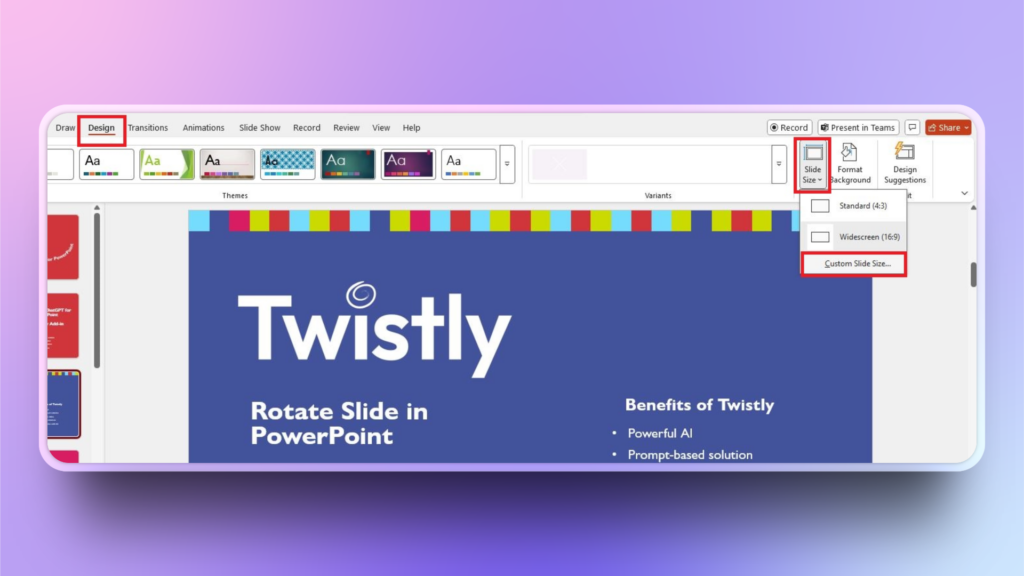
Abra la presentación de PowerPoint que desea girar y vaya a la opción Diseño de la cinta superior. A continuación, haga clic en el tamaño de la diapositiva en la esquina superior derecha.
Elija si desea cambiar el tamaño de la diapositiva a estándar o panorámico. Como necesitamos rotar las diapositivas, haga clic en el botón Tamaño de diapositiva personalizado opción.
Paso 2: Cambiar la orientación de la diapositiva
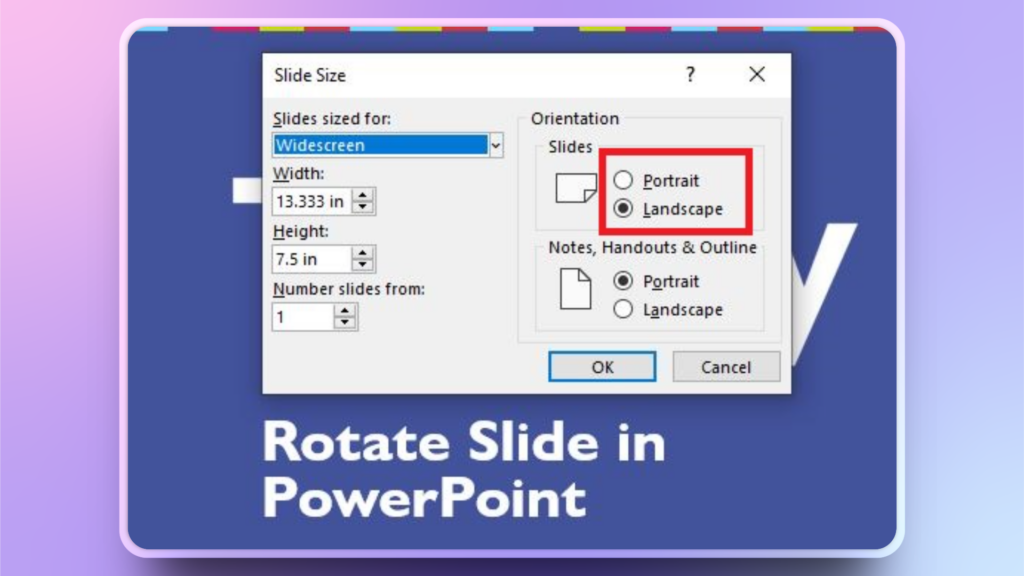
Aparecerá una nueva ventana emergente con los ajustes para el tamaño y la orientación de la diapositiva. En la etiqueta Orientación, elija Vertical y haga clic en Aceptar.
Paso 3: Maximizar o garantizar el ajuste
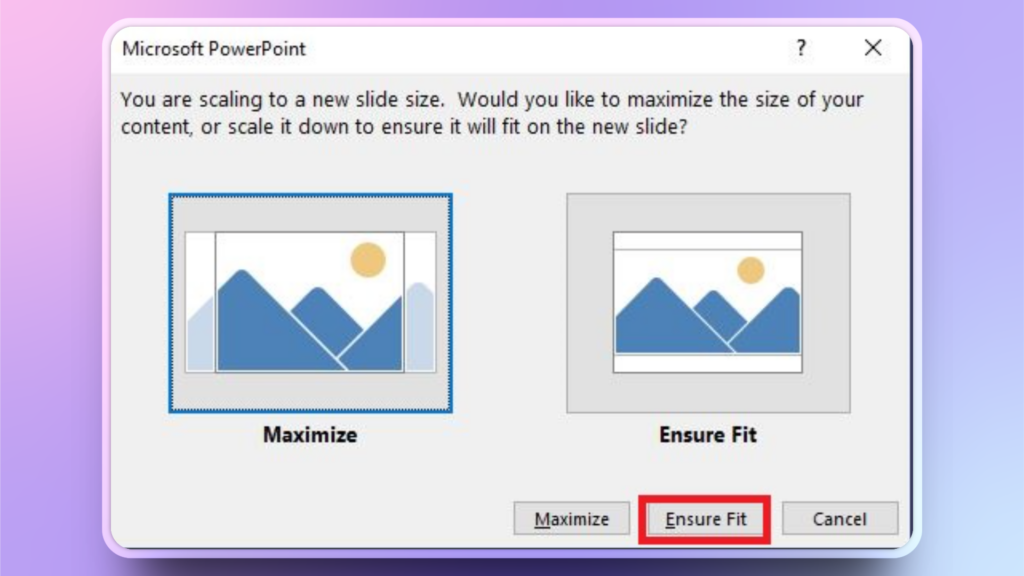
Cuando cambie la orientación, PowerPoint le mostrará otro aviso para que seleccione si desea maximizar el tamaño de su contenido o asegurar el ajuste.
Puede probar la opción Maximizar, pero parte del contenido se expandirá más allá de los bordes. Para una mejor presentación, haga clic en Asegurar ajuste, y PowerPoint contendrá el contenido dentro de los bordes de la diapositiva.
Paso 4: Haga cambios si es necesario
Ahora, vaya a Ver y elija Clasificador de Diapositivas para ver como se ven todas las diapositivas en orientación Vertical. Puede haber notado que la presentación se veía mejor en horizontal. No todos los tipos de elementos son adecuados para la orientación vertical.
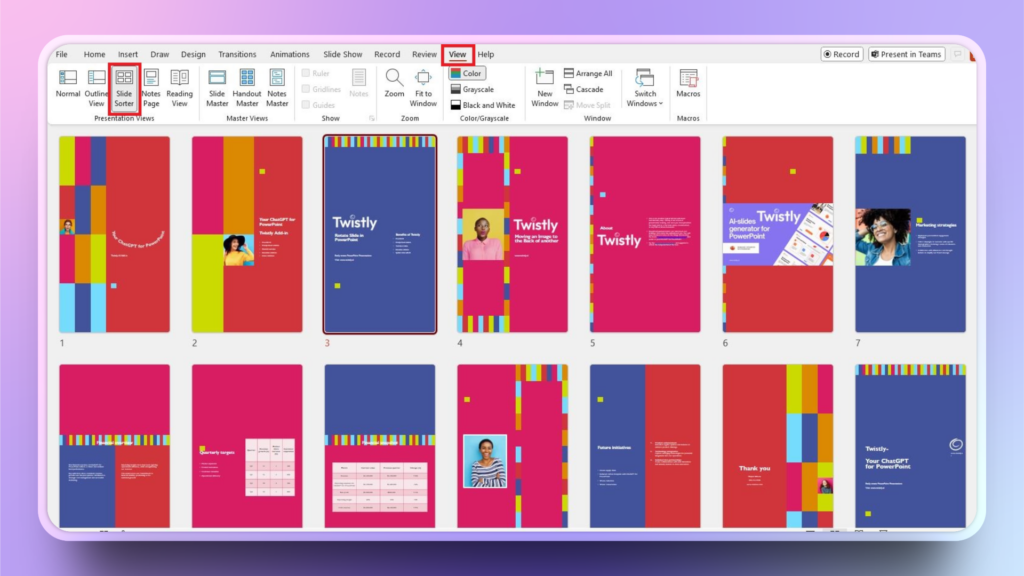
Si desea volver a cambiar las diapositivas de vertical a horizontal, siga los mismos pasos y, en la ventana emergente de tamaño de diapositiva personalizado, elija simplemente Horizontal y haga clic en Aceptar.
¿Cómo añadir una imagen con una orientación diferente?
Has hecho las diapositivas de retrato, pero no tienes las imágenes en estilo retrato. La mayoría de las imágenes están disponibles en horizontal, pero tenemos la solución perfecta para ti.
Generar imágenes AI con Twistly
¿Te cuesta encontrar las imágenes perfectas para tu presentación de PowerPoint? Twistly es un completo asistente para presentaciones de PowerPoint que puede generar imágenes AI en cualquier orientación para tus diapositivas.
Utilizar Twistly para generar imágenes es fácil, ya que no es necesario salir de PowerPoint; Twistly funciona dentro de PowerPoint.
Sigue estos sencillos pasos para generar imágenes atractivas para tus diapositivas de retratos en PowerPoint con Twistly.
Paso 1: Inicie Twistly en PowerPoint
Abra su presentación PowerPoint >> inicie Twistly >> navegue hasta la diapositiva en la que desea añadir una imagen. Haga clic en los 4th “Opción ”Añadir imagen".
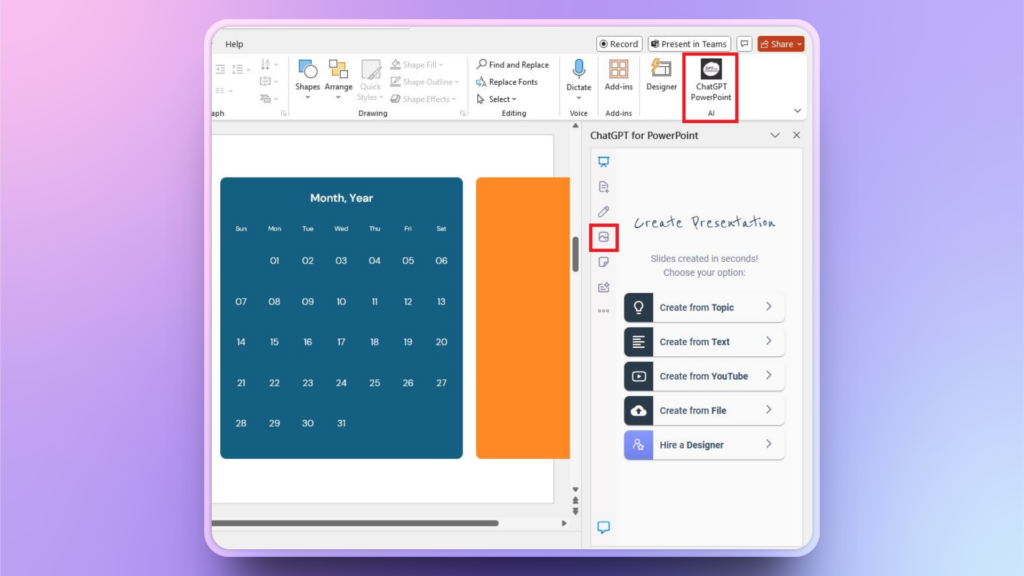
Paso 2: Introduzca su Prompt
Elige AI Images como fuente de imagen y luego escribe un prompt para generar una imagen AI y selecciona la orientación de la imagen, retrato en nuestro caso. Haga clic en Generar para obtener las imágenes.
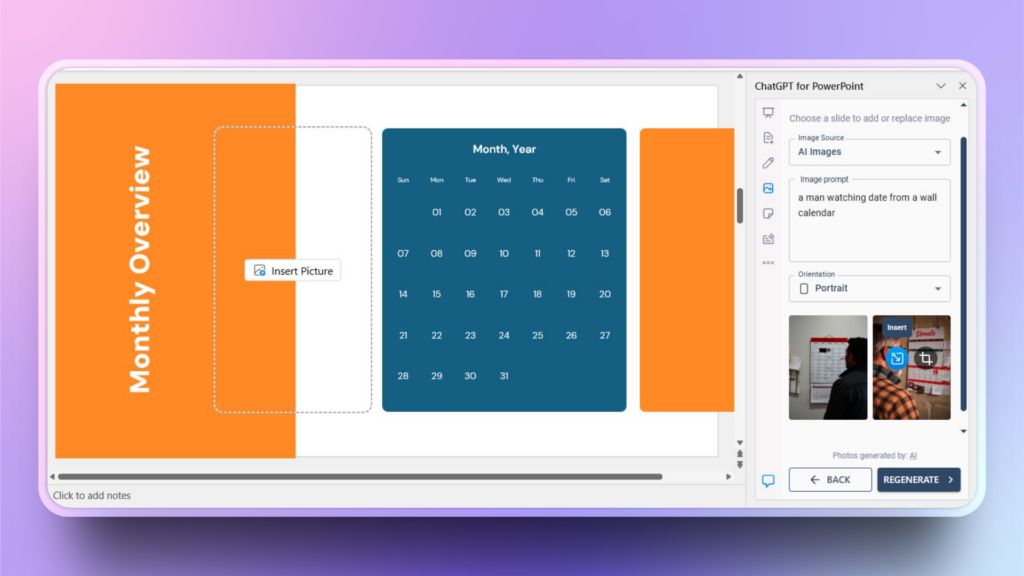
Twistly te dará dos imágenes; puedes insertar directamente la imagen en la diapositiva o regenerar imágenes para obtener más ideas.
Paso 3: Redimensionar o ajustar
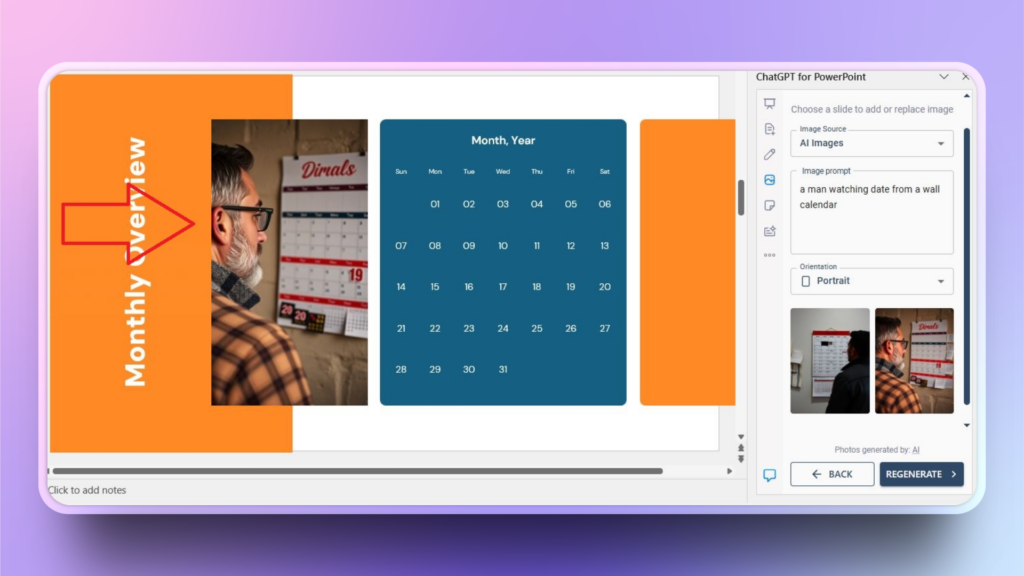
Haz clic en el botón Insertar de la imagen generada por AI, y la imagen se añadirá a tu diapositiva automáticamente. Si quieres, puedes ajustarla según tus necesidades.
Como puedes ver, sólo ha hecho falta un aviso de AI para generar una imagen de retrato para tu diapositiva.
Pruebe Twistly gratis
Si tienes alguna duda sobre las funciones y capacidades de IA de Twistly, entendemos tus preocupaciones. Para los nuevos usuarios, Twistly dispone de una versión de prueba válida durante un tiempo limitado. Durante el periodo de prueba, los usuarios pueden experimentar la verdadera potencia de ChatGPT para PowerPoint.
¿Quieres elevar tu experiencia PowerPoint con IA avanzada? ¿Estás cansado de crear aburridas diapositivas manualmente? Descarga Twistly ahora y disfruta de un creador de presentaciones de IA superrápido para PowerPoint.
Crear diapositivas de PowerPoint con IA
Crea presentaciones basadas en IA a partir de cualquier mensaje, documento o vídeo

Conclusión
Ha aprendido a girar diapositivas de PowerPoint y a generar imágenes de retrato con Twistly dentro de PowerPoint. Aprender todos los entresijos de PowerPoint puede llevar tiempo. Deja que Twistly potencie tu experiencia en PowerPoint con funciones y herramientas de IA.












Empieza a hacer presentaciones con IA en segundos
Acceso instantáneo
Empieza a explorar inmediatamente todas las funciones de Twistly
Sin compromisos
No necesitas tarjeta de crédito y puedes cancelar cuando quieras
Asistencia dedicada
Nuestro equipo te ayudará en cada paso durante tu periodo de prueba