



Las presentaciones de PowerPoint también pueden utilizarse para evaluar opciones estratégicas, tomar decisiones y evaluar riesgos. Hacer un árbol de decisiones en PowerPoint puede ayudarle a elegir la mejor opción posible. ¿Cómo hacer un árbol de decisión en PowerPoint? ¿Cuál es la forma más fácil de hacer un árbol de decisión para sus diapositivas?
En este artículo, vamos a explorar una guía paso a paso sobre cómo hacer un árbol de decisión en PowerPoint. Para nuestros lectores, tenemos una exclusiva herramienta de IA que puede hacer árboles de decisión y visuales personalizados en cuestión de segundos. Quédate con nosotros hasta la última sección de esta guía; no te arrepentirás de leerla.
¿Qué es un árbol de decisión en PowerPoint?
Como su nombre indica, un árbol de decisión es un tipo de mapa mental que constituye un modelo jerárquico de apoyo a la toma de decisiones. Las distintas opciones y sus posibles resultados se muestran en forma de árbol.
En palabras más sencillas, un árbol de decisión es un diagrama similar a un diagrama de flujo, que representa una serie de opciones y sus posibles consecuencias. Este es el aspecto de un árbol de decisión normal.
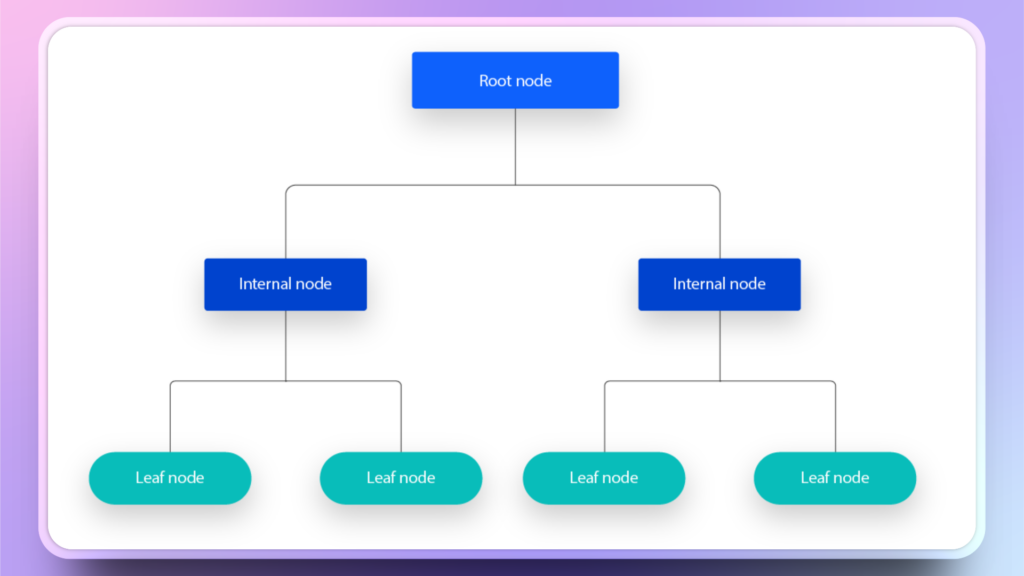
Las opciones y sus consecuencias ayudan a los usuarios a tomar decisiones lógicas basadas en la información disponible. Por lo general, un árbol de decisión consta de tres componentes principales, igual que un árbol real:
- La raíz, el punto de partida, o la elección o decisión inicial
- La sucursal, diferentes opciones y posibilidades que se originan en la raíz
- Las hojas ofrecerle más opciones en función de sus elecciones
Creación de un árbol de decisión en PowerPoint
PowerPoint dispone de gráficos y plantillas prediseñados que los usuarios pueden editar para crear árboles de decisión personalizados. Para ello se pueden utilizar diferentes tipos de elementos SmartArt. En esta guía, explicaremos la forma más sencilla de generar un árbol de decisión básico en PowerPoint.
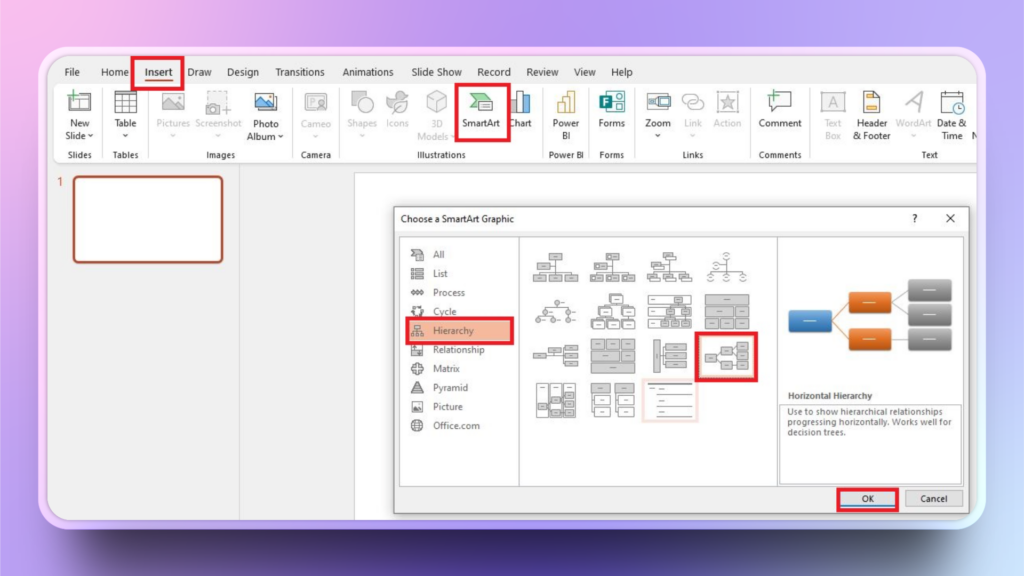
Paso 1: Elija SmartArt en la pestaña Insertar
Puede utilizar cualquier presentación de PowerPoint existente o empezar una nueva. Utilizaremos una diapositiva en blanco para una mejor comprensión. Abra su presentación, vaya a la pestaña Insertar y elija la opción SmartArt.
En SmartArt, elija la opción Jerarquía y luego seleccione cualquiera de los diagramas que desee. Elegiremos Jerarquía Horizontal para este ejemplo y haremos clic en Aceptar para insertar el diagrama.
Paso 2: Formatear Diagrama SmartArt
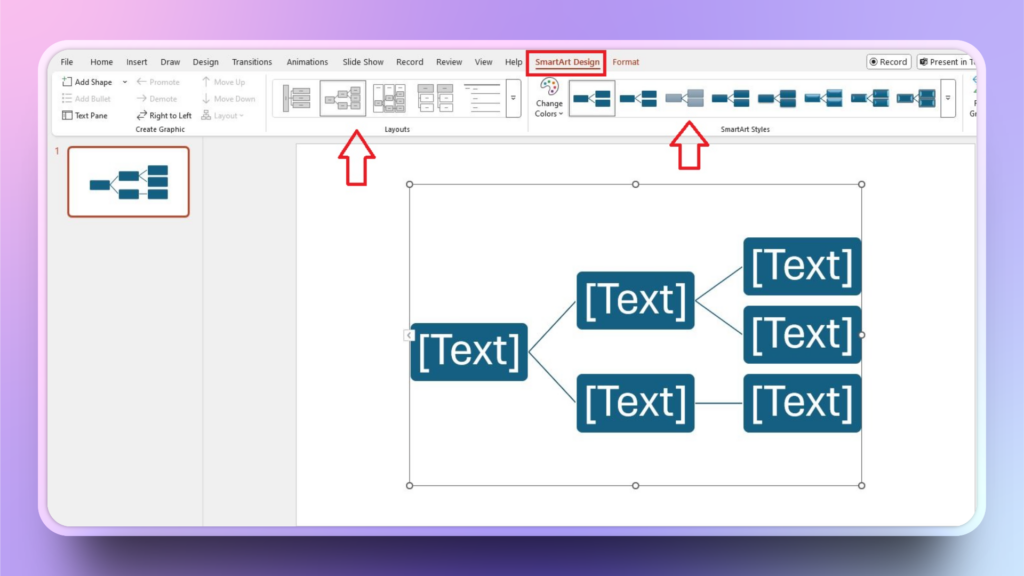
Verá un diagrama genérico en su diapositiva con texto ficticio y unas cuantas formas, formando un perfecto árbol de decisión. Vaya a la pestaña Diseño de SmartArt y haga cambios en la forma o estilo.
Paso 3: Añada sus opciones y resultados
Ahora que ya tenemos la estructura básica del árbol de decisión, es hora de editarlo para tomar decisiones lógicas. Introduzca los datos y las opciones disponibles.
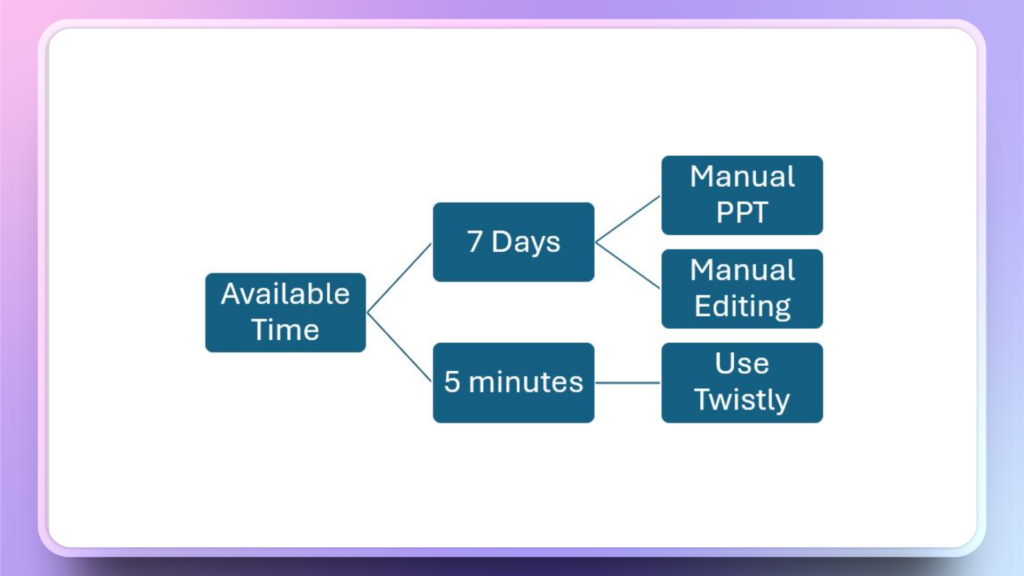
Haga clic en cualquier forma e introduzca sus datos personalizados, y haga lo mismo para todas las formas disponibles. Debe ser lógico al introducir los datos de raíces, ramas y hojas.
Paso 4: Añadir formas y más opciones
Si desea añadir más opciones además de las formas disponibles, haga clic con el botón derecho en cualquier forma y, a continuación, elija “Añadir forma” y seleccione la colocación de la nueva forma.
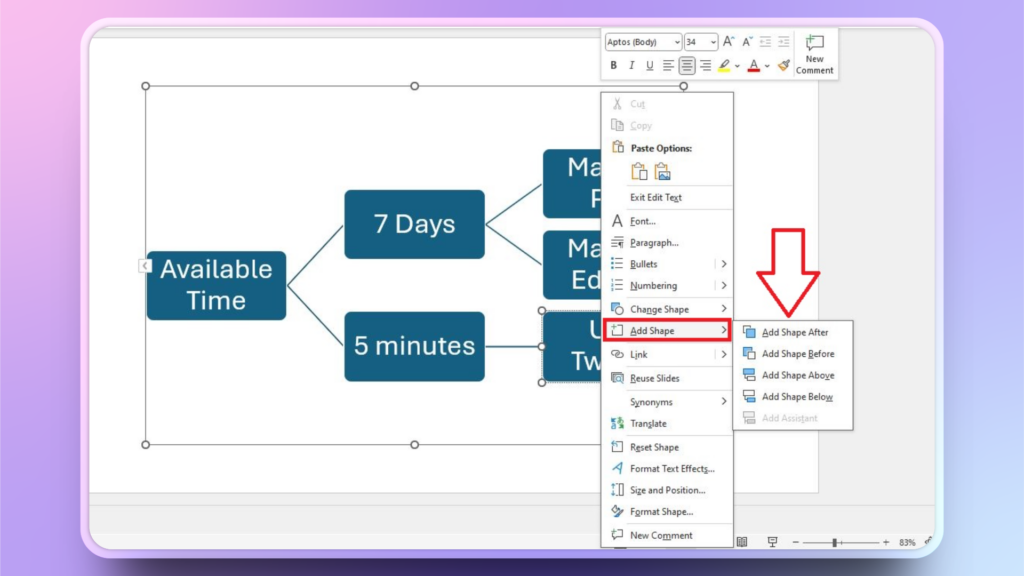
También puedes añadir más formas desde la pestaña Diseño SmartArt >> Añadir forma >> Seleccionar colocación de nueva forma.
¿Cómo hacer un árbol de decisión con Twistly?
Los métodos manuales para hacer árboles de decisión ofrecen flexibilidad, pero también pueden ser bastante complicados. Si quieres soluciones rápidas y sencillas para este tipo de elementos visuales personalizados, prueba Twistly. Este complemento para PowerPoint basado en IA sugiere los mejores elementos posibles en función del contenido de la presentación.
Pasos para crear un árbol de decisión con IA
Supongamos que quieres un diagrama de árbol de decisión normal pero no quieres dedicar tiempo a la edición y el formateo manuales. Twistly puede hacerlo por ti en unos sencillos pasos. He aquí cómo hacer un árbol de decisión en PowerPoint con IA.
Paso 1: Añadir imagen con Twistly
Abra su presentación de PowerPoint e inicie Twistly. Navegue hasta la diapositiva en la que desea añadir un árbol de decisión. Seleccione la diapositiva 4th opción en Twistly, “Añadir imagen”.”
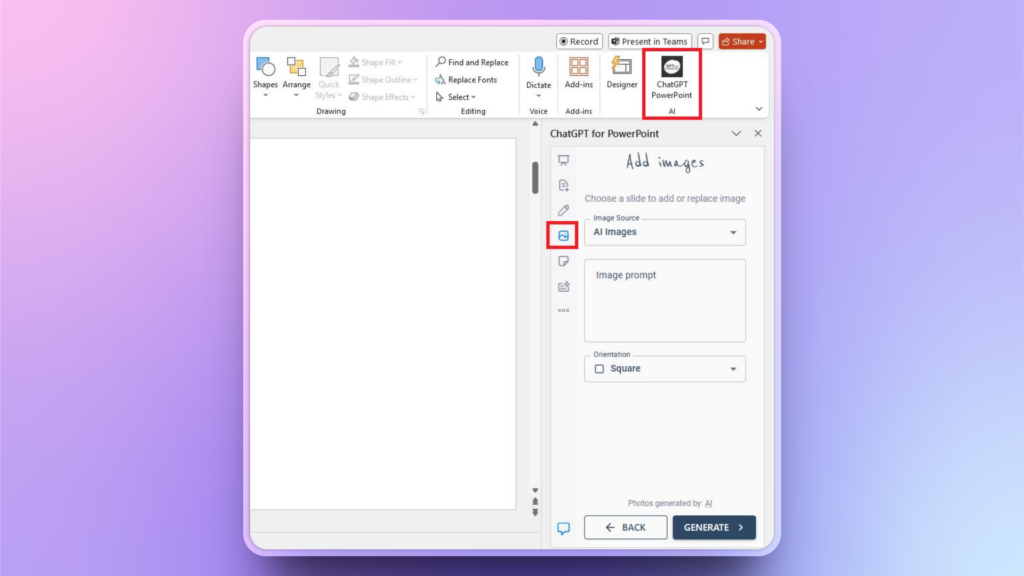
Paso 2: Generar una imagen de IA
Seleccione una imagen AI como fuente de imagen, luego explique la estructura de su árbol de decisión con palabras sencillas y elija la orientación de la imagen. Haga clic en el botón ” Generar para obtener las imágenes.
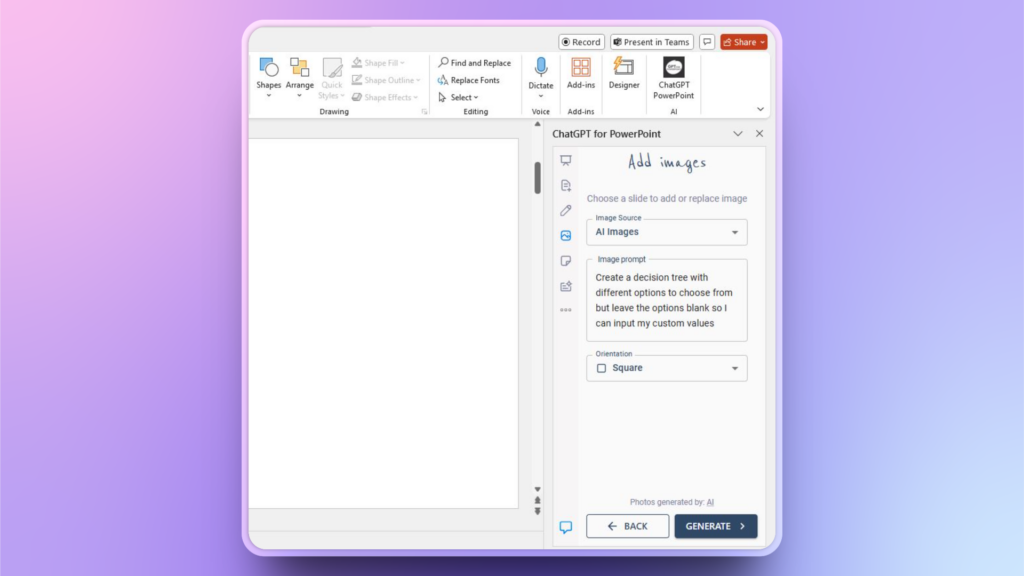
Paso 3: Insertar árbol de decisión
Twistly generará varias imágenes AI posibles para la pregunta. Seleccione la imagen que desee, haga clic en Insertar y su imagen se insertará en la diapositiva.
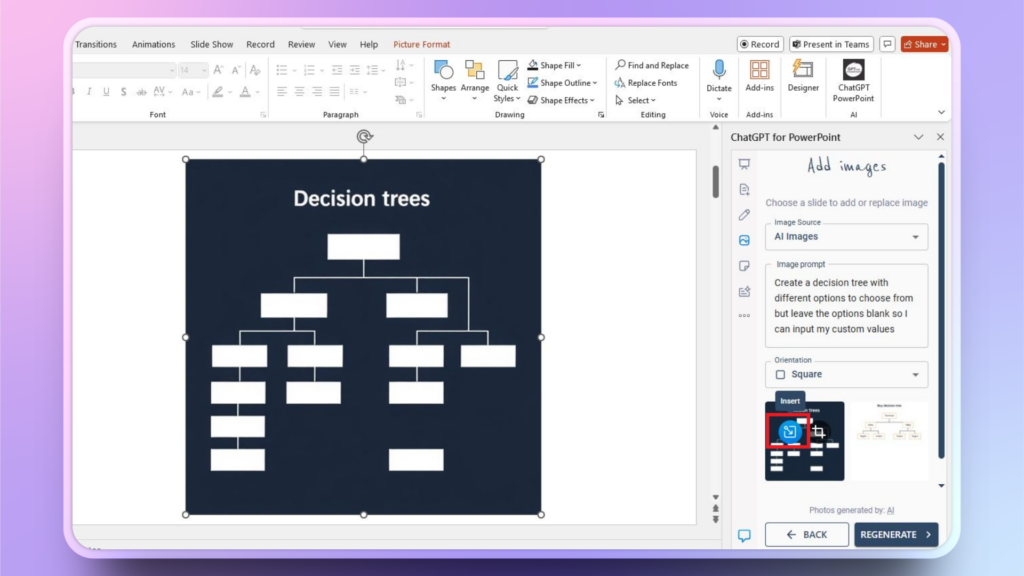
Ahora edite el árbol de decisión con texto personalizado o pulse el botón Regenerar para obtener más imágenes posibles para su consulta.
En lugar de seguir complicados pasos, puedes generar cualquier tipo de forma, visual o imagen dentro de PowerPoint con Twistly. Es un completo ChatGPT para PowerPoint.
Conclusión
¿Cómo hacer un árbol de decisión en PowerPoint para la toma de decisiones lógicas? Elige Twistly para obtener imágenes con IA o dedica horas a la edición manual. La elección es tuya, porque si no adoptas la IA ahora, otros lo harán y tú te quedarás atrás.
Pruebe la versión de prueba gratuita de Twistly y, cuando esté convencido de que Twistly puede mejorar su experiencia con PowerPoint, actualice a la versión Premium por un precio competitivo. Sea productivo y creativo con Twistly para PowerPoint.
Crear diapositivas de PowerPoint con IA
Crea presentaciones basadas en IA a partir de cualquier mensaje, documento o vídeo













Empieza a hacer presentaciones con IA en segundos
Acceso instantáneo
Empieza a explorar inmediatamente todas las funciones de Twistly
Sin compromisos
No necesitas tarjeta de crédito y puedes cancelar cuando quieras
Asistencia dedicada
Nuestro equipo te ayudará en cada paso durante tu periodo de prueba