


Combinar colores en un PowerPoint para diferentes elementos no es fácil. Usted ve plantillas diseñadas profesionalmente y se pregunta cómo el diseñador ha mantenido la consistencia del color en todas las diapositivas. Pues bien, usted también puede hacer lo mismo aprendiendo a utilizar el cuentagotas en PowerPoint.
Existen diferentes herramientas en PowerPoint que hacen que el trabajo con el color sea preciso, rápido y más cómodo. En esta guía, aprenderemos cómo combinar y detectar colores con el cuentagotas y cómo utilizarlo para sus diapositivas de PowerPoint.
¿Qué es el cuentagotas en PowerPoint?
Cuentagotas es una útil herramienta de diseño en PowerPoint que le permite capturar colores de cualquier elemento de la diapositiva y luego aplicarlos a la forma, fondo, imagen, texto o cualquier parte seleccionada. El uso del cuentagotas no se limita sólo a las diapositivas.
Cuentagotas se puede utilizar para capturar colores de cualquier parte de la pantalla, incluyendo:
- Página web
- Barra de herramientas
- Iconos en la barra de tareas
- Imágenes de la otra pestaña
- Cualquier otro color disponible en su pantalla
Cuentagotas en PowerPoint es un selector de color visual. Con el cuentagotas, mueva el puntero a cualquier elemento o color, y se mostrará el código RGB para ese color. Si desea aplicar el color de destino a su elemento o texto seleccionado, las siguientes secciones tienen las respuestas.
Uso del cuentagotas en PowerPoint
La función Cuentagotas no se limita a cuadros de texto o fondos. Casi todas las opciones con opciones de color tienen una herramienta de cuentagotas. En PowerPoint, el cuentagotas está disponible en colores de fuente, colores de borde, relleno de forma, relleno de texto, relleno de borde y todas las demás opciones en las que interviene la selección de color.
Vamos a discutir los pasos sobre cómo utilizar el cuentagotas en PowerPoint y cómo capturar el color de cualquier otra pantalla o pestaña de su ordenador.
Paso 1: Seleccionar el objeto a colorear
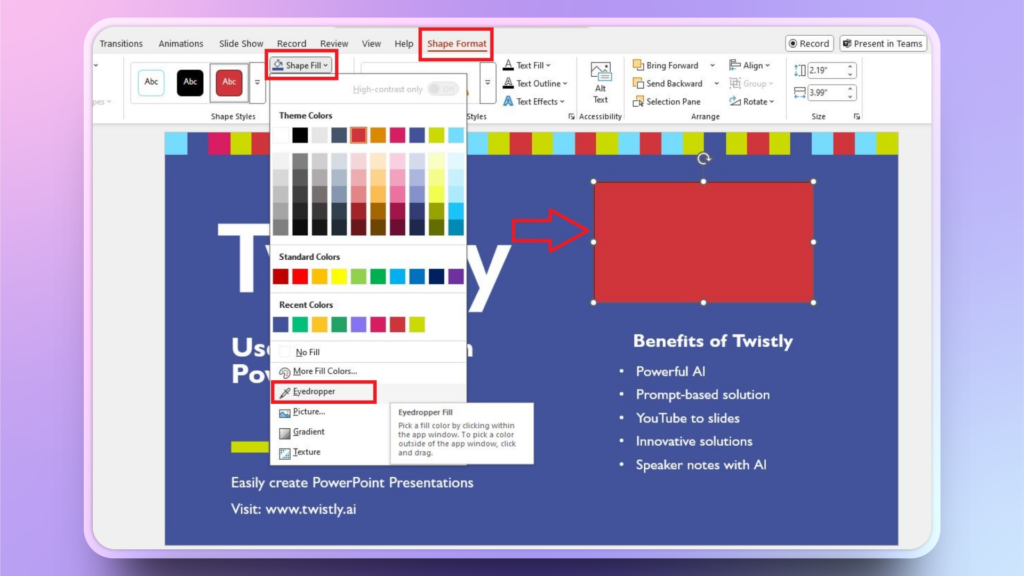
Abra su presentación de PowerPoint y seleccione el objeto que desea volver a colorear. El cuentagotas funciona para casi todos los objetos, como formas, iconos y cuadros de texto. Para una mejor comprensión, vamos a seleccionar un cuadro de la diapositiva.
Esta caja es de color rojo por defecto. Queremos cambiar el color de la caja de rojo al color de cualquier otro objeto de la diapositiva.
Paso 2: Seleccionar la herramienta Cuentagotas
Después de seleccionar el objeto en la diapositiva, vaya al botón Formato tab. Como queremos cambiar el color de la caja, haga clic en el botón Forma Relleno y, en el menú, seleccione Cuentagotas.
Paso 3: Seleccionar el color de destino
Al seleccionar la herramienta cuentagotas, el cursor se convertirá en un lápiz. Ahora, tenemos dos posibilidades.
Opción 1: Elegir un nuevo color en la misma diapositiva
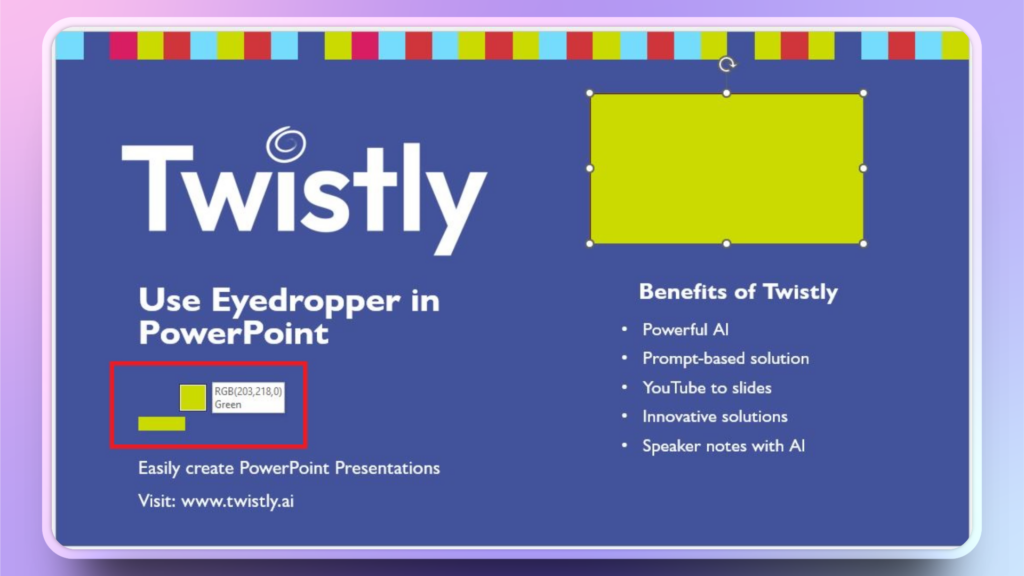
Si quieres elegir el nuevo color desde la misma diapositiva, simplemente mueve el lápiz hasta el objeto o color de destino. Y una vez que aparezcan los detalles del color, haga clic en el color, y el nuevo color se aplicará instantáneamente al objeto, caja en nuestro caso.
Opción 2: Elegir un nuevo color de otras diapositivas o de una parte de la pantalla
Desea elegir un nuevo color de cualquier otra diapositiva o incluso de la barra de tareas, la barra de navegación, los iconos de la barra de tareas o cualquier otra parte de la pantalla visible.
Después de seleccionar el cuentagotas, haz clic con el botón izquierdo del ratón en cualquier lugar de la diapositiva abierta y mueve el lápiz hasta el lugar de destino mientras mantienes pulsado el botón. Cuando hayas encontrado el color deseado, suelta el clic y se aplicará el nuevo color.
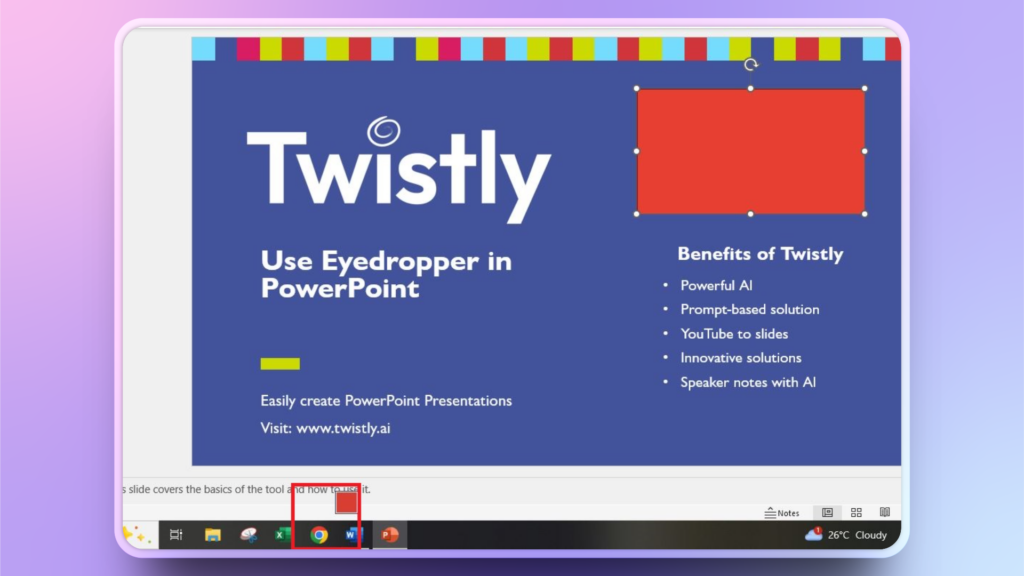
Como puedes ver en la imagen, hemos movido el lápiz a la parte roja del icono de Chrome en la barra de tareas, y el color de la caja ha cambiado según el color de la parte seleccionada en el icono de Chrome.
Del mismo modo, puedes aplicar colores de otras diapositivas o de cualquier otra parte de la pantalla mientras mantienes pulsado el botón izquierdo del ratón. Puede parecer complicado, pero en la práctica es fácil.
¿Cómo utilizar el cuentagotas en otras pestañas?
Imagine que ha abierto un navegador y quiere aplicar los colores del navegador a su presentación de PowerPoint. Lo ideal es seguir los pasos de la Opción 2.
Pero en lugar de cambiar de pestaña, deberías redimensionar PowerPoint y otras pestañas, por ejemplo Chrome, de forma que ambos programas puedan ajustarse al mismo tiempo en la pantalla.
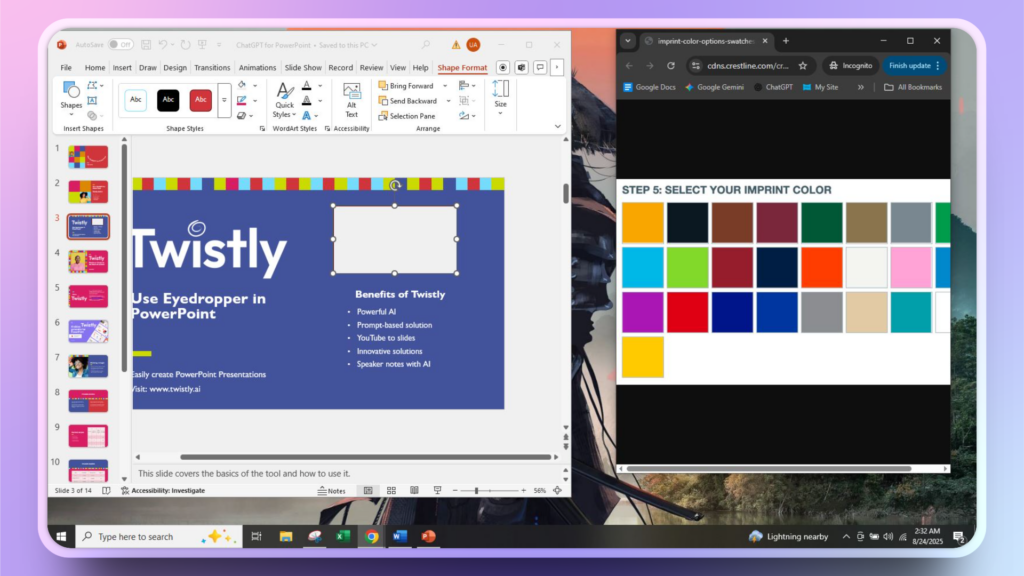
Una configuración de ventanas como la de la imagen anterior puede ayudarte a utilizar fácilmente el cuentagotas en dos o más pantallas diferentes.
Ahora, selecciona el objeto, elige el cuentagotas, y muévete a la otra pantalla mientras mantienes pulsado el botón izquierdo, y sal cuando estés en el color correcto.
¿Cómo simplificar el diseño de PowerPoint con Twistly?
Puede que esté pensando que PowerPoint es demasiado complicado para hacer presentaciones procesionales. Entendemos que PowerPoint puede hacer las cosas bastante complejas a veces, pero otras alternativas no son tan buenas como PowerPoint.
La única opción aquí es simplificar la parte del diseño con IA. Bueno, por suerte para usted, porque Twistly no se ocupa de la parte de diseño solamente, hace una presentación completa desde cero, incluyendo:
- Redactar el contenido de las diapositivas
- Formatear las diapositivas de una presentación de PowerPoint
- Añadir elementos visuales como formas, líneas de tiempo, tablas y viñetas.
- Inserción automática de imágenes relevantes de recursos en línea
- Optimización del diseño con otros factores necesarios en un PPT profesional
Estas son sólo algunas de las ventajas de Twistly para PowerPoint, pero las funciones que Twistly ofrece para sus presentaciones son ilimitadas. Twistly es simplemente un ChatGPT personalizado para PowerPoint.
Crear diapositivas de PowerPoint con IA
Crea presentaciones basadas en IA a partir de cualquier mensaje, documento o vídeo

Palabras finales
Cómo utilizar el cuentagotas en PowerPoint guía no sólo explica los pasos para capturar el color, sino que también ofrece la mejor herramienta de AI, Twistly para PowerPoint. Usted no necesita ser frustrado sobre el diseño de presentaciones profesionales de PowerPoint más.
Descarga el complemento Twistly para PowerPoint y disfruta de la IA para presentaciones sin cambiar de pestaña, ya que Twistly funciona dentro de PowerPoint; no se necesitan herramientas externas. Hay una versión gratuita de Twistly disponible para su uso de prueba, así que pruébela y actualícela a la versión Premium para disfrutar de las verdaderas capacidades de IA de ChatGPT para PowerPoint.












Empieza a hacer presentaciones con IA en segundos
Acceso instantáneo
Empieza a explorar inmediatamente todas las funciones de Twistly
Sin compromisos
No necesitas tarjeta de crédito y puedes cancelar cuando quieras
Asistencia dedicada
Nuestro equipo te ayudará en cada paso durante tu periodo de prueba