


PowerPoint no puede reproducir medios: ¿Cómo solucionarlo?

Los vídeos, el audio y otros tipos de archivos multimedia son partes importantes de las presentaciones de PowerPoint. Algunos usuarios pueden tener problemas para reproducir archivos multimedia. Si usted también se enfrentan a problemas como PowerPoint no puede reproducir archivos multimedia, ¿cómo solucionar este problema?
Hay muchas razones que pueden desencadenar un error de reproducción multimedia en PowerPoint. La comprensión de la verdadera razón detrás de los medios de comunicación no se reproduce en PowerPoint le ayudará con la rápida resolución del problema.
Las mejores formas de solucionar problemas de reproducción multimedia de PowerPoint
Como usted no sabe la razón detrás de los medios de comunicación no se carga en PowerPoint, vamos a explorar los posibles problemas y sus soluciones que suelen causar este problema. Para cualquier problema con PowerPoint o cualquier otra herramienta, el diagnóstico correcto es lo primero.
Sin una detección adecuada de la causa raíz, es posible que no pueda solucionar el problema de forma permanente. Pruebe estos métodos para solucionar el problema con los medios de PowerPoint no se reproduce.
Parte 1: Optimizar los medios para que sean compatibles
A veces, los archivos multimedia que insertamos en las presentaciones no son compatibles con los dispositivos. PowerPoint detectará automáticamente si hay algún problema de compatibilidad multimedia. Antes de compartir las diapositivas PPT con otras personas, haga lo siguiente:
Ve a la pestaña “Archivo” y haz clic en “Información”. Si el soporte de las diapositivas no es compatible con el sistema, aquí verás una advertencia.
Aparecerá la opción Optimizar Compatibilidad, y si no hay tal problema y aún así el medio no se reproduce, podría haber algún otro problema.
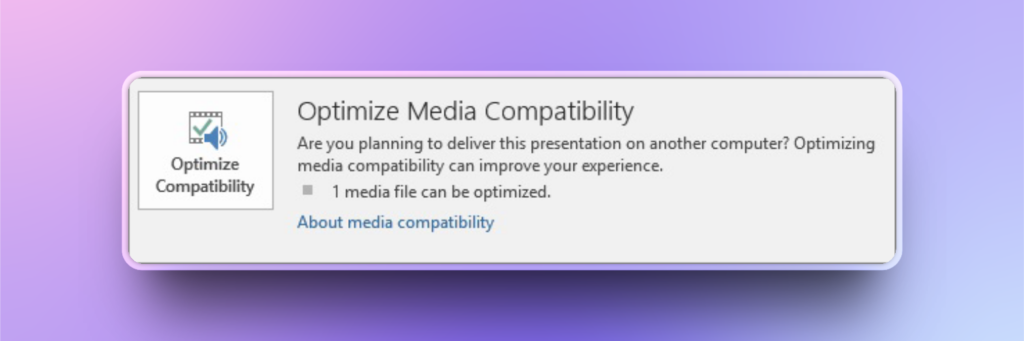
Seleccione la opción Optimizar compatibilidad y PowerPoint empezará a procesar los medios para resolver el problema o sugerir una posible solución para el mismo. Incluso los vídeos vinculados pueden tener problemas que puede detectar y resolver mediante este método.
Parte 2: Los archivos multimedia no se reproducen debido a un problema con el códec
Los problemas de códec también pueden impedirte insertar o reproducir archivos multimedia. Esto suele ocurrir cuando otra persona te envía un archivo que tiene versiones diferentes del códec.
Pida al remitente que compruebe el archivo con la opción Optimizar compatibilidad antes de enviarlo. Si el problema está relacionado con que PowerPoint no puede insertar el contenido multimedia, pruebe a descargar el software de códecs para su ordenador.
Puede haber 3rd partido herramientas disponibles para la codificación o decodificación de datos, pero el uso de los códigos correctos para Windows Media Player resolverá el problema para la mayoría de los usuarios. Trate de encontrar los archivos de códecs en línea para una solución rápida.
Parte 3: Comprobar el formato de los archivos multimedia
PowerPoint es utilizado por millones de usuarios en diferentes países, por lo que la mayoría de los formatos son compatibles con los medios de comunicación en las diapositivas. Para algunas extensiones, PowerPoint puede no ser capaz de reproducir el contenido sin problemas. Aquí está la lista de formatos de medios populares soportados por PowerPoint:
| Tipo de medio | Formatos admitidos |
| Vídeo | MP4, MOV, ASF, AVI, MPG, MPEG, SWF, WMV |
| Audio | MP3, AIFF, MID, MIDI, AU, M4A, MP4, WAV, WMA |
Si el archivo multimedia de las diapositivas no tiene los formatos admitidos, pruebe a utilizar convertidores de vídeo o audio en línea y vuelva a intentarlo con los formatos convertidos. Esta es una solución probada para el problema “PowerPoint no puede reproducir medios” con la mayoría de los usuarios.
Parte 4: Confirmar la ruta y el nombre del archivo
El contenido multimedia funcionaba correctamente cuando creó la presentación de PowerPoint, pero después de cambiar el nombre del PPT, el contenido multimedia no se puede reproducir. A veces, PowerPoint muestra un error de reproducción multimedia si se cambia el nombre o la ubicación de la presentación de PowerPoint.
Lo mismo puede ocurrir si ha movido el contenido multimedia de una carpeta a otra ubicación. Se recomienda insertar los medios desde la nueva ubicación para solucionar el error de reproducción de medios en PowerPoint.
Parte 5: Archivos multimedia dañados
Al igual que el software o los archivos, los archivos multimedia también pueden fallar o tener componentes dañados. Si no puedes reproducir un archivo multimedia ni siquiera en el reproductor multimedia de tu ordenador, significa que está dañado.
Si has descargado el contenido multimedia de YouTube o de cualquier otra fuente, vuelve a descargar el vídeo. Si la fuente de vídeo no está disponible, da 3rd herramientas de reparación de medios de terceros. Puede que funcione en algunos casos.
Insertar vídeos de YouTube en diapositivas PPT
Los vídeos de YouTube pueden añadirse a las diapositivas de PowerPoint, y la mayoría de los usuarios simplemente copian el enlace del vídeo y lo pegan en la diapositiva. Esto puede no funcionar para todos los archivos porque PowerPoint recomienda incrustar el vídeo correctamente.
¿Cómo incrustar un vídeo en línea en PowerPoint?
Si no sabes cómo incrustar un vídeo de YouTube o cualquier otro vídeo en línea en diapositivas de PowerPoint correctamente para evitar problemas de reproducción, sigue estos sencillos pasos.
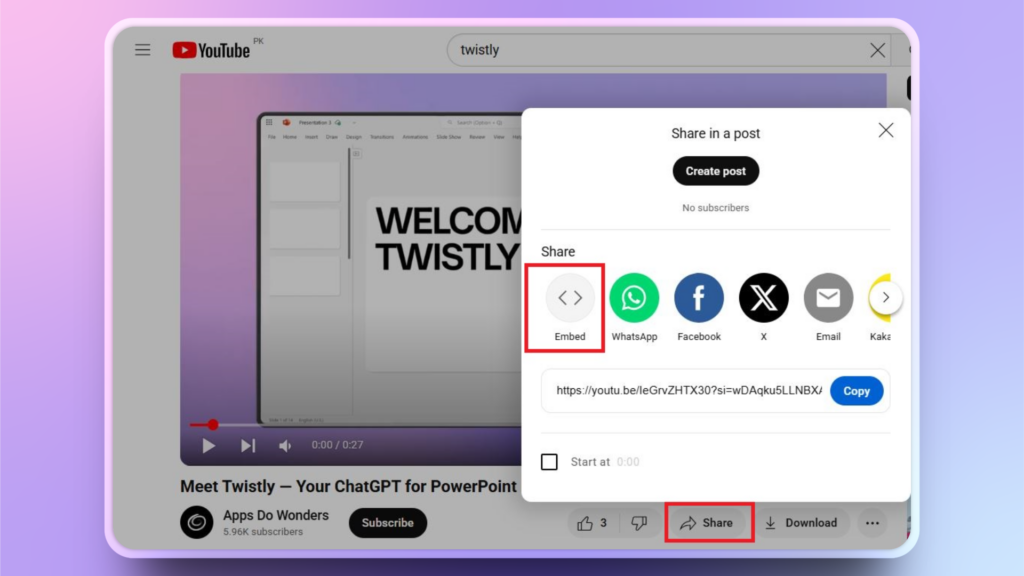
Primer paso: Ve a YouTube y abre tu vídeo. Haz clic en el botón Compartir y luego en Incrustar.
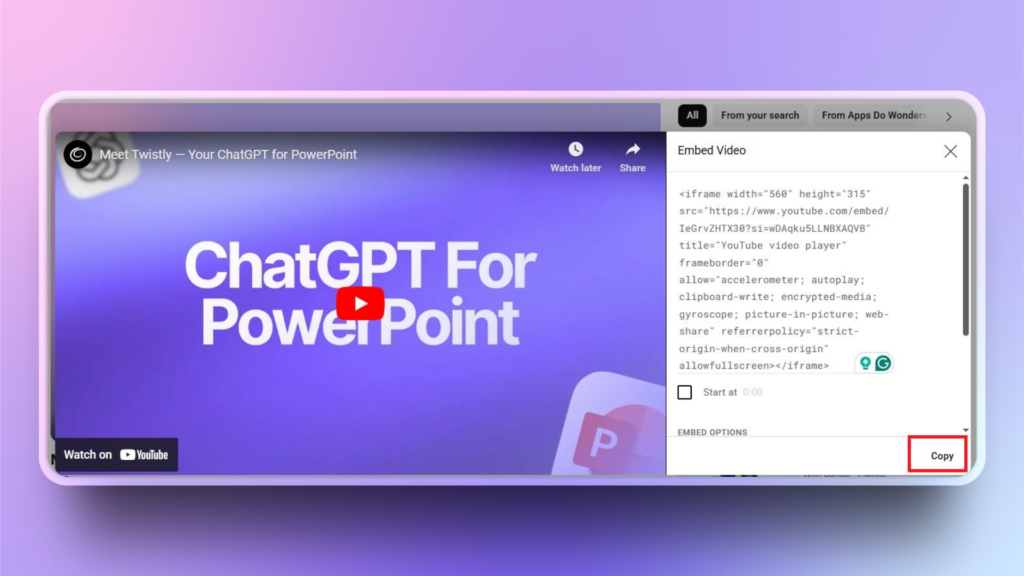
Segundo paso: Aparecerá una nueva ventana emergente con un código. Este código se colocará en PowerPoint; simplemente cópielo y cambie a la presentación de PowerPoint.
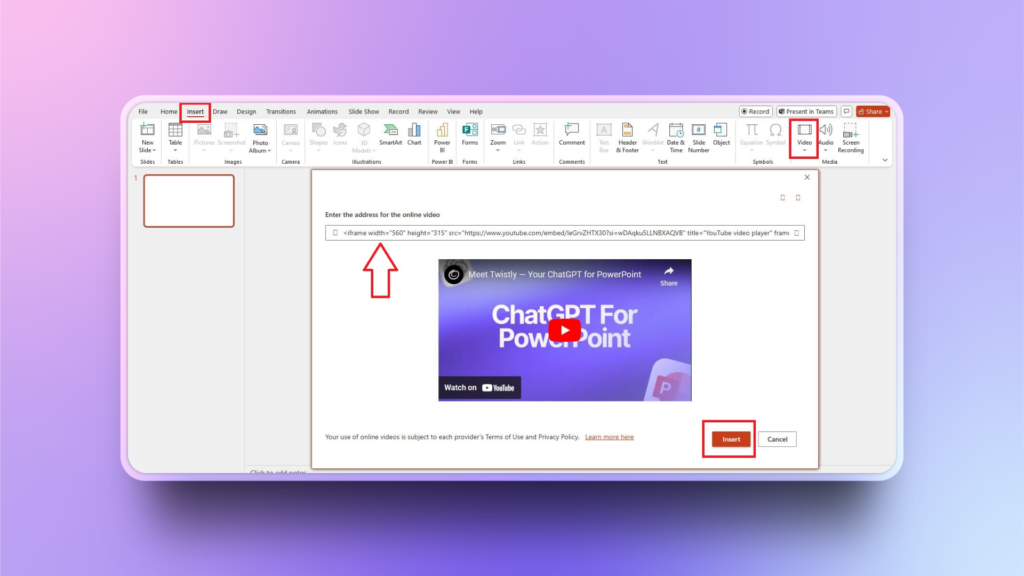
Tercer paso: Ir a PowerPoint >> pestaña Insertar >> Vídeo >> Vídeo en línea y pegue el enlace en la barra. Verás una vista previa del vídeo de YouTube. Haz clic en el botón Insertar y los controles multimedia de YouTube aparecerán en tu diapositiva de PowerPoint.
Convertir un vídeo de YouTube en diapositivas PPT
En lugar de añadir un vídeo a una presentación de PowerPoint, también puedes convertir cualquier vídeo en atractivas diapositivas PPT con unos pocos clics, sin necesidad de descargar el vídeo. Es necesario instalar el Twistly complemento para PowerPoint.
Convertir un enlace de vídeo de YouTube en una presentación
Una vez instalado Twistly en PowerPoint, sigue estos sencillos pasos para convertir un vídeo de YouTube en diapositivas PPT.
Primer paso: Abre Twistly en PowerPoint y crea una presentación a partir de un enlace de YouTube. Pegue el enlace del vídeo en el cuadro y proporcionar el tema y después de otros ajustes, haga clic en Continuar.
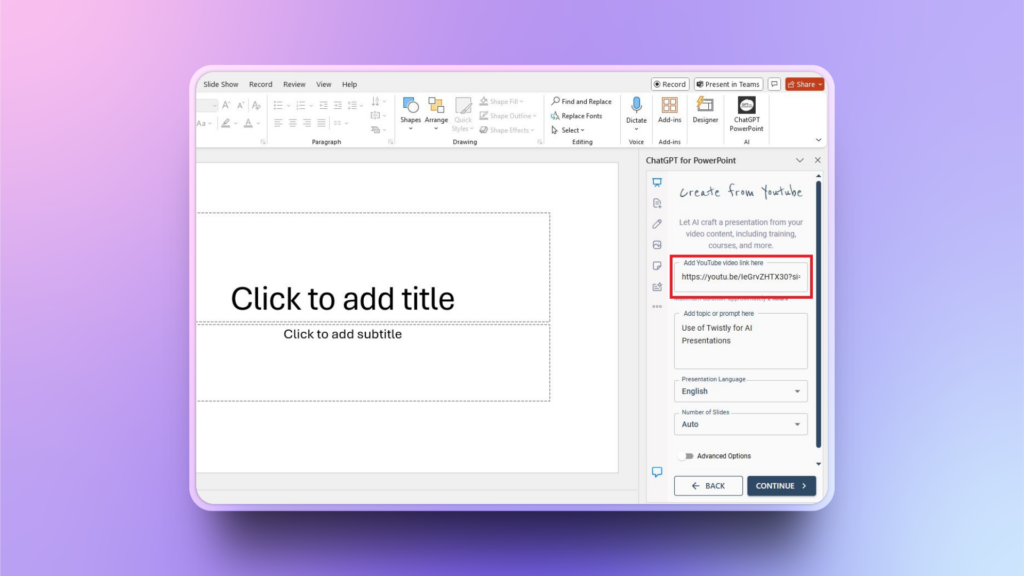
Segundo paso: Revisa el esquema de las diapositivas, elige un tema y confírmalo. Espera unos instantes mientras Twistly convierte el vídeo en diapositivas PPT con imágenes, formato y todos los demás aspectos.
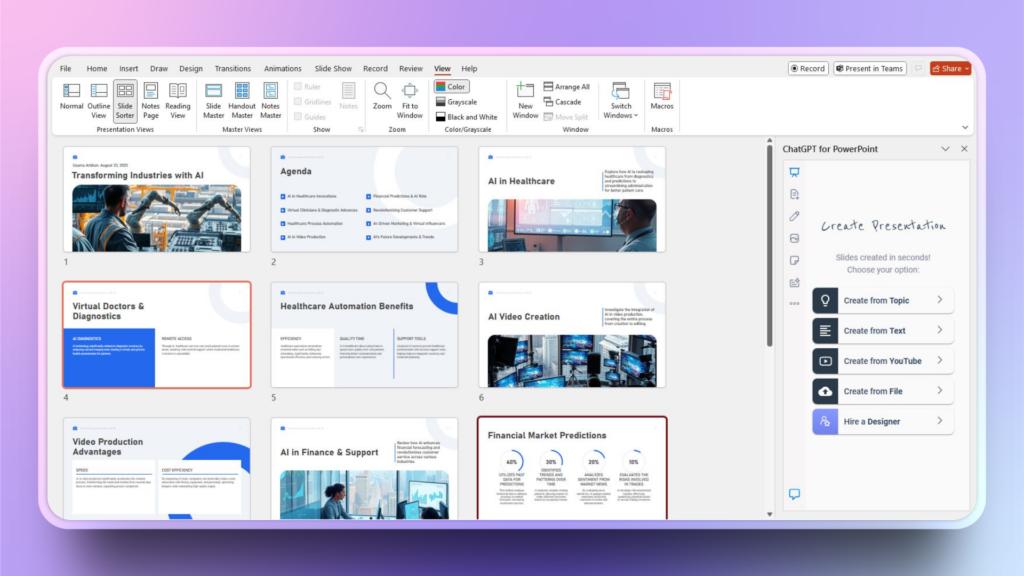
Así es como se ve una presentación hecha con Twistly, con imágenes, tablas, viñetas, elementos visuales, líneas de tiempo y todos los demás aspectos que hacen que una presentación sea más atractiva y atractiva.
Conclusión
Esta guía sobre el problema “PowerPoint no puede reproducir archivos multimedia” analiza las posibles formas de solucionar el problema. Puede que alguna de estas soluciones te funcione. Si no quieres sentirte atascado mientras utilizas PowerPoint, descarga Twistly ahora y utiliza el poder de la IA para crear presentaciones atractivas, atractivas y profesionales con ChatGPT para PowerPoint.
Crear PowerPoint
Diapositivas con IA
Cree presentaciones basadas en IA a partir de
cualquier mensaje, documento o vídeo














Empieza a hacer presentaciones con IA en segundos
Acceso instantáneo
Empieza a explorar inmediatamente todas las funciones de Twistly
Sin compromisos
No necesitas tarjeta de crédito y puedes cancelar cuando quieras
Asistencia dedicada
Nuestro equipo te ayudará en cada paso durante tu periodo de prueba