


Hacer una presentación profesional y optimizada en PowerPoint lleva tiempo. Aprender cómo agrupar/desagrupar objetos en PowerPoint ahorra tiempo y mejora la eficiencia. Imagine que tiene varias formas, iconos u otros elementos en la diapositiva. Quiere aplicar los mismos cambios a todos los elementos a la vez.
Las funciones de agrupación permiten a los usuarios tratar diferentes objetos como uno solo y aplicar cambios a todos los objetos de un grupo a la vez. En lugar de rotar o remodelar cada elemento, se agrupan y se rotan todos a la vez.
Agrupar/Desagrupar Objetos en PowerPoint
PowerPoint también permite agrupar formas, iconos, objetos y cuadros de texto. Los objetos agrupados pueden girarse, redimensionarse o voltearse al mismo tiempo. El sistema trata todos los objetos como si fueran uno solo.
Hay otros atributos que puede aplicar a todos los objetos al mismo tiempo. ¿Por qué debería aprender a agrupar/desagrupar objetos en PowerPoint? Aquí hay algunos beneficios de usar esta característica:
- Mueve, redimensiona y voltea fácilmente diferentes objetos al mismo tiempo
- Hacer que el diseño de la presentación sea coherente para todas las diapositivas de PowerPoint
- Edita o cambia objetos en una presentación de PowerPoint fácilmente
- Fácil gestión y organización de diapositivas en las presentaciones
¿Cómo agrupar objetos en PowerPoint?
Por defecto, los objetos en PowerPoint no están agrupados, y tendrá que tratar cada objeto como un objeto único. Su diapositiva debe tener más de un objeto, icono o forma para agruparlos. Siga estos sencillos pasos para agrupar objetos en PowerPoint.
Paso 1: Seleccionar objetos en la diapositiva
Abra su presentación de PowerPoint y vaya a la diapositiva con los objetos. Puede agrupar todos los objetos o algunos específicos. Elija los objetos de un grupo pulsando CTRL y seleccionando los objetos.
Paso 2: Agrupar los objetos seleccionados
Una vez seleccionados todos los objetos, puede ir a la pestaña Formato de forma y agruparlos o utilizar la tecla CTRL + G para agruparlos. La otra forma es hacer clic con el botón derecho en los objetos seleccionados y seleccionar Agrupar en el menú.
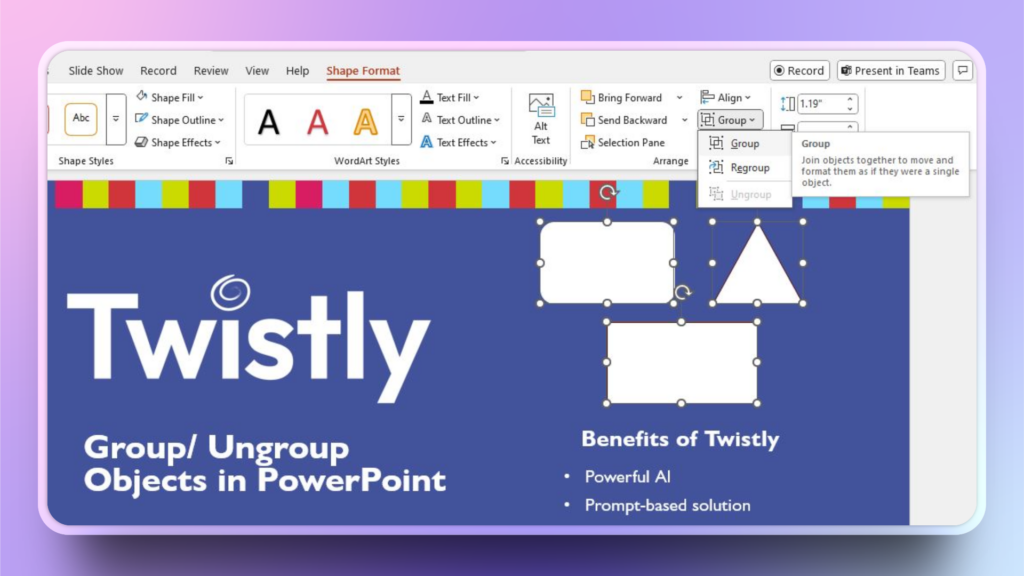
Verá que ahora aparecen controles alrededor de todos los objetos del grupo. Parece que los tres objetos son un único objeto.
¿Cómo Desagrupar Objetos en PowerPoint?
¿Desea desagrupar objetos para editarlos, diseñarlos y moverlos individualmente? A veces tiene que hacer cambios adicionales a un objeto específico, y en ese caso, usted debe aprender cómo desagrupar objetos en PowerPoint. Siga estos sencillos pasos para desagrupar objetos en diapositivas PPT.
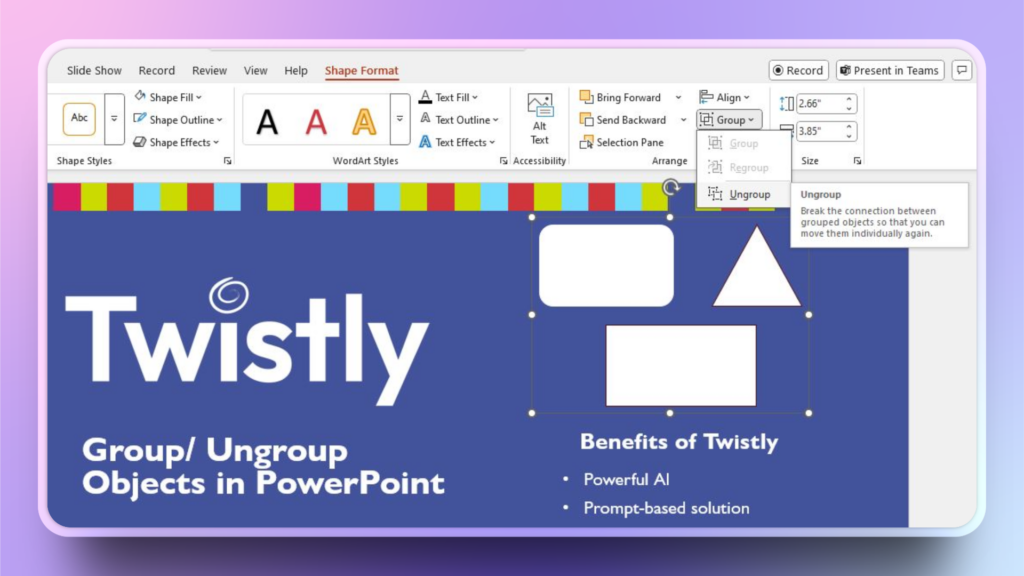
Seleccione el grupo de objetos, vaya a Formato de forma, haga clic en el icono Grupo y, en el menú, haga clic en Desagrupar.
También puede utilizar el acceso directo para desagrupar objetos en PowerPoint: CTRL + MAYÚS + G o haga clic con el botón derecho en el grupo de objetos y seleccione desagrupar en el menú.
¿Cómo Reagrupar Objetos en PowerPoint?
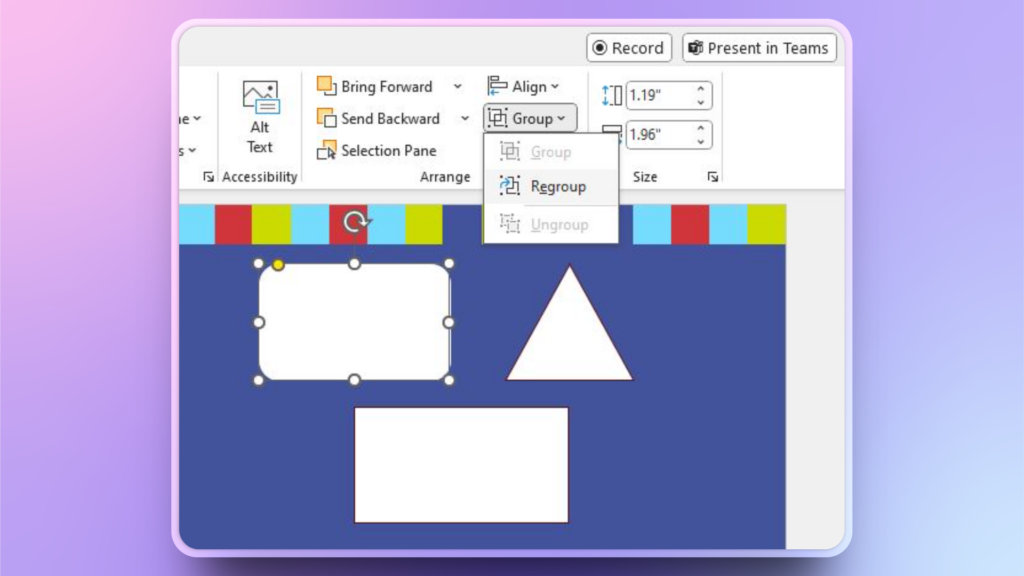
Ha terminado con la edición individual y ahora quiere reagrupar los mismos objetos fácilmente. Cuando utiliza la función Reagrupar, no tiene que seleccionar todos los objetos, porque PowerPoint ya sabe qué objetos se agruparon y desagruparon anteriormente.
Seleccione cualquier objeto de la diapositiva, vaya a la pestaña Formato de forma y haga clic en Reagrupar del menú. También puede utilizar el método abreviado CTRL + MAYÚS + J para reagrupar objetos en PowerPoint. La otra forma es acceder al menú con el botón derecho del ratón y seleccionar la opción Reagrupar.
¿Cuáles son los atajos para Agrupar/Desagrupar en PowerPoint?
Los profesionales confían en los atajos de PowerPoint para realizar diferentes acciones. El uso de atajos mejora su eficiencia y le permite realizar tareas normales sin el ratón o el trackpad. Estos son los métodos abreviados para agrupar, desagrupar y reagrupar objetos o formas en PowerPoint.
| Acción | Tecla de acceso directo |
| Agrupar Objetos en PowerPoint | CTRL + G |
| Desagrupar Objetos en PowerPoint | CTRL + Mayús + G |
| Reagrupar Objetos en PowerPoint | CTRL + Mayús + J |
¿Cómo diseñar presentaciones de PowerPoint como un profesional?
Un usuario común de PowerPoint puede no saber cómo agrupar/desagrupar objetos en PowerPoint. No sólo esta característica, pero hay cientos de otras características útiles que son desconocidos para la mayoría de los nuevos usuarios.
Si no conoces muy bien PowerPoint, aún puedes hacer presentaciones atractivas y atractivas en PowerPoint como un experto. Cómo es posible conseguir diapositivas profesionales sin tener conocimientos de PowerPoint?
Twistly- AI Creador de Presentaciones PowerPoint
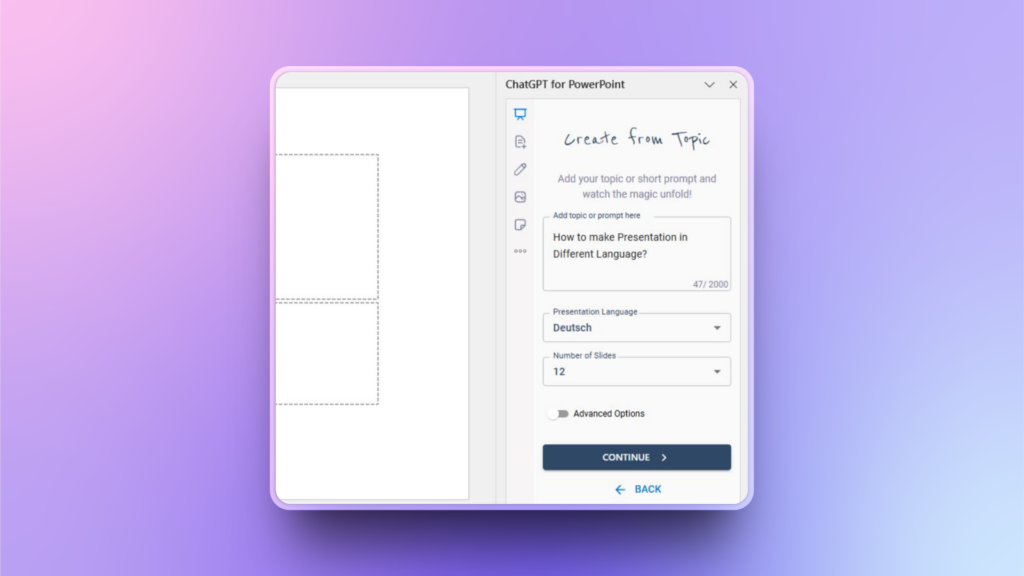
Twistly es un complemento avanzado y eficaz para PowerPoint con el que los usuarios pueden realizar presentaciones de PowerPoint profesionales y atractivas sin necesidad de tener experiencia creativa o en diseño. Todo lo que tiene que hacer es proporcionar el tema de la presentación o cualquier dato disponible, y Twistly generará una presentación completa basada en la entrada.
Los usuarios no tienen que añadir imágenes, dar formato a las diapositivas o insertar tablas y viñetas. Basta con introducir el nombre del tema y seleccionar un tema para la presentación, eso es todo. Esperas unos minutos y Twistly generará diapositivas increíbles para ti en un abrir y cerrar de ojos.
Consigue Twistly gratis
Los nuevos usuarios pueden probar la versión de prueba gratuita de Twistly antes de comprometerse económicamente. Durante un tiempo limitado, podrá experimentar la potente función de IA de Twistly. Quedará impresionado por la precisión y eficacia de este creador de presentaciones de IA para PowerPoint.
Una vez que esté satisfecho con el rendimiento y las funciones de PowerPoint, haga clic en el siguiente enlace y actualice a la versión de pago para desbloquear increíbles funciones de IA para elevar sus presentaciones de PowerPoint.
Crear PowerPoint
Diapositivas con IA
Cree presentaciones basadas en IA a partir de
cualquier mensaje, documento o vídeo


Veredicto final
Hemos hecho que sea fácil para usted para aprender cómo agrupar / desagrupar objetos en PowerPoint y cómo hacer PPTs sin experiencia en el diseño. No te pierdas la oportunidad de utilizar AI para PowerPoint porque Twistly es el ChatGPT perfecto para PowerPoint con un montón de características sorprendentes y capacidades de automatización.












Empieza a hacer presentaciones con IA en segundos
Acceso instantáneo
Empieza a explorar inmediatamente todas las funciones de Twistly
Sin compromisos
No necesitas tarjeta de crédito y puedes cancelar cuando quieras
Asistencia dedicada
Nuestro equipo te ayudará en cada paso durante tu periodo de prueba