


¿Por qué no funciona Designer en PowerPoint? Solución de problemas
Designer es una nueva adición al software PowerPoint que ofrece ideas de diseño para las diapositivas existentes. Muchos usuarios se han quejado de que el Diseñador no funciona para sus diapositivas. Sólo hay unas pocas soluciones para solucionar el problema del Diseñador.
Puede que Designer sea una herramienta nueva para muchos lectores, así que no se preocupen porque responderemos a preguntas como “¿por qué Designer no funciona en PowerPoint?”, y cómo solucionar problemas de Designer, y cómo utilizar Designer.
¿Qué es una herramienta de diseño en PowerPoint?
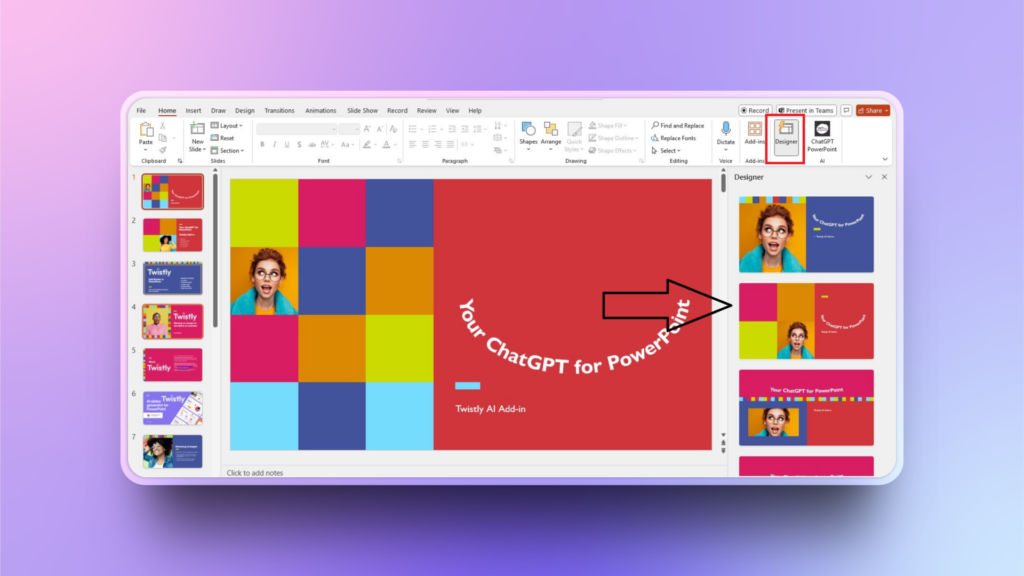
PowerPoint ha introducido Designer como herramienta de IA para generar ideas para las diapositivas existentes. Las ideas utilizan el contenido y los elementos disponibles de las diapositivas para sugerir diferentes diseños y formatos posibles para las diapositivas.
No deberías esperar mucho de las capacidades de IA de esta herramienta porque sólo analiza las imágenes, el contenido y el título de la diapositiva y luego los reorganiza en diferentes diseños; eso es todo.
Para los principiantes y los usuarios no creativos, el Diseñador puede ayudarles a generar diapositivas atractivas sin mucha edición ni formato. Pida sugerencias al Diseñador y elija la que más le guste.
Problemas comunes de los diseñadores y sus soluciones
Antes de profundizar en los detalles de la solución de problemas de Designer, es necesario entender algunos puntos sobre el uso de Designer para presentaciones de PowerPoint:
- Designer sólo está disponible para los suscriptores de pago de Office 365
- Es posible que no tenga acceso a esta función si dispone de una versión gratuita o utiliza una versión antigua de PowerPoint.
- Sólo funciona para un determinado tipo de diapositivas, y no genera ideas para todas las diapositivas
Una vez que hayas confirmado que todos estos puntos no afectan a tu situación y que antes funcionaba bien, aquí tienes algunos problemas y sus soluciones que podrían ayudarte a solucionar el problema del Diseñador.
Pruebe una alternativa de diseño
Cree presentaciones basadas en IA a partir de
cualquier mensaje, documento o vídeo


Problema 1: La función de diseño no está disponible
Si no ves el icono de la función Diseñador en la parte derecha de la pestaña Inicio, este problema puede deberse a varias razones:
- Está utilizando una versión obsoleta de PowerPoint. Intente actualizar a la última versión
- La suscripción a Office 365 no está activa. Comprueba si tu cuenta está configurada.
- No ha marcado la herramienta Diseñador para que se muestre en la cinta de opciones, no ha personalizado la cinta de opciones y no ha comprobado que la función Diseñador esté activada para la visualización de la cinta de opciones.
Tema 2: Lo sentimos, no hay ideas de diseño para esta diapositiva
Este es el verdadero problema al que se enfrentan la mayoría de los usuarios. Cuando intentas buscar una diapositiva específica en Designer, la herramienta no muestra ninguna sugerencia y aparece un mensaje como este.
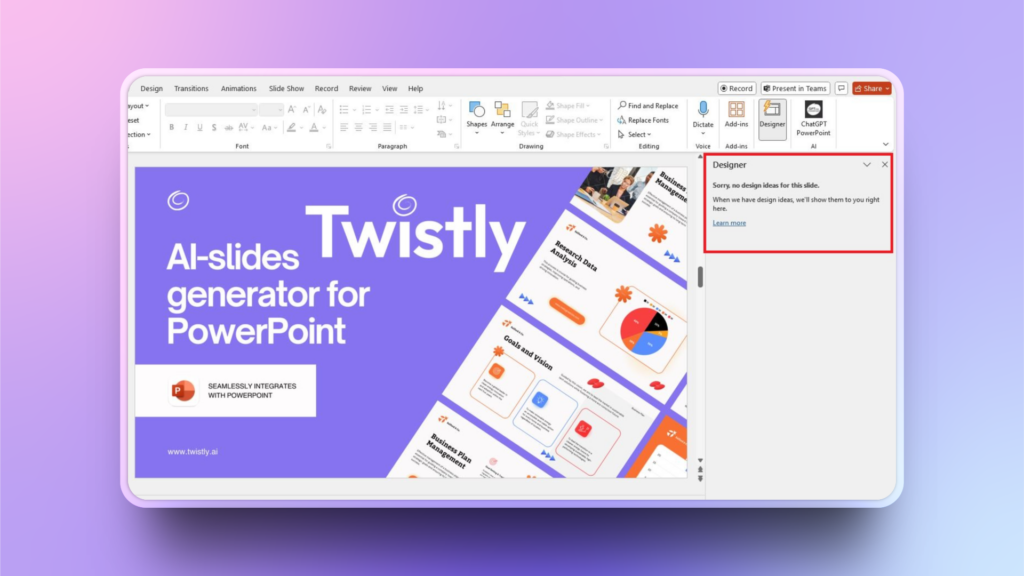
Esta advertencia o problema puede deberse a muchas razones. Para resolver este problema, a continuación se indican los posibles pasos que puede probar.
Solución 1: Sin acceso a Internet
Las funciones de Designer no están disponibles para usuarios sin conexión. Su dispositivo debe estar conectado a una conexión a Internet estable para que el Diseñador funcione correctamente. PowerPoint obtiene las ideas de diseño de servidores en línea, así que asegúrese de que su Internet está activo y su ordenador tiene acceso a Internet.
Solución 2: Añadir contenido a las diapositivas
Su diapositiva debe tener suficiente contenido y elementos para que el Diseñador funcione correctamente. Imagine que una diapositiva sólo tiene una imagen, sin ningún encabezado, párrafo, título u otros elementos.
No hay forma de que el Diseñador sugiera posibilidades de diseño sin suficiente contenido. Asegúrese de que su diapositiva tiene aplicado el diseño de diapositiva Título o Título + Contenido.
Solución 3: Eliminar las formas mixtas de la diapositiva
Los diseñadores pueden no funcionar si una diapositiva tiene diferentes elementos como líneas, gráficos, líneas de tiempo o vídeos. Esta función tiene capacidades limitadas, así que pruebe esta herramienta sólo para diapositivas con marcadores de posición editables. Funciona bien con diapositivas sencillas con unas pocas imágenes y cuadros de texto.
Solución 4: Pruebe las plantillas de PowerPoint
Los usuarios pueden descargar plantillas y temas de 3rd y para estas plantillas, la función Diseñador puede no funcionar. Funciona mejor para las plantillas que se encuentran dentro de la biblioteca de plantillas de PowerPoint.
Solución 5: Comprobar el tipo de archivo PowerPoint
No todas las presentaciones de PowerPoint tienen el mismo tipo de archivo o extensión. Si su versión de PowerPoint es compatible con Designer, compruebe si el tipo de archivo también es correcto. La función Designer puede no funcionar con los siguientes tipos de archivo:
- Presentación de PowerPoint habilitada para macros (.pptm)
- Presentación de PowerPoint 2003 a 2007 (.ppt)
Solución 6: Compruebe si otra persona está editando la diapositiva
Algunos equipos piden a diferentes miembros que contribuyan a las presentaciones. Cuando otra persona está editando el archivo, es posible que otros usuarios no puedan generar ideas con Designer. Asegúrate de que nadie más esté editando el archivo de presentación al mismo tiempo.
¿Cuál es la alternativa al diseñador?
Has probado todas las soluciones posibles, pero el Diseñador sigue sin funcionarte. ¿Qué se supone que debe hacer? ¿Por qué Designer no funciona en PowerPoint incluso después de haber solucionado el problema?
Existe un verdadero complemento para PowerPoint basado en IA que es mucho mejor, más rápido, inteligente y capaz que Designer, Twistly.
¿Qué es Twistly?
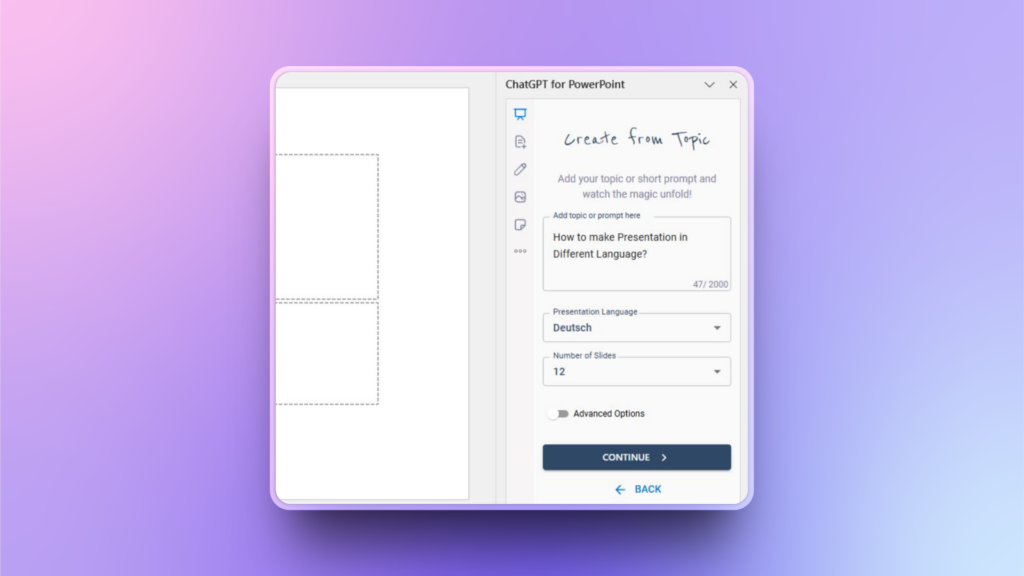
A diferencia de Designer, Twistly no es solo una herramienta de ideas de diseño, sino un asistente personal con IA totalmente funcional que realiza presentaciones completas por ti. Puedes instalar este complemento desde la biblioteca o Microsoft AppSource, y te ofrecerá un espacio dedicado igual que Designer.
Genere presentaciones profesionales al instante
Utilizar Twistly es fácil y no requiere experiencia previa. Incluso un principiante puede hacer una presentación perfecta en unos instantes, ya que solo tiene que seguir estos sencillos pasos:
- Introduzca el tema, la pregunta AI y seleccione el número de diapositivas
- Revise el esquema generado por la IA y seleccione la plantilla
- Espere unos instantes mientras se generan las diapositivas
- Revisar y editar u optimizar las diapositivas
Conclusión
Estos posibles pasos pueden resolver “por qué Designer no funciona en PowerPoint” para la mayoría de los usuarios. Como sustituto, pruebe Twistly y experimente el complemento de IA más potente para PowerPoint que puede generar presentaciones profesionales, no solo ideas de diseño.
Twistly tiene una versión de prueba gratuita para nuevos usuarios, así que pruébalo ahora y, una vez que estés satisfecho con las funciones prometidas, actualízate a la versión premium por un precio razonable. Explore posibilidades ilimitadas y conviértalas en diapositivas profesionales con Twistly.
Crear diapositivas de PowerPoint con IA
Crea presentaciones basadas en IA a partir de cualquier mensaje, documento o vídeo













Empieza a hacer presentaciones con IA en segundos
Acceso instantáneo
Empieza a explorar inmediatamente todas las funciones de Twistly
Sin compromisos
No necesitas tarjeta de crédito y puedes cancelar cuando quieras
Asistencia dedicada
Nuestro equipo te ayudará en cada paso durante tu periodo de prueba