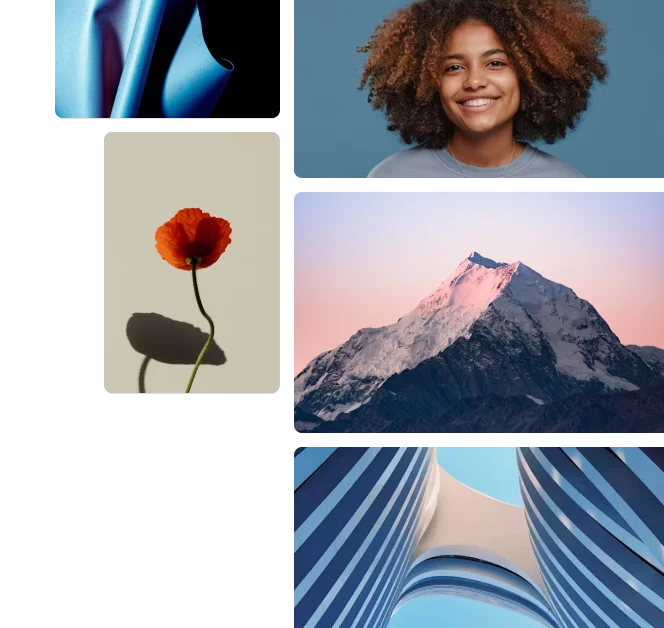
Generador de imágenes AI para PowerPoint

Elija entre millones de imágenes de archivo o añada imágenes generadas por AI a sus diapositivas de PowerPoint mediante la función de generador de imágenes AI de PowerPoint.

Características principales

Twistly AI transforma la forma de añadir elementos visuales a las presentaciones, haciéndolas más atractivas y profesionales.

Biblioteca de imágenes de archivo integrada

Busca e inserta desde una rica biblioteca de fotos de stock profesionales directamente desde Unsplash, Pexels e imágenes web; no se requieren descargas externas ni caza de imágenes.

Imágenes personalizadas generadas por IA

¿Necesitas algo único? Twistly puede crear imágenes generadas por IA que encajen perfectamente con tu contenido, haciendo que tus diapositivas destaquen.

Esto puede llevar horas en el caso de presentaciones con muchas diapositivas.

La forma más habitual de encontrar imágenes para presentaciones de PowerPoint es navegar por la pestaña Imágenes de Google. Pero aquí está el truco: no todas las imágenes encontradas en los resultados de búsqueda pueden utilizarse para uso personal sin permiso del autor.

La otra opción es obtener imágenes para diapositivas PPT de bibliotecas de imágenes de archivo gratuitas como Pexels y Unsplash. Buscar imágenes manualmente, descargarlas a tu dispositivo, subirlas a PowerPoint y cambiarles el tamaño puede llevarte horas.

La manera tradicional

Abre una nueva pestaña del navegador y busca imágenes

Guardar imágenes en el ordenador

Carga desde tu dispositivo a PowerPoint

Ajusta manualmente la imagen a la diapositiva

Esto puede llevar horas en el caso de presentaciones con muchas diapositivas.

La manera tradicional

Búsqueda directa en PowerPoint

Insertar con un solo clic

Las imágenes se ajustan automáticamente

Todas las imágenes son de uso libre

Ahorra horas con la biblioteca de imágenes integrada de Twistly.

La mejor herramienta para generar imágenes en PowerPoint

Se acabaron las presentaciones aburridas, Twistly te permite añadir elementos visuales de alta calidad a tus diapositivas en cuestión de segundos, directamente desde PowerPoint.

Recomendaciones basadas en IA

Twistly recomienda elementos visuales relevantes en función del contenido de tus diapositivas, para que tu diseño refuerce siempre tu mensaje.

Generación de IA personalizada

Si quieres que la IA convierta tu idea en una imagen atractiva, sólo tienes que introducir la indicación y Twistly generará una imagen de IA para la diapositiva.

Ajuste perfecto en todo momento

Las imágenes se redimensionan automáticamente y se colocan en el diseño sin alterarlo.

Solución integral

Las imágenes de todas las diapositivas se añaden automáticamente a la presentación realizada con Twistly. Los usuarios siguen teniendo la flexibilidad de añadir imágenes AI a una diapositiva existente.

Ya no tienes que preocuparte de comprar ninguna suscripción al generador de imágenes AI, ya que el generador de imágenes AI está incluido en la suscripción a Twistly.

Incluido en su suscripción Twistly

All-in-One Solution

Lo que dice la gente sobre Twistly

Únete a miles de profesionales que ahorran tiempo con Twistly.

  • Soy estudiante, me alegré mucho cuando me encontré con este programa y lo recomiendo encarecidamente a todos los estudiantes e incluso a los alumnos.

    Nicolo C.

  • este es el mejor tan conveniente y tan práctico y las manos fuera al creador de este software que ustedes definitivamente debe comprarlo. así como yo soy un goer oficina por lo que es tan útil para hacer un paquete de presentación. vale la pena cada centavo

    Ahmed F.

  • He estado utilizando ChatGPT con regularidad y, sinceramente, es una de las herramientas más útiles que he encontrado. Ya sea para escribir, para explicaciones técnicas, para entrevistas o simplemente para aprender algo nuevo, ofrece respuestas rápidas, claras y precisas. Es como tener un asistente personal disponible 24 horas al día, 7 días a la semana. Sin duda, ha cambiado mi forma de trabajar y comunicarme.

    Jon D.

  • es una herramienta increíblemente útil y versátil, creo a partir de texto, la aplicación me ayuda. Es un gran recurso para estudiantes, profesionales y cualquiera que desee aumentar su productividad o creatividad. Muy recomendable.

    Amitay Y.

  • Honestamente hablando, ChatGPT para PowerPoint es bastante bueno; ahorra mucho tiempo y esfuerzo. Además, apoya mucho en proporcionar lo que se requiere para que la presentación sea un éxito.

    Laura L.

  • Es una aplicación maravillosa , te ayuda a mejorar tu presentación y ahorrar tiempo. Es realmente impresionante

    Stanley S.

  • Últimamente he estado utilizando ChatGPT con PowerPoint y, sinceramente, me ha ahorrado mucho tiempo. Suelo tener problemas para estructurar mis diapositivas o para redactarlas con claridad, pero esta herramienta me lo pone mucho más fácil. Me ayuda a convertir ideas en bruto en contenido pulido, y las sugerencias son realmente útiles, no solo relleno genérico. Sin duda, hace que mi flujo de trabajo sea más fluido y menos estresante.

    Kary B.

  • es una herramienta muy buena me ayuda mucho muy buena herramienta puedo hacer mi trabajo muy rapido gracias

    Dylan L.

  • Esta aplicación me ha ahorrado mucho tiempo a la hora de preparar una presentación de última hora, ya que me ha ayudado a sentar las bases para una presentación eficaz.

    Rudy K.

  • las características son realmente grandes, especialmente crear a partir de texto y crear a partir de tema, ya que puedo crear fácilmente indicaciones para hacer diapositivas según mis datos e informes. Me ha resultado muy útil.

    Dilip S.

  • ChatGPT para PowerPoint es la aplicación más útil que he encontrado nunca. Los diseños son emocionantes y añaden un toque de emoción a cada presentación. La organización del contenido es sencillamente impresionante, lo que facilita la creación y gestión de diapositivas. Esta aplicación se ha convertido en una herramienta indispensable para mí, y estoy deseando recomendarla a muchos otros. - Srinivas, India

    Eklavya T.

  • Me gustaría seguir disfrutando de Chat Gpt para Power Point, ya que es una herramienta increíble para hacer una presentación más eficiente y contribuye, a través de su dinamismo, a mejorar la comunicación del proceso de enseñanza y aprendizaje en mis alumnos.

    Matthew H.

¿Cómo utilizar Twistly para generar imágenes AI para diapositivas?

Cree imágenes personalizadas generadas por IA que se adapten perfectamente al contenido de su presentación en unos sencillos pasos.

Navegar hasta Diapositiva

Navegue hasta la diapositiva de destino y haga clic en la opción “Añadir imagen” del menú de la izquierda.

Seleccionar imágenes AI

Seleccione “Imágenes AI” como fuente de la imagen e introduzca su indicación en el recuadro. Sea lo más detallado posible.

Elija Orientación

Elija la orientación de la imagen AI de acuerdo con la plantilla de diapositivas y haga clic en Generar.

Insertar imagen

Se generarán dos imágenes AI que podrá insertar en la diapositiva seleccionada con un solo clic.

No requiere conocimientos de diseño. Consigue diapositivas profesionales en minutos.

Cómo empezar a utilizar Twistly

Twistly se integra sin problemas en tu flujo de trabajo de PowerPoint: rápido, familiar y potente.

Instalar Twistly - ChatGPT para PowerPoint

Escriba su tema, cargue un archivo o pegue un texto

Prepare sus diapositivas en segundos

¿Cómo obtener imágenes de archivo en PowerPoint?

Cree imágenes personalizadas generadas por IA que se adapten perfectamente al contenido de su presentación en unos sencillos pasos.

Shutterstock, Freepik, Pexels y Unsplash son algunas de las bibliotecas de fotos de archivo más populares. Los usuarios pueden visitar estas plataformas para encontrar imágenes gratuitas y de pago para diapositivas PPT. La forma manual requiere descargar imágenes de la biblioteca y luego añadirlas a las diapositivas de la presentación de PowerPoint. Cambiar el tamaño y editarlas puede llevar tiempo.

La otra opción es obtener imágenes para diapositivas PPT de bibliotecas de imágenes de archivo gratuitas como Pexels y Unsplash. Buscar imágenes manualmente, descargarlas a tu dispositivo, subirlas a PowerPoint y cambiarles el tamaño puede llevarte horas.

Abrir herramienta de imagen

Haga clic en la opción “Añadir imagen” de la barra lateral de Twistly mientras está en PowerPoint.

Buscar imágenes

Introduzca palabras clave relacionadas con la imagen que necesita en el cuadro de búsqueda.

Insertar con un clic

Haz clic en la imagen que prefieras para insertarla automáticamente y cambiar su tamaño en la diapositiva.

Preguntas más frecuentes

Obtén respuestas a las preguntas más frecuentes sobre Twistly AI y la conversión de Word a PowerPoint.

La forma más habitual de encontrar imágenes para presentaciones de PowerPoint es navegar por la pestaña Imágenes de Google. Pero aquí está el truco: no todas las imágenes encontradas en los resultados de búsqueda pueden utilizarse para uso personal sin permiso del autor.
La otra opción es obtener imágenes para diapositivas PPT de bibliotecas de imágenes de archivo gratuitas como Pexels y Unsplash. Buscar imágenes manualmente y luego descargarlas a su dispositivo y luego subirlas a PowerPoint, y luego cambiar el tamaño de las imágenes puede tomar horas. Debemos encontrar formas más inteligentes de añadir imágenes a las diapositivas PPT.

Las imágenes de todas las diapositivas se añaden automáticamente a la presentación realizada con Twistly. Los usuarios siguen teniendo la flexibilidad de añadir imágenes AI a una diapositiva existente. Ya no es necesario preocuparse por comprar ninguna suscripción de generador de imágenes AI, ya que el generador de imágenes AI está incluido en la suscripción de Twistly.

  1. Navegue hasta la diapositiva de destino y haga clic en el botón “Añadir imagen” del menú de la izquierda.
  2. Seleccione “Imágenes AI” como fuente de la imagen e introduzca su indicación en el recuadro. Sea lo más detallado posible.
  3. Elija la orientación de la imagen AI de acuerdo con la plantilla de diapositivas y haga clic en Generar.
  4. Se generarán dos imágenes AI que podrá insertar en la diapositiva seleccionada con un solo clic.

Shutterstock, Freepik, Pexels y Unsplash son algunas de las bibliotecas de fotos de archivo más populares. Los usuarios pueden visitar estas plataformas para encontrar imágenes gratuitas y de pago para diapositivas PPT. La forma manual requiere descargar imágenes de la biblioteca y luego añadirlas a las diapositivas de la presentación de PowerPoint. Cambiar el tamaño y editarlas puede llevar tiempo.
La otra forma inteligente de obtener imágenes de archivo en PowerPoint es utilizar Twistly AI. Accede con un solo clic a Pexels, Unsplash y Google Images. Introduce la consulta de búsqueda de la imagen y añádela a la diapositiva directamente desde Twistly; no es necesario descargar y redimensionar la imagen.

Twistly no sólo facilita la búsqueda de imágenes, sino que también redimensiona y formatea las imágenes de acuerdo con el diseño de la diapositiva existente. Todo lo que tiene que hacer es introducir la consulta y seleccionar la imagen deseada.

  • Pulse “Añadir imagen” cuando estés en la diapositiva deseada, y elige Pexels o Unsplash como fuente de la imagen.
  • Introduzca la consulta de búsqueda de imágenes en la barra de texto
  • Insertar o recortar la imagen deseada a partir de los resultados
  • La imagen antigua se sustituirá automáticamente por la imagen seleccionada.

¿Listo para transformar sus presentaciones?

Añade fotos de archivo profesionales e imágenes personalizadas generadas por AI a tus diapositivas de PowerPoint con sólo unos clics.