


A todos nos ha pasado... Hemos pasado horas trabajando en una presentación de PowerPoint y, con sólo pulsar un botón, borramos accidentalmente la diapositiva equivocada o pegamos el texto equivocado. Si no has guardado el archivo de PowerPoint, puede cundir el pánico. Por supuesto, entonces te acuerdas del botón Deshacer. Así de rápido, tu error ha sido revertido.
Ahora, si usted no está familiarizado con la forma de deshacer en PowerPoint, entonces debemos estar a punto de volar su mente. Le mostraremos cómo hacerlo, los atajos de teclado que puede utilizar, hasta dónde puede deshacer y mucho más. Veamos exactamente cómo funciona.
Uso del botón Deshacer
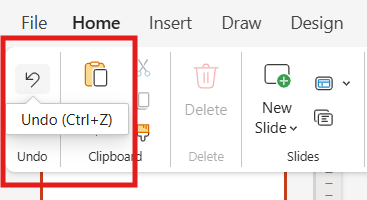
Existen esencialmente dos formas de utilizar la función deshacer. Si eres más de hacer clic que de atajos de teclado, este es tu método. En la parte superior izquierda de la ventana de PowerPoint, en la barra de herramientas, hay una flecha grande y fiable para Deshacer.
- Pulsa una vez para deshacer tu acción más reciente.
- Haga clic varias veces para deshacer más.
- Utilice la flecha desplegable situada junto a ella para ver una lista de acciones anteriores y deshacer varios pasos a la vez. Sin embargo, esta acción no está disponible en PowerPoint Online (imagen inferior).
El atajo de deshacer
Sin embargo, puede haber una forma más rápida de hacerlo, y es a través del atajo de teclado. Es muy sencillo...
En Windows: Ctrl + Z
En Mac: Cmd + Z
Ya está. Listo. Ahora puedes deshacer tu última acción, ya sea borrar un cuadro de texto, mover una imagen o cambiar accidentalmente todo el texto a Comic Sans (suele ocurrir).
[Más de Twistly: Cómo guardar un PowerPoint como PDF]
¿Hasta dónde se puede deshacer en PowerPoint?
Por defecto, PowerPoint guardará las últimas 100 acciones. Así que, en teoría, puede deshacer hasta 100 acciones.
Lo único es que tienen que ser acciones irrealizables. No todas las acciones se pueden deshacer. Por ejemplo, los comandos Archivo no se puede deshacer.
Ahora bien, ¡100 “deshacer” es mucho! Eso siempre deja espacio para retroceder demasiado por error, lo que también puede ser una frustración. Así que siempre puedes usar el botón Deshacer función opuesta pero igualmente útil, Rehacer.
Probablemente haya visto el Rehacer justo al lado del botón Deshacer pero también hay un atajo de teclado para ello:
En Windows: Ctrl + Y o Ctrl + Mayús + Z
En Mac: Cmd + Y
De lo que deshacer no puede salvarte
Como hemos dicho antes, hay algunas acciones que no se pueden deshacer. Aquí hay algunas más que no funcionarán con la función Deshacer o afectará a tu capacidad de deshacer acciones.
- Al cerrar el archivo y volver a abrirlo se borra el historial de deshacer.
- La ejecución de macros o determinados complementos puede bloquear la pila de deshacer.
- Revertir los patrones de diapositivas o aplicar algunos temas puede dificultar la reversión de los cambios.
Así que, si estás a punto de hacer una revisión importante de formato, considera guardar primero una copia. El futuro te lo agradecerá.
Deshacer en PowerPoint es como un botón de rebobinado para tus pedos cerebrales, deslices y cambios creativos repentinos. Tanto si eres un maestro de los atajos como si prefieres hacer clic, saber cómo usar deshacer (y rehacer) puede ahorrarte un montón de frustraciones. Recuerda guardar a menudo, pero no tengas miedo de experimentar. Deshacer te cubre las espaldas.












Empieza a hacer presentaciones con IA en segundos
Acceso instantáneo
Empieza a explorar inmediatamente todas las funciones de Twistly
Sin compromisos
No necesitas tarjeta de crédito y puedes cancelar cuando quieras
Asistencia dedicada
Nuestro equipo te ayudará en cada paso durante tu periodo de prueba