


Una vez terminada la presentación, guárdala en tu ordenador para utilizarla en el futuro. Cómo hacer una copia de un PowerPoint de forma que el archivo original permanezca inalterado?
Cualquier cambio realizado en las diapositivas se aplicará al archivo original. En un entorno de equipo, es posible que otros usuarios quieran añadir algo a las diapositivas PPT, pero el archivo original debe permanecer inalterado.
En estas situaciones, el presentador hace una copia de la presentación y luego se guarda el archivo original como copia de seguridad. Cualquier cambio o modificación se realiza en la copia de una presentación de PowerPoint. ¿Cómo guardar una presentación de PowerPoint y cómo hacer una copia de la presentación? Vamos a discutir los conceptos básicos de la realización de presentaciones en PowerPoint.
Copiar una presentación de PowerPoint
Los presentadores hacen una copia de sus presentaciones para compartirlas con los demás. A veces, es necesario colaborar con otros miembros del equipo, y compartir archivos duplicados ayuda a mantener la integridad de las diapositivas originales. A continuación te explicamos por qué es importante hacer una copia de una presentación de PowerPoint:
- Copias de seguridad y seguridad de los datos
- Prevención de la pérdida de datos por borrado involuntario
- Realizar cambios en el archivo sin afectar al archivo original
- Compartir el archivo con otras personas para que contribuyan
- Solución de problemas
- Hacer copias de la presentación en distintos formatos
Si eres usuario de PowerPoint, ya sabes cómo guardar una presentación. Ahora, el mismo proceso con algunos cambios se aplica a guardar una copia de la presentación. Veamos cómo hacer una copia de una presentación de PowerPoint.
Crear PowerPoint
Diapositivas con IA
Cree presentaciones basadas en IA a partir de
cualquier mensaje, documento o vídeo


Pasos para hacer una copia de un PowerPoint
En primer lugar, hacer una copia de cualquier archivo de presentación es fácil y sólo requiere unos pocos pasos. El verdadero reto es hacer una presentación; guardarla es fácil. Pero no te preocupes, ya que tenemos la herramienta adecuada para hacer presentaciones en cuestión de minutos.
Ahora, si tienes el archivo o presentación original, vamos a ver cómo hacer una copia del mismo y guardarlo en tu ordenador.
Paso 1: Abrir una presentación de PowerPoint
Abra la presentación de PowerPoint que desea duplicar.
Paso 2
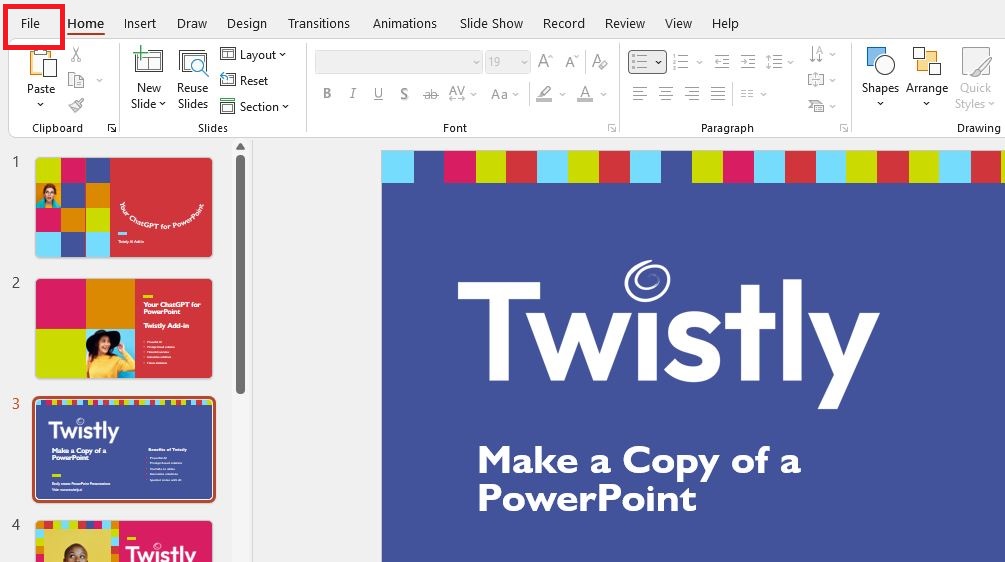
Una vez abierta la presentación, haga clic en Archivo de la cinta superior. Le mostrará diferentes opciones para guardar los cambios en el archivo original o hacer una copia de este archivo.
Paso 3: Guardar como
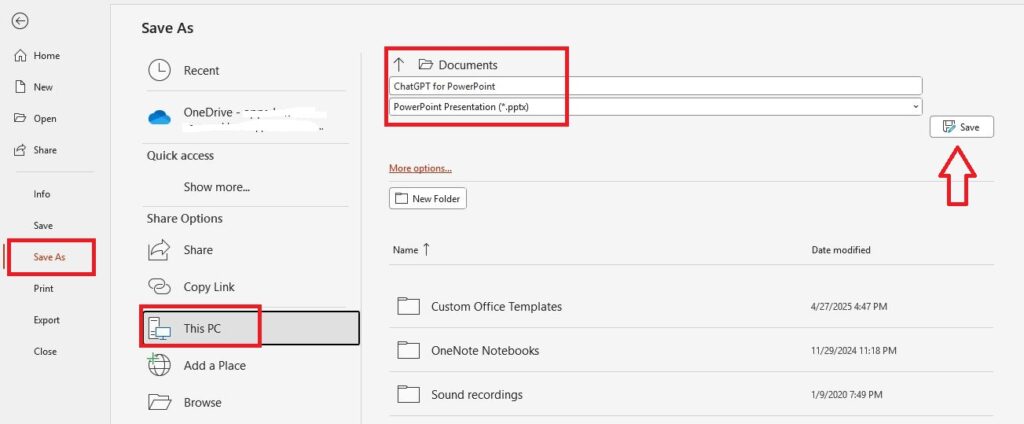
La opción Archivo abrirá una nueva ventana con diferentes opciones en el panel izquierdo. Aquí, haga clic en Guardar como botón.
Paso 4: Guardar una copia del PPT
Ahora, elige el destino de la copia de la presentación, introduce el nombre de la presentación y elige el tipo de archivo.
Si no desea cambiar el tipo de archivo, déjelo como está y haga clic en Guardar botón. Vea la imagen de abajo para entender los pasos.
Mantenga a salvo el archivo original y comparta la presentación duplicada con otras personas. Una vez realizados todos los cambios necesarios, al autor le resultará más fácil compararlos con el archivo original.
Presentaciones impactantes con IA
Este proceso era fácil y no llevaba más que unos pocos clics. Pero te das cuenta de los esfuerzos y el tiempo necesario para hacer una presentación. Con AI presentation maker, los usuarios pueden hacer presentaciones impresionantes en PowerPoint en cuestión de minutos.
Para presentaciones ilimitadas, necesita un creador de presentaciones AI fiable que pueda ofrecer los resultados deseados con la mínima intervención manual. Tenemos una solución increíble para usted.
Mejor creador de presentaciones AI 2025
Con los distintos creadores de presentaciones en línea, los usuarios quieren algo que funcione con PowerPoint. Abandonar PowerPoint y utilizar cualquier sitio web en línea limita la creatividad. Cuál es el mejor creador de presentaciones con IA en 2025?
¿Ha probado el complemento Twistly AI para PowerPoint? Las increíbles características de este complemento lo convierten en una de las mejores herramientas de IA de 2025 para PowerPoint. Twistly es como ChatGPT para PowerPoint y añade el verdadero poder de la IA a PowerPoint.
Céntrate en ideas más grandes. Déjenos la IA a nosotros.
ChatGPT para Excel - donde sus datos se encuentran con nuestra inteligencia AI.
Pruébelo gratis
¿Cómo hacer presentaciones al instante?
Utilizar Twistly para PowerPoint es fácil y todo lo que tienes que hacer es instalar el complemento AI. Una vez instalada, la interfaz facilita a todo el mundo la utilización de todo el potencial de la herramienta para realizar presentaciones profesionales al instante.
- Abra el complemento Twistly y elija si desea crear una presentación a partir del tema, un vídeo o un archivo de texto.
- Introduzca el tema o la pregunta, o proporcione datos sin procesar para que la IA cree una presentación.
- Revise el esquema creado por el complemento y modifíquelo si es necesario.
- Selecciona el tema y espera a que el AI presentation maker haga magia
Todo este proceso de hacer una presentación profesional con Twistly AI no lleva más de unos minutos. Para obtener una guía detallada, no olvide revisar el proceso de hacer presentaciones con ChatGPT.
Conclusión
En la pestaña Archivo, elija la opción Guardar como para hacer una copia de una presentación de PowerPoint. Guarde el archivo original para utilizarlo en el futuro. Si desea hacer un número ilimitado de presentaciones con IA, Utiliza Twistly, ya que crea diapositivas completas en cuestión de minutos. Este creador de presentaciones AI puede convertir cualquier tema o mensaje en una presentación profesional.
Preguntas más frecuentes












Empieza a hacer presentaciones con IA en segundos
Acceso instantáneo
Empieza a explorar inmediatamente todas las funciones de Twistly
Sin compromisos
No necesitas tarjeta de crédito y puedes cancelar cuando quieras
Asistencia dedicada
Nuestro equipo te ayudará en cada paso durante tu periodo de prueba