


¿Cómo conseguir imágenes gratis para una presentación?
Cuando hablamos de presentaciones, lo primero que nos viene a la mente son fotos impactantes y atractivas. ¿Te has preguntado alguna vez dónde conseguir imágenes gratis para presentaciones? Encontrar imágenes gratuitas puede ayudarte a potenciar el compromiso y hacer que tus diapositivas sean más envolventes. Añadir fotos personalizadas para cada diapositiva es casi imposible, por lo que recomendamos utilizar imágenes de archivo gratuitas de sitios populares.
Las imágenes para las presentaciones deben ser de alta calidad y relevantes. Por lo tanto, sólo una enorme biblioteca de imágenes puede satisfacer las necesidades de los usuarios de PowerPoint. Para algunos usuarios, la idea de los derechos de autor puede ser nueva. No se pueden utilizar en las diapositivas de una presentación imágenes que se encuentran habitualmente en Google.
Legislación sobre derechos de autor y protección de imágenes
¿Por qué tienes que buscar imágenes gratuitas en bibliotecas de stock cuando los resultados de Google te ofrecen miles de imágenes relevantes? Por lo general, no está permitido utilizar las imágenes que aparecen en los resultados de búsqueda de Google para uso personal o comercial. Algunas imágenes pueden no requerir ninguna licencia o permiso del propietario real, pero la mayoría de las fotos sí.
Puedes utilizar cualquier imagen que tenga licencia Creative Commons o sea de dominio público. Las fotos de archivo gratuitas de Pexels, Unsplash y Pixabay están disponibles para uso personal y comercial sin atribución alguna. Estas plataformas también tienen imágenes de pago con licencia, pero para la mayoría de las fotos, puedes utilizarlas sin ningún permiso en las presentaciones.
Imágenes gratuitas para presentaciones
You can use the top free stock image libraries if you want free stock images for presentations or create your own AI images. You are more likely to find the desired image on these sites. Here are the top sites for free stock images for PowerPoint presentations, blogs, and other projects:
Muchos otros sitios en línea ofrecen imágenes gratuitas y de pago para blogs, artículos, proyectos y presentaciones. Lo más probable es que encuentres las imágenes necesarias en estos sitios.
Pero, ¿desea una forma mejor, más cómoda y rápida de añadir imágenes a las presentaciones de PowerPoint? ¿Quieres una herramienta de IA que pueda encontrar y añadir automáticamente imágenes relevantes a las diapositivas?
AI e imágenes de archivo gratuitas para diapositivas
Crea presentaciones basadas en IA a partir de cualquier mensaje, documento o vídeo

Fotos de presentación gratuitas con IA
Buscar, descargar, editar y añadir fotos a las diapositivas lleva tiempo. Cuando tienes que hacer presentaciones con plazos ajustados, quieres soluciones más rápidas y mejores. Cuando ChatGPT puede escribir redacciones y encontrar datos e información relevantes, ¿existe un creador de presentaciones con IA que pueda añadir imágenes a las diapositivas automáticamente?
Sí, Twistly is an AI PowerPoint presentation generator que puede crear diapositivas profesionales desde cero y también añadir automáticamente imágenes gratuitas. ¿Cómo puedes añadir imágenes con AI? Veamos cómo utilizar Twistly como tu ChatGPT para PowerPoint y completo creador de presentaciones AI.
Crear una presentación completa con imágenes
Twistly permite a los usuarios crear presentaciones a partir de un tema, texto, pregunta, documento o enlace a un vídeo de YouTube. Una vez introducido el tema, Twistly redacta el contenido de las diapositivas, da formato a la plantilla y añade imágenes, formas y otros elementos visuales para hacer las diapositivas más atractivas.
Las diapositivas finales incluyen imágenes de archivo gratuitas de Unsplash, Pexels o resultados de búsqueda de Google. Sin embargo, también puedes añadir imágenes generadas por IA.
¿Cómo añadir imágenes de archivo gratuitas?
¿Has creado una presentación con Twistly y quieres añadir o editar imágenes con AI? Sigue estos pasos para añadir imágenes gratuitas a una presentación con AI.
Paso 1: Abra su presentación
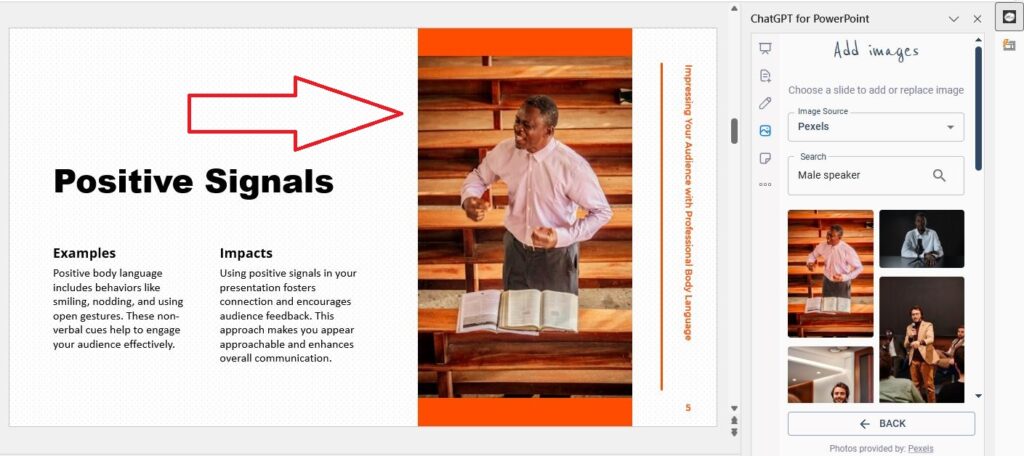
Abre una presentación nueva o existente que hayas generado previamente con AI. Navega hasta la diapositiva donde quieras añadir o editar la imagen. Haz clic en el botón Añadir imagen del panel Twistly, como se muestra en la imagen.
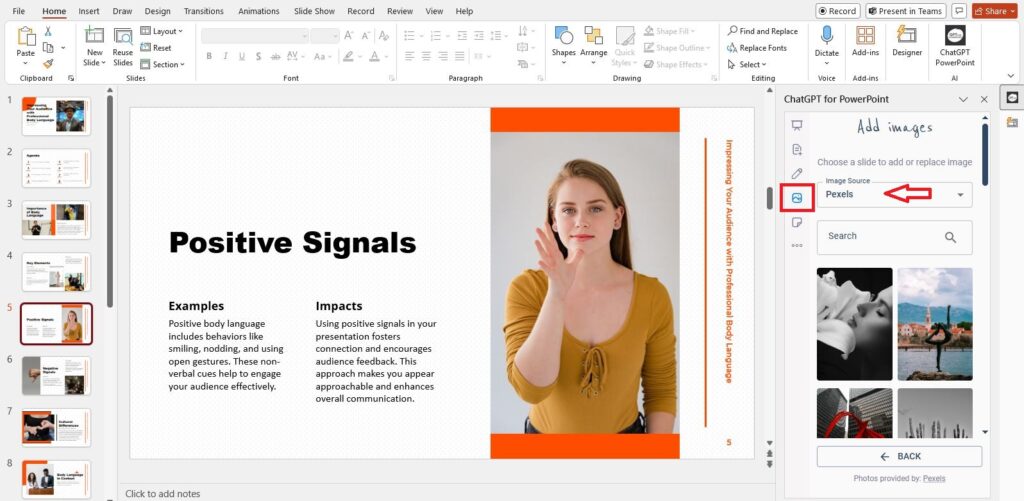
Paso 2: Elegir una fuente de imágenes de archivo gratuitas
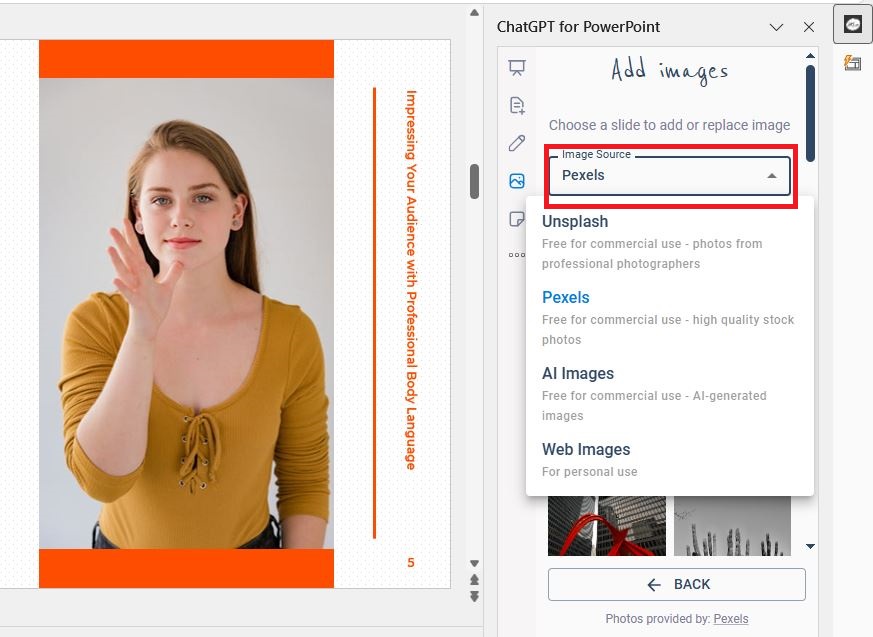
En la pestaña Añadir imagen, elige el sitio o la fuente que deseas utilizar para obtener imágenes gratuitas. Unsplash y Pexels son los mejores si quieres imágenes comunes sin licencia ni pago.
Paso 3: Buscar la imagen
En la barra de búsqueda, describa la imagen que desea encontrar o simplemente introduzca un comando para encontrar las imágenes relacionadas con su consulta de búsqueda. Haga clic en buscar para ver los resultados.
Paso 4: Insertar imagen gratis
De los resultados disponibles, navegue hasta la imagen. Verá dos opciones: Insertar imagen o Recortar. Haga clic en el botón Insertar imagen y la imagen seleccionada se añadirá automáticamente a la diapositiva.
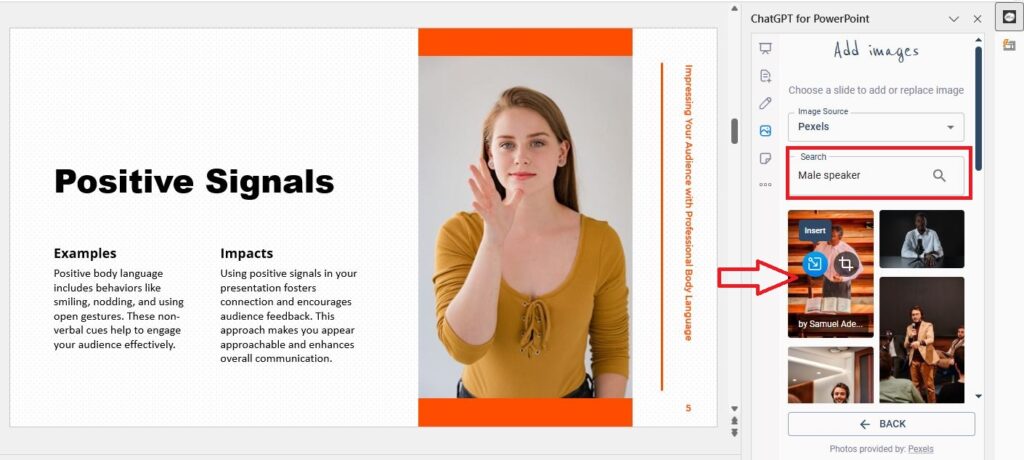
Este es el aspecto de la diapositiva final con la nueva imagen. Como puede ver, no tuvo que salir de PowerPoint para encontrar y añadir imágenes de forma gratuita.
Añadir imágenes generadas por IA
Si no puede encontrar la imagen deseada en los sitios de imágenes de archivo gratuitas, Twistly permite utilizar imágenes generadas por AI para las diapositivas. A continuación se explica cómo añadir una imagen generada por IA a una diapositiva con Twistly.
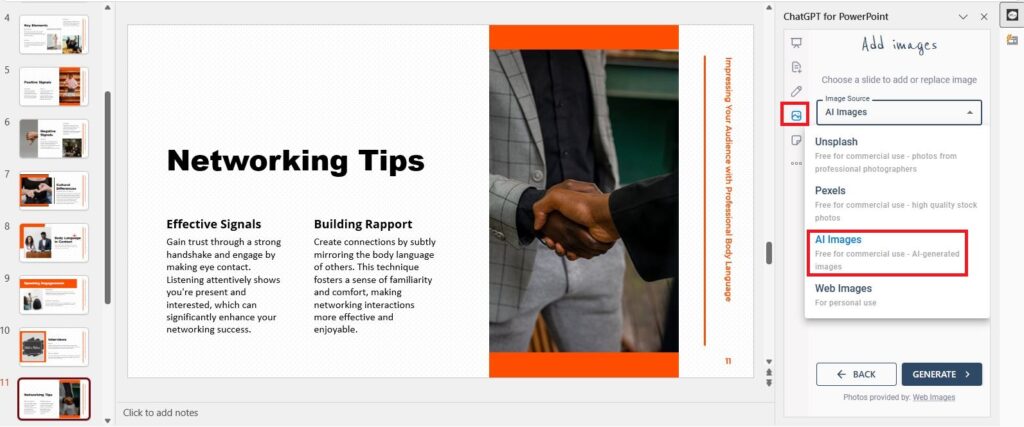
Paso 1: Seleccionar imágenes AI
Haga clic en la opción Añadir imagen y seleccione Imágenes AI en el menú desplegable.
Paso 2: Introducir imagen
Introduzca la indicación que describe la imagen que desea que AI genere para la diapositiva. Seleccione también la orientación correcta para la diapositiva. Haga clic en Generar para obtener los resultados.
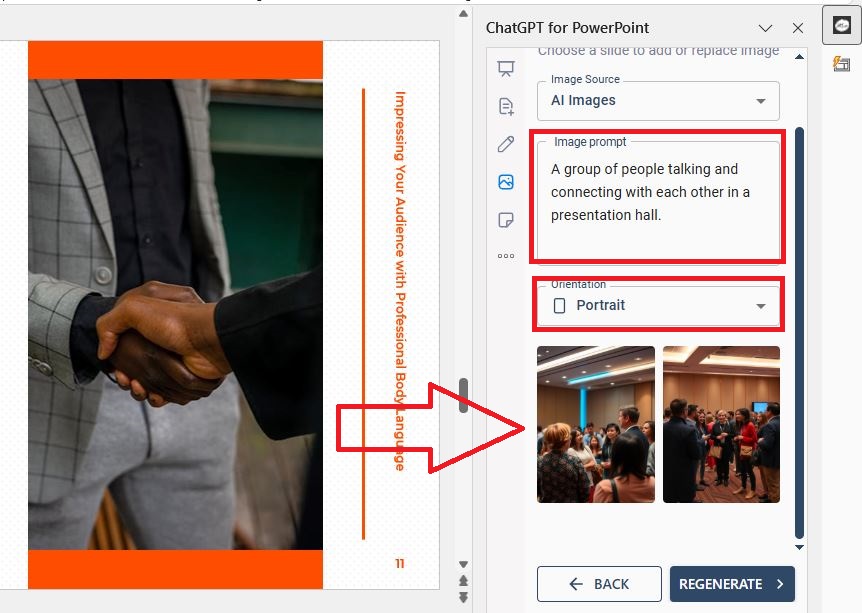
Puedes ver los resultados de la imagen, elegir la que quieras y hacer clic en Insertar. Así es como se ve tu diapositiva final con la imagen generada por AI.
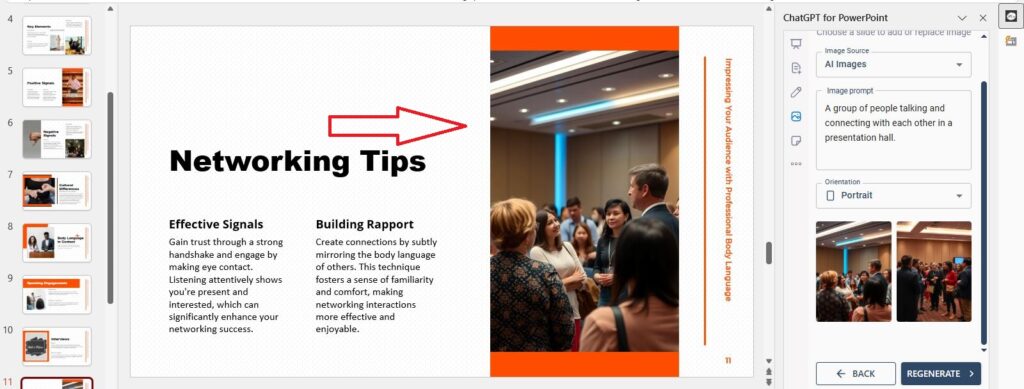
Si desea probar más imágenes, haga clic en Regenerar para obtener más resultados de imágenes AI.
Veredicto final
Con Twistly, obtendrás un número ilimitado de imágenes gratuitas para presentaciones que AI añadirá, editará y formateará automáticamente para las diapositivas. Este complemento de AI reduce los esfuerzos manuales, y AI se encarga de todo lo relacionado con los medios para las diapositivas.
Preguntas más frecuentes












Empieza a hacer presentaciones con IA en segundos
Acceso instantáneo
Empieza a explorar inmediatamente todas las funciones de Twistly
Sin compromisos
No necesitas tarjeta de crédito y puedes cancelar cuando quieras
Asistencia dedicada
Nuestro equipo te ayudará en cada paso durante tu periodo de prueba