


Cuando trabajes en una presentación, es posible que otros miembros del equipo necesiten ver las diapositivas antes de que las presentes. Algunas presentaciones también requieren la ayuda de otros colaboradores. Para una colaboración más fluida, es mejor aprender a compartir fácilmente una presentación de PowerPoint. Al compartir un PPT, puedes restringir el acceso a algunas acciones y permitir otras.
El tipo adecuado de acceso a las diapositivas de una presentación es importante en entornos personales, profesionales y académicos. Enviar el archivo por correo electrónico es una cosa, pero hay otras formas más flexibles de compartir presentaciones fácilmente.
Compartir una presentación de PowerPoint
Los PPT son una parte importante de la comunicación empresarial y académica. En este blog, aprenderemos a utilizar distintos métodos de uso compartido para colaborar con los miembros de tu equipo. Empecemos por el método más sencillo para compartir una presentación de PowerPoint.
Método 1: Compartir directamente desde PowerPoint
Mientras trabajan con PowerPoint, la mayoría de los usuarios quieren realizar acciones sin salir del software. No quieren registrarse en diferentes aplicaciones nuevas. Para una experiencia más suave, Microsoft ha añadido una opción de uso compartido integrado en PowerPoint. He aquí cómo compartir su PPT directamente desde el software de PowerPoint.
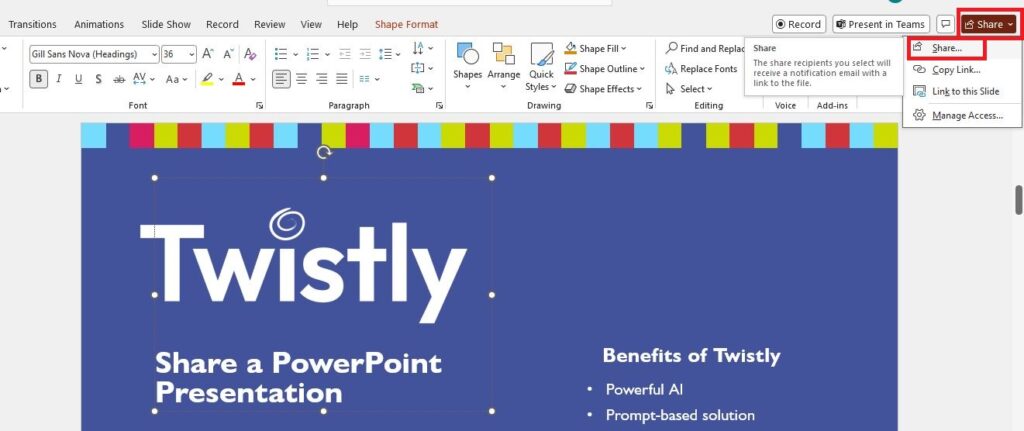
Primer paso: Abra el archivo de presentación que desea compartir y, a continuación, haga clic en el botón Compartir situado en la parte superior derecha de la cinta. En el menú, seleccione la Acción opción.
Segundo paso: Introduzca la dirección de correo electrónico del destinatario, edite el acceso y añada un mensaje para el destinatario.
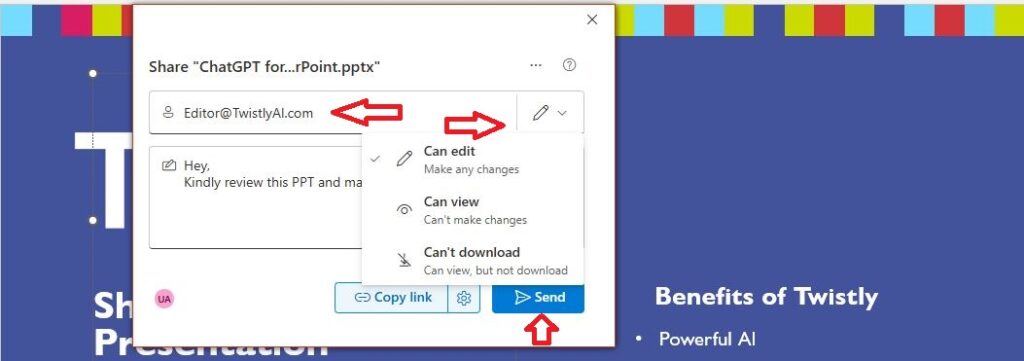
Puedes aplicar distintas configuraciones para restringir el acceso a los contenidos y los derechos de edición. Una vez realizados los cambios deseados, haz clic en Enviar, y tu PPT se enviará a la bandeja de entrada del destinatario.
Método 2: Compartir PPT como enlace
Si quieres compartir la presentación como un enlace, cualquiera que tenga el enlace podrá acceder a la presentación y verla. Es el método más útil cuando necesitas llegar a un público más amplio.
Si eres profesor y quieres que miles de estudiantes vean las diapositivas, simplemente comparte el enlace con ellos. He aquí cómo compartir un PPT como enlace.
Primer paso: Haga clic en el botón Compartir como se muestra en el primer método, pero esta vez, elija la opción Copiar enlace opción. Aparecerá un mensaje como éste.

Segundo paso: Puedes compartir el enlace o hacer clic en el botón Configuración para cambiar los derechos de acceso.
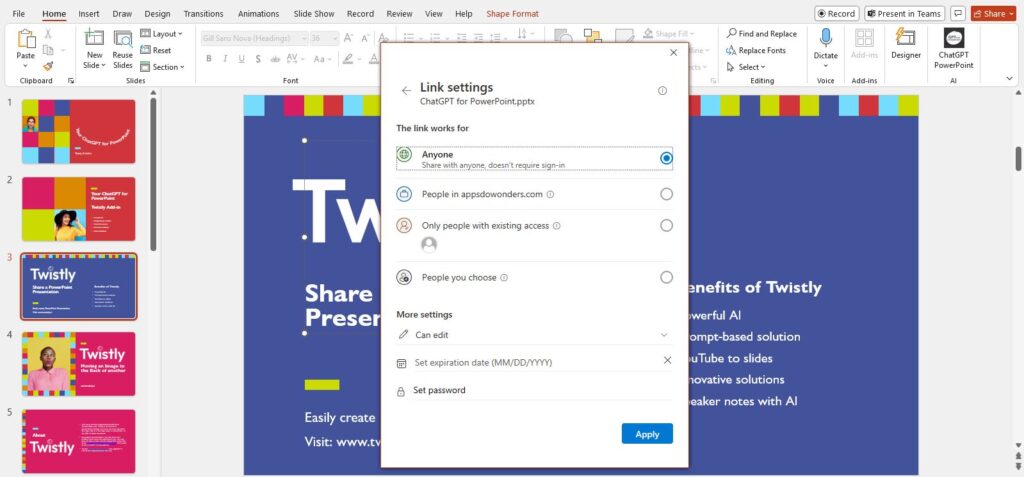
Aquí puedes incluir o excluir personas, establecer derechos de edición o acceso, fijar fechas de caducidad o incluso establecer una contraseña para el archivo. Haz clic en Aplicar y envía el enlace al destinatario a través de cualquier app.
Compartir una diapositiva como enlace
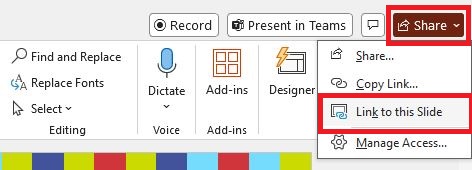
Si desea compartir una sola diapositiva, desplácese hasta ella, haga clic en el botón Compartir y elija la opción tercera opción. El enlace generado sólo dará acceso a la diapositiva seleccionada.
Método 3: Subir a Google Drive
También es un método popular para compartir datos e información. Suele utilizarse cuando es necesario compartir otros archivos junto con la presentación.
Una vez que los datos o archivos se suben a la nube, tú y los miembros del equipo podéis acceder a ellos desde cualquier lugar con una conexión a Internet activa. Estos son los sencillos pasos para compartir una presentación de PowerPoint a través de Google Drive.
Primer paso: Cuando hayas terminado la presentación de PowerPoint, guárdala en tu ordenador. A continuación, accede a tu cuenta de Google Drive y sube el archivo a Drive.
Segundo paso: Ve a Google Drive, abre la presentación de PowerPoint, haz clic en el botón Compartir, edita la configuración de acceso y obtén un enlace para compartir.
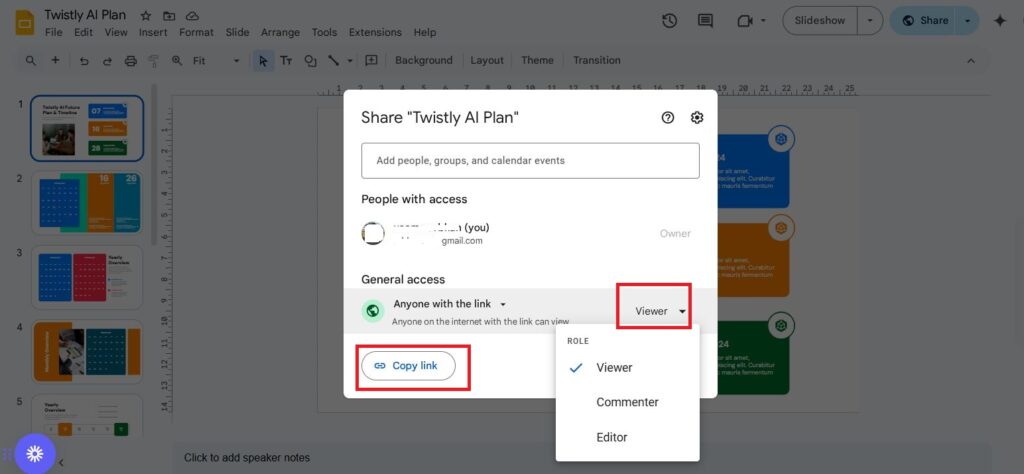
Al igual que al compartir a través de PowerPoint, también puedes establecer diferentes derechos y permisos para los usuarios al compartir PPT a través de Google Drive. Puedes copiar el enlace de cualquier archivo desde la página de inicio de Google Drive.
¿Cómo puedo ser un miembro más productivo del equipo?
Tanto si formas parte del equipo de la oficina como de un grupo de estudio en la escuela, tu comunicación tiene que ser de primera. Las presentaciones son partes importantes de las comunicaciones formales e informales. Las personas se enfrentan a retos por falta de experiencia o plazos ajustados.
Con tantas cosas ya encima, hacer presentaciones parece frustrante. ¿Está perdiendo credibilidad en el equipo debido a las presentaciones tardías? ¿Quiere ser más productivo en el trabajo?
Debes emplear tu tiempo y tus esfuerzos en otras cosas más importantes, y dejar que la IA se encargue de las presentaciones por ti. Sí, ahora puedes utilizar ChatGPT para PowerPoint para hacer presentaciones instantáneas.
Genere presentaciones al instante
Twistly es un complemento de IA para PowerPoint que integra ChatGPT y genera ilimitadas presentaciones con IA. No necesitas escribir el contenido de las diapositivas ni diseñar tu PPT; Twistly lo hace todo por ti.
Crear PowerPoint
Diapositivas con IA
Cree presentaciones basadas en IA a partir de
cualquier mensaje, documento o vídeo


Sólo tienes que proporcionar el tema y dejar que AI haga el resto en el backend. Los usuarios pueden incluso convertir un enlace de vídeo de YouTube en diapositivas PPT o cargar un archivo para convertir texto o información en una presentación PowerPoint. Una presentación profesional con el complemento Twistly lleva menos de unos minutos.
Una presentación sencilla con 10-15 diapositivas puede llevar hasta 4 horas con un enfoque manual. Si las presentaciones ocupan la mayor parte de tu tiempo, ahora es el momento de ser el miembro más productivo del equipo.
Palabras finales
Sigue estos sencillos pasos para compartir una presentación de PowerPoint a través de un enlace, correo electrónico o Google Drive. Hacer y compartir diapositivas nunca ha sido tan fácil. Prueba gratis el complemento Twistly AI y crea presentaciones increíbles en cuestión de minutos. La integración de la IA puede ayudarte a mejorar y optimizar las tareas diarias.
Preguntas más frecuentes












Empieza a hacer presentaciones con IA en segundos
Acceso instantáneo
Empieza a explorar inmediatamente todas las funciones de Twistly
Sin compromisos
No necesitas tarjeta de crédito y puedes cancelar cuando quieras
Asistencia dedicada
Nuestro equipo te ayudará en cada paso durante tu periodo de prueba