


Se pueden crear gráficos y visuales personalizados con diferentes formas en PowerPoint. Es posible que haya visto a diseñadores profesionales convertir diferentes formas en impresionantes efectos visuales. Como principiante, también puede combinar formas en PowerPoint para hacer sus diapositivas más interactivas. Si no puede encontrar la forma deseada en PowerPoint, utilice este método para combinar formas y crear otras nuevas.
La idea de fusionar formas en una diapositiva es como fusionar dos objetos en la vida real. Hay diferentes opciones de fusión entre las que puede elegir. Las opciones de fusión permiten intersectar, restar y muchas otras opciones. Veamos como usar las características de fusión para diferentes formas.
Descripción general de la función Combinar formas en PowerPoint
El objetivo principal de esta función es permitir la manipulación de diferentes formas para crear otras nuevas. Esta función ofrece posibilidades ilimitadas para crear formas y efectos visuales personalizados. He aquí por qué a los creadores de presentaciones profesionales les gusta utilizar la función de fusión:
- Añada dimensión y profundidad a sus diapositivas
- Resalte un área específica de las diapositivas de su presentación
- Utilice formas personalizadas para líneas de tiempo, cuadros y gráficos
- Añadir elementos visuales al fondo de sus presentaciones
- Creación de nuevos iconos y elementos visuales con formas
Recuerda que fusionar formas es fácil, pero ser creativo con las formas es más difícil. Pruebe diferentes posibilidades una vez que haya aprendido a fusionar formas en PowerPoint.
Crear imágenes y formas personalizadas con IA
Crea presentaciones basadas en IA a partir de cualquier mensaje, documento o vídeo

La forma más fácil de combinar formas para diapositivas
Si desea combinar diferentes formas en PowerPoint, la diapositiva seleccionada debe tener dos o más formas. En este tutorial, utilizaremos dos formas diferentes para que pueda entender fácilmente cómo funciona la fusión de formas. Siga estos pasos para combinar diferentes formas en PowerPoint.
Paso 1: Añadir formas
Abra su presentación de PowerPoint y navegue hasta la diapositiva en la que desea añadir formas. Puede utilizar un nuevo PPT o uno ya existente para añadir y combinar formas.
Vaya a la pestaña Insertar y haga clic en el icono Formas para ver el menú. Seleccione cualquier forma que desee insertar y, a continuación, dibújela en la diapositiva.
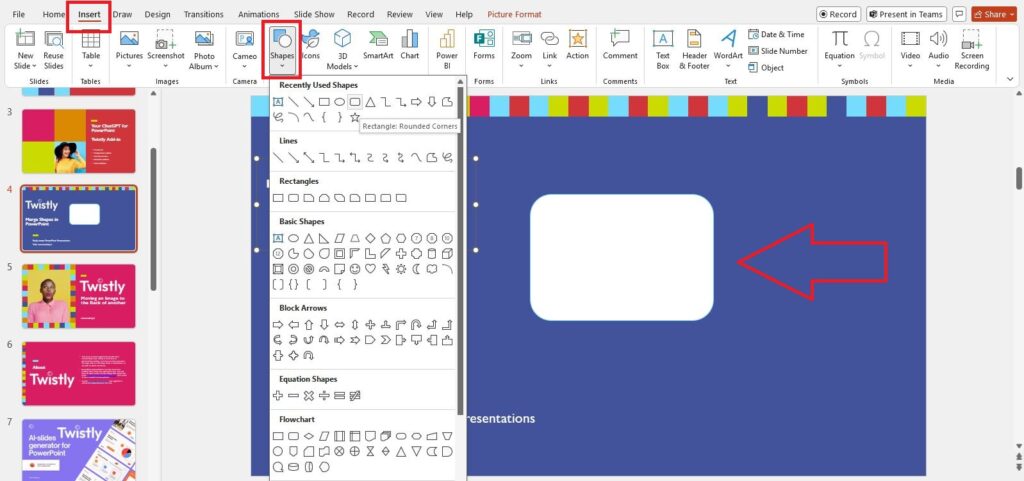
Ahora, repite el mismo proceso, añadiendo una segunda forma a la diapositiva y dibujándola encima de la primera. La superposición de formas nos ayudará a entender mejor el concepto.
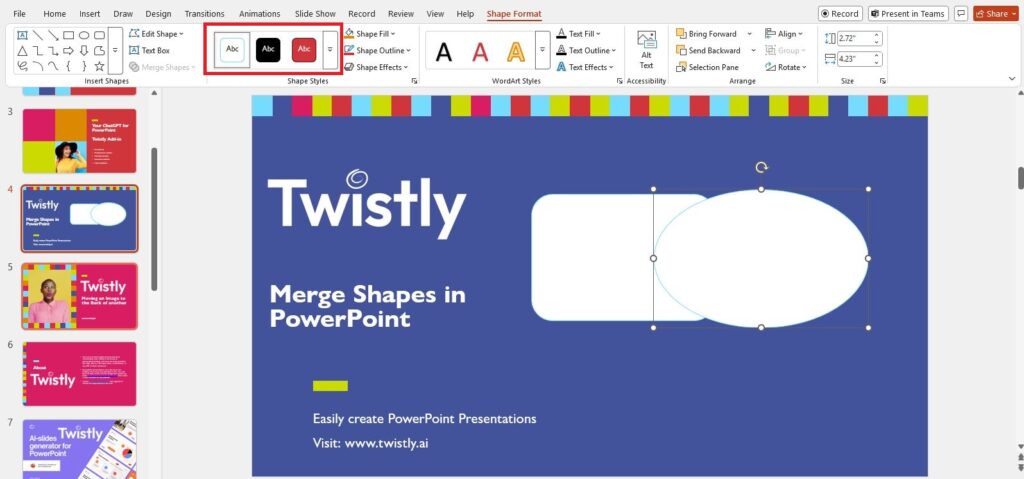
Puede utilizar la sección Estilos de forma para cambiar el color de la forma. Hemos cambiado el color original de las formas a blanco.
Paso 2: Seleccionar formas
Hemos añadido sólo dos formas a la diapositiva. Puede agregar más, y una vez que las haya agregado, seleccione las formas que desea combinar. Utilice el botón izquierdo del ratón con la tecla CTRL para seleccionar las formas.
Paso 3: Fusionar formas
Después de seleccionar las formas, vaya a la pestaña Formato de forma y haga clic en Combinar formas, como se muestra en la imagen.
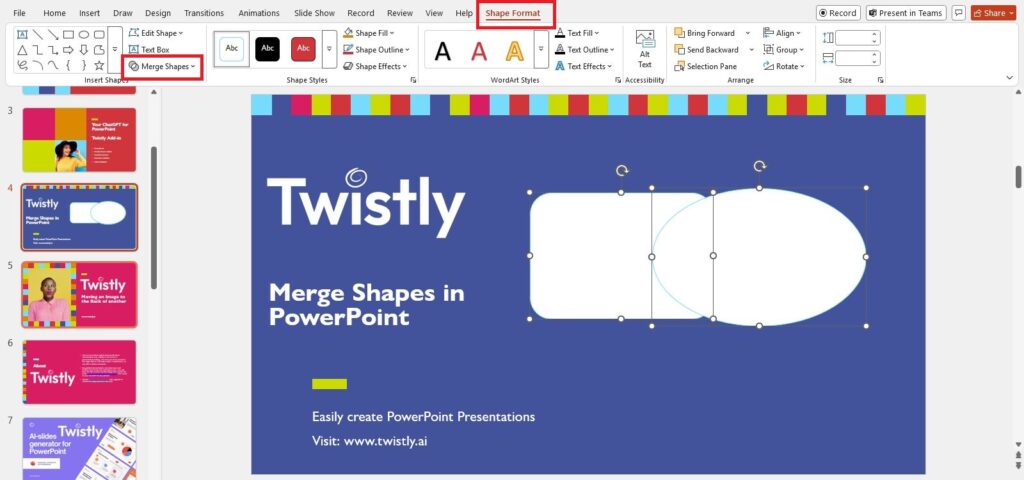
Ahora, visualice las opciones de fusión disponibles haciendo clic en el botón Fusionar. Pruebe distintas posibilidades para elegir la que mejor se adapte a sus necesidades.
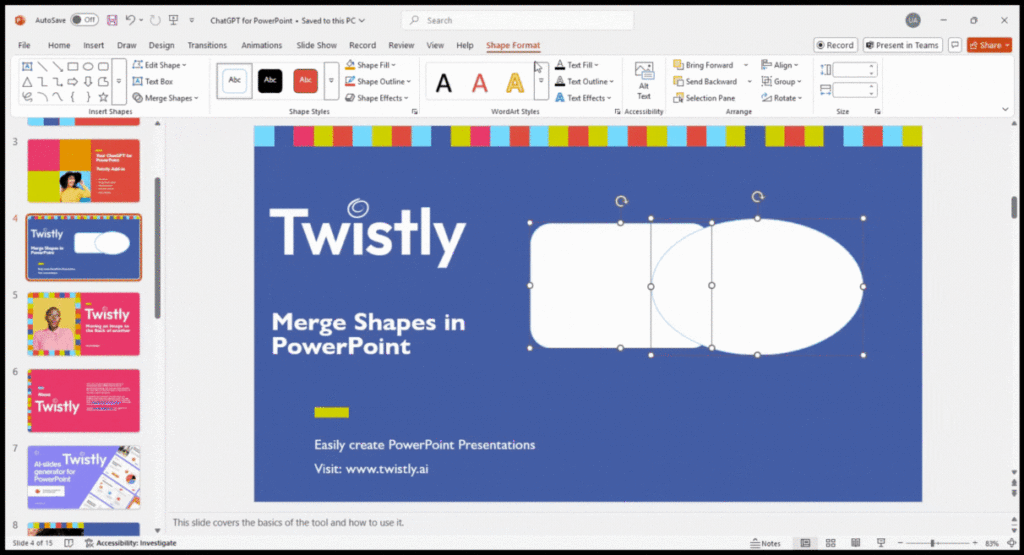
La fusión de formas ofrece grandes posibilidades para estilizar y diseñar las diapositivas, pero hay que tener mucho cuidado con la selección de formas. Es mejor visitar blogs en línea para inspirarse. Cuando tengas una idea clara de diseño, prueba a fusionar formas en PowerPoint.
Personalice sus diapositivas con IA
Las formas son una herramienta increíble para personalizar tu diapositiva según tus necesidades. Las opciones de fusión hacen las cosas aún más emocionantes, ya que no tienes que ceñirte únicamente a las formas disponibles. Sin embargo, seleccionar y combinar formas manualmente requiere un gran conocimiento de los conceptos de diseño gráfico.
Ser un buen presentador tampoco significa tener una gran experiencia en diseño. La mayoría de los usuarios ni siquiera saben diseñar una simple diapositiva acorde con el tema. Para esos usuarios, tenemos un increíble complemento de IA para presentaciones que funciona igual que ChatGPT para PowerPoint.
Diapositivas de diseño con Twistly
En lugar de hacer presentaciones desde cero, Twistly genera presentaciones profesionales en cuestión de minutos. El usuario sólo tiene que proporcionar el tema y seleccionar el tema deseado, el complemento Twistly AI se encarga del resto. No se limita a crear diapositivas a partir de un tema únicamente, sino que puede:
- Proporcionar un enlace a un vídeo de YouTube
- Escribir un comando prompt o AI
- Cargar un documento PDF o Word
- Escribir texto o pegar un artículo
Basándose en los datos introducidos, Twistly generará un esquema de diapositivas y le pedirá que seleccione una de las muchas disponibles. Plantillas AI PowerPoint. Sólo tienes que esperar mientras Twistly hace magia, y tus diapositivas estarán listas con:
- Texto atractivo, pertinente e investigado para las diapositivas
- Tema o plantilla de presentación optimizada y modificada
- Imágenes y efectos visuales personalizados para hacer más atractivas las diapositivas PPT
- Formateo de diapositivas para mejorar la participación del usuario
- Manipulación basada en IA de formas y elementos visuales para crear tablas, líneas de tiempo y otros elementos.
- Diapositivas totalmente editables con funciones de PowerPoint
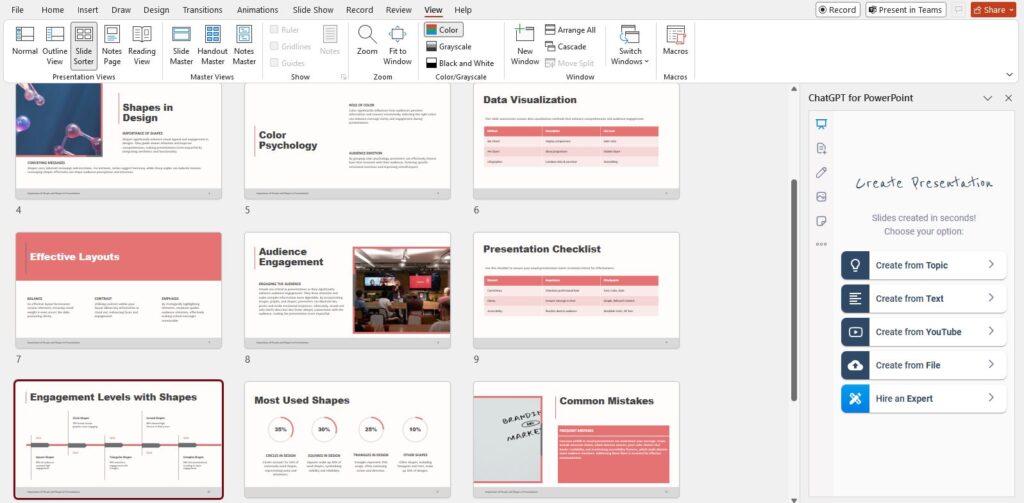
Crea impresionantes PPT gratis
Para nuestros fieles lectores, el complemento Twistly para PowerPoint está disponible gratuitamente como versión de prueba. Puedes experimentar las diferentes funciones de IA de la herramienta. ¿Te ha gustado el AI presentation maker?
¿Quieres hacer PPTs ilimitados con una versión totalmente desbloqueada de ChatGPT para PowerPoint? Actualiza a la versión Premium por un precio asequible y eleva tus presentaciones. Sea más productivo y creativo con AI.
Conclusión
Sea creativo con los elementos visuales y fusione formas en PowerPoint para crear diseños personalizados. O deja que Twistly AI haga el trabajo duro por ti. Este creador de presentaciones con IA puede generar diapositivas atractivas en cuestión de minutos para que puedas centrarte en lo que más importa.












Empieza a hacer presentaciones con IA en segundos
Acceso instantáneo
Empieza a explorar inmediatamente todas las funciones de Twistly
Sin compromisos
No necesitas tarjeta de crédito y puedes cancelar cuando quieras
Asistencia dedicada
Nuestro equipo te ayudará en cada paso durante tu periodo de prueba