


¿Cómo eliminar todas las animaciones de PowerPoint?
Las transiciones y animaciones son excelentes ayudas visuales para hacer que tu presentación sea más envolvente y atractiva. Los medios y las animaciones ayudan a mejorar el compromiso, y hay distintos tipos de animaciones disponibles para los PPT. ¿Quieres una presentación más sencilla? ¿Quiere eliminar todas las animaciones de PowerPoint? Esto puede hacer que tus diapositivas parezcan aburridas, pero a veces hay que ceñirse a presentaciones más sencillas.
Añadir animaciones a cualquier objeto es fácil, y PowerPoint soporta animaciones para texto también. La pestaña animaciones en el menú superior tiene todo lo que necesitamos para este tutorial. Siga esta guía para eliminar todas las animaciones de PowerPoint o editar cualquier animación seleccionada en las diapositivas.
Animaciones en presentaciones PowerPoint
El texto no siempre es la mejor manera de explicar temas complejos. Las animaciones ofrecen formas mejores y más atractivas de hacer que el público entienda el tema. Aparte de la facilidad de procesamiento, las animaciones hacen que una presentación sea más atractiva y atractiva. He aquí por qué utilizar animaciones en las presentaciones de PowerPoint puede ser una buena idea:
- Atractivo visual para captar y mantener la atención de los lectores.
- Rompa la monotonía de las presentaciones estáticas
- Entrega optimizada de datos e información
- Explicación simplificada de temas complejos
- Mejora de la memoria mediante elementos visuales
- Contar historias de forma más envolvente
Hay muchas otras razones por las que uno puede querer insertar animaciones en las presentaciones de PowerPoint. Añadir animaciones es fácil, y eliminar todas las animaciones es aún más fácil. Vamos a entrar en el tema y explorar las maneras más fáciles de eliminar todas las animaciones de diapositivas de PowerPoint.
Haga diapositivas PPT visualmente atractivas con IA.
Twistly Add-in puede convertir un tema en una presentación profesional- Consigue el Add-in Microsoft AppSource gratis hoy mismo.
Pruébelo gratis
Eliminar animaciones de PowerPoint
Puedes ser creativo con las animaciones porque hay infinitas oportunidades para hacer tus diapositivas más interesantes con diferentes animaciones. Vamos a explorar diferentes métodos para eliminar animaciones de las diapositivas de presentación.
1- Eliminar Animaciones por Objeto
¿Desea eliminar efectos de animación de objetos específicos en las diapositivas? He aquí cómo eliminar animaciones por objeto en las diapositivas.
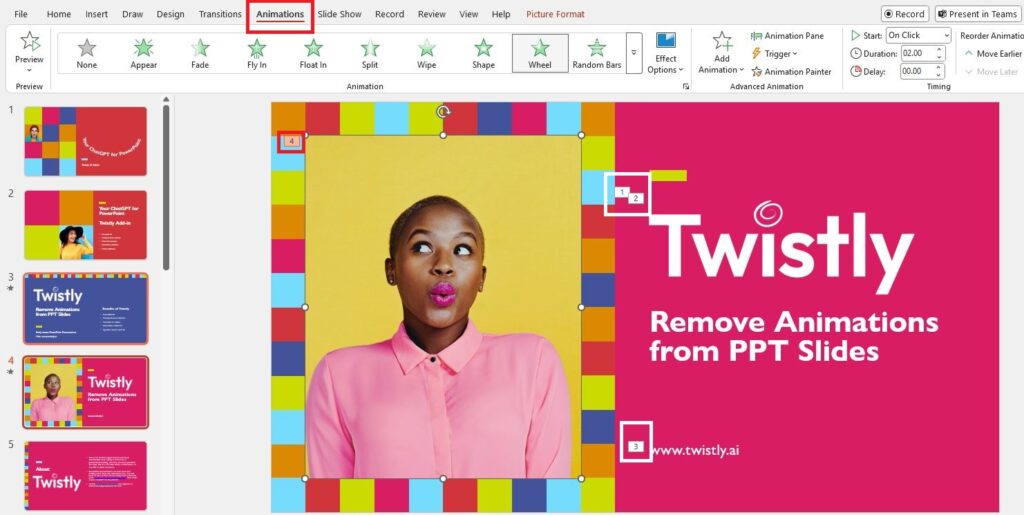
Cuando se añade animación a un objeto, se numera para que los presentadores puedan identificar fácilmente los efectos de cada objeto.
Primer paso: Seleccione el objeto con la animación y vaya a la pestaña Animaciones. Verá qué efecto de animación se aplica a ese objeto.
Si desea eliminar los efectos de animación para ese objeto, elija Ninguno en la barra Animación, y se eliminarán los efectos para ese objeto.
2- Eliminar Animaciones a través del Panel de Animación
La pestaña de animación del menú superior tiene opciones para los efectos generales. Si desea una vista más detallada de las animaciones aplicadas a una diapositiva, vaya a la diapositiva con animaciones y haga clic en el botón Panel de animación. Se abrirá un nuevo panel dedicado a la derecha con detalles de todas las animaciones aplicadas a esa diapositiva.
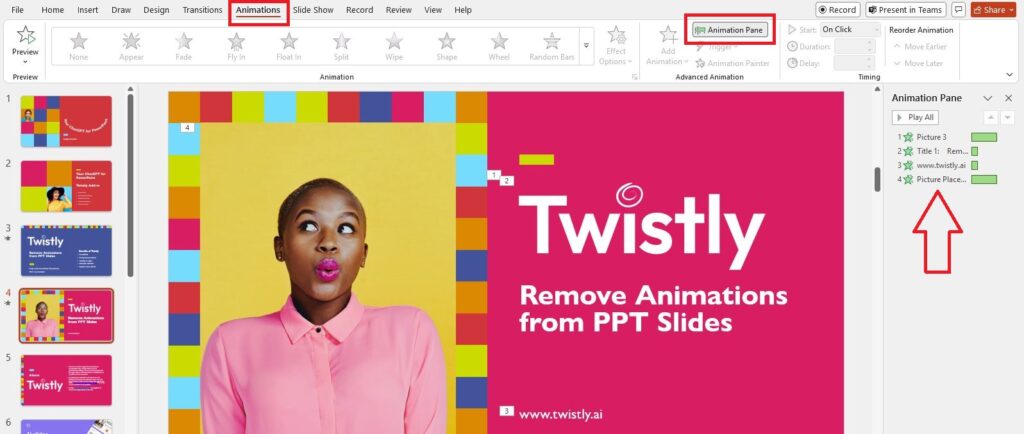
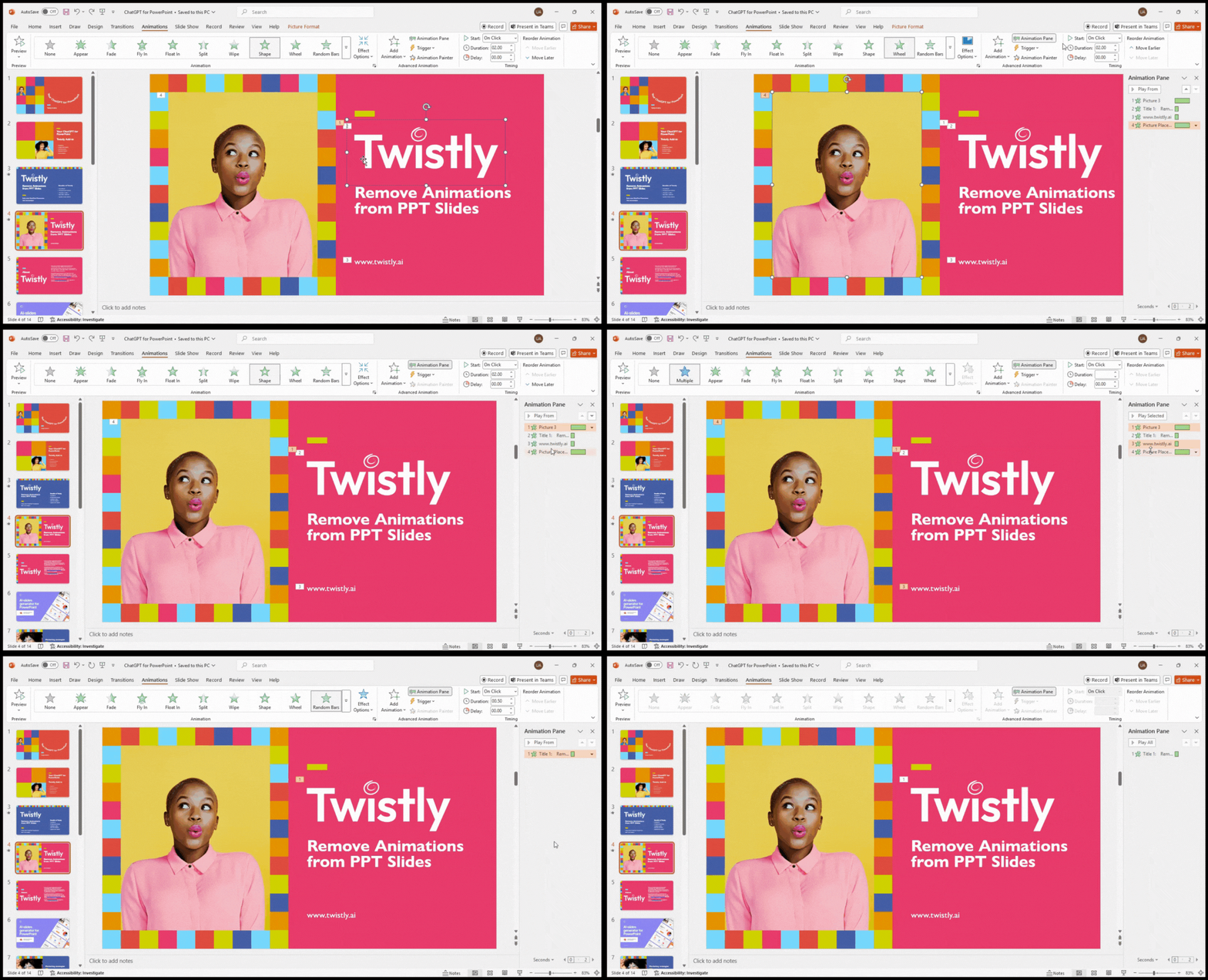
El panel de animación ofrece más detalles sobre las animaciones aplicadas a la diapositiva. Puede seleccionar todos los efectos o unos pocos para eliminarlos.
Esta función le permite eliminar muchas animaciones a la vez en lugar de una por una. Seleccione las animaciones del panel y, a continuación, elimínelas.
3- Eliminar todas las animaciones de PowerPoint
PowerPoint no ofrece una función para desactivar todas las animaciones a la vez en una presentación. Tendrá que ser creativo para desactivar las animaciones para toda la presentación. Cuando se configura una presentación de diapositivas, normalmente queremos que las animaciones estén presentes en las diapositivas.
Para desactivar las diapositivas de toda la presentación, ve a la configuración de la presentación y marca la casilla “Mostrar sin animación”.
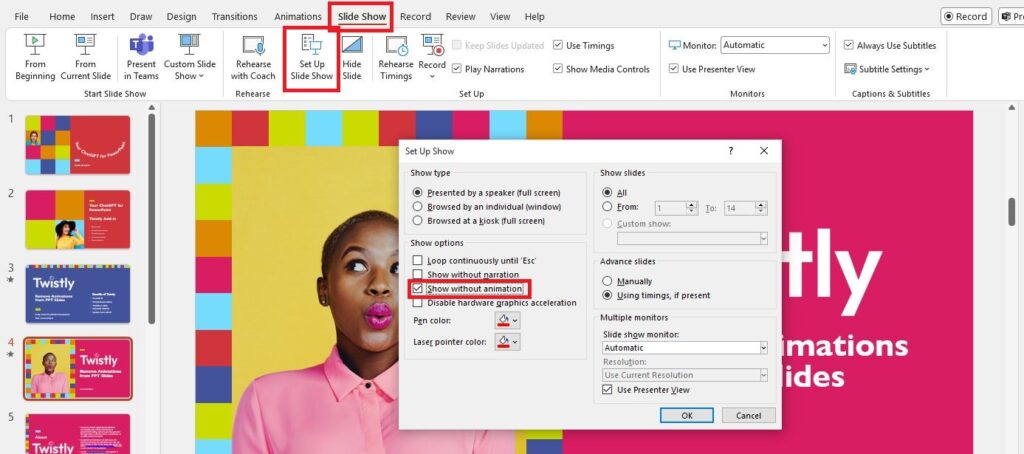
Haga clic en Aceptar, y las animaciones no se utilizarán para las diapositivas cuando reproduzca la presentación. Esta es la forma más fácil de eliminar todas las animaciones de la presentación.
Diapositivas visualmente atractivas con IA
Las animaciones son uno de los elementos que hacen más atractivas las diapositivas de una presentación. Otros aspectos son elegir la plantilla adecuada, añadir imágenes relevantes, dar formato a las diapositivas y disponer el texto estratégicamente.
Estas pequeñas tareas llevan tiempo y tienen un impacto importante en el compromiso de los lectores. Con la IA, puede hacer todo esto automáticamente con unos pocos clics. ¿Cómo utilizar la IA para PowerPoint?
Twistly AI para PowerPoint
Twistly es un complemento de IA para presentaciones que funciona como ChatGPT para PowerPoint. Cuando introduzcas la indicación o el tema, Twistly te pedirá que selecciones la plantilla y se encargará del resto de las partes de la creación de diapositivas profesionales.
Este complemento de IA lo hace todo en unos instantes, desde añadir imágenes hasta optimizar las diapositivas según el tema. Puede Pruebe Twistly AI gratis y actualiza a la versión de pago cuando quieras para desbloquear todas las funciones premium.
Conclusión
Los usuarios pueden eliminar todas las animaciones de PowerPoint o suprimir los efectos seleccionados del panel de animaciones. Prueba AI para tener aún más control. Cuando necesite crear diapositivas ilimitadas con AI, Twistly es la forma más fácil de empezar.
¿Qué hace que Twistly sea mejor que otros creadores de presentaciones? Ofrece la posibilidad de asistir dentro de PowerPoint, algo que no se consigue en otras alternativas. Usted realiza cada tarea dentro del software PowerPoint a través de una interfaz fácil de entender del complemento AI.
Preguntas más frecuentes












Empieza a hacer presentaciones con IA en segundos
Acceso instantáneo
Empieza a explorar inmediatamente todas las funciones de Twistly
Sin compromisos
No necesitas tarjeta de crédito y puedes cancelar cuando quieras
Asistencia dedicada
Nuestro equipo te ayudará en cada paso durante tu periodo de prueba