


Enhorabuena por una presentación increíble con unas diapositivas geniales. La siguiente parte es aún más importante: presentar esas diapositivas con eficacia. Hablar en público es una habilidad importante, y el uso adecuado de la vista de presentador en PowerPoint puede ayudar a dominar esta habilidad. Dominar todas las diapositivas y temas puede ser un poco complicado para algunos de nosotros.
No hay por qué tener miedo de presentar tus ideas a un público. La vista de presentador en PowerPoint ofrece diferentes controles que ayudan a realizar una presentación sin problemas.
En una presentación normal, los espectadores ven la misma pantalla que tú. Pero con la vista de presentador, puedes reservarte algunos detalles, y los participantes o estudiantes sólo pueden ver las diapositivas y las cosas importantes.
¿Qué es la vista del presentador en PowerPoint?
La vista de presentador es una característica importante de PowerPoint, pero un usuario común puede necesitarla raramente. Esta función es bastante útil para profesionales del marketing, instructores y empleados de empresas. Para un presentador normal, la configuración predeterminada de presentación de diapositivas es suficiente. Para utilizar la vista de presentador en PowerPoint, necesita tener más de un monitor o pantalla de visualización conectado a su ordenador.
En palabras sencillas, la vista de presentador te permite ver tus notas, controles y diapositivas en pantalla mientras que el público ve la pantalla sólo con diapositivas. Este modo de visualización ofrece una vista optimizada para los espectadores y da más control al presentador.
Aquí tienes algunas funciones adicionales de la vista de presentador que mejorarán tus habilidades de presentación:
- Cree una secuencia de diapositivas personalizada para su público y vea las miniaturas de las diapositivas durante la presentación.
- Mostrar notas del orador durante la presentación y cambiar el tamaño de las notas del orador
- Ocultar o desocultar cualquier parte de la diapositiva, utilizar un puntero láser y utilizar la función de zoom.
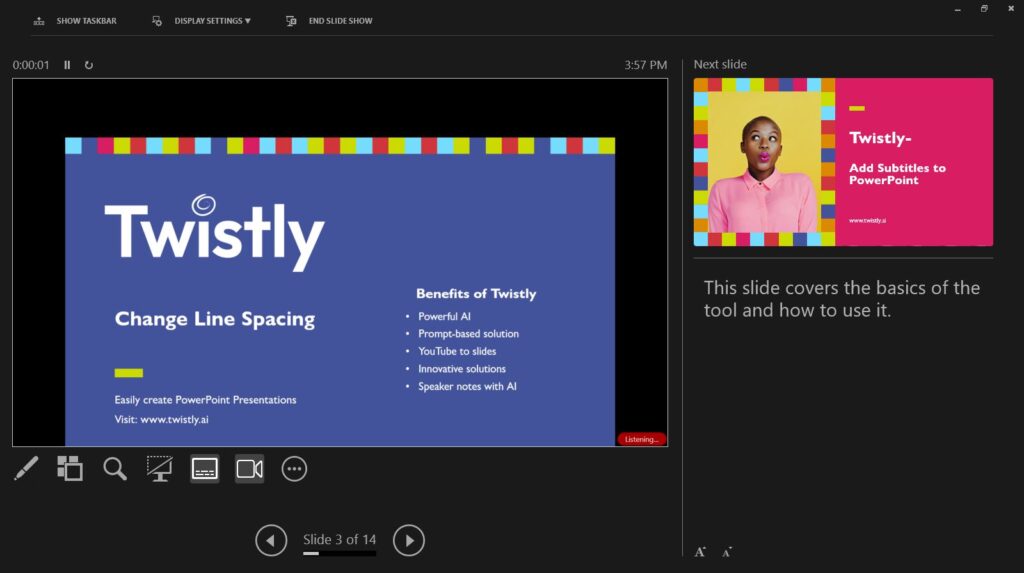
Este es el aspecto de la vista del presentador, con controles diferentes, funciones adicionales y un área dedicada a mostrar las notas del orador.
Utilizar la vista del presentador en PowerPoint
Algunos controles y nuevas funciones de la vista de presentador pueden resultar nuevos para la mayoría de los usuarios. Le recomendamos que se tome su tiempo para entender este modo de vista antes de la presentación real.
No todas las disposiciones dispondrán de monitores secundarios. Para garantizar una experiencia de presentación más fluida, es mejor comprobar si se dispone de monitores adicionales. A continuación se explica cómo activar y utilizar la vista de presentador en PowerPoint.
Paso 1: Activar la vista del presentador
Es posible que la vista de presentador no esté activada por defecto en su PowerPoint. Para activar este modo, vaya a la pestaña Presentación y marque la casilla “Usar vista de presentador”. Ahora, tendrá la opción de utilizar la vista de presentador durante la presentación.

En la sección del monitor, seleccione la pantalla de visualización que desea utilizar. También puede dejar esta opción en “automático”. PowerPoint detectará una pantalla de visualización secundaria adecuada.
Paso 2: Iniciar presentación de diapositivas
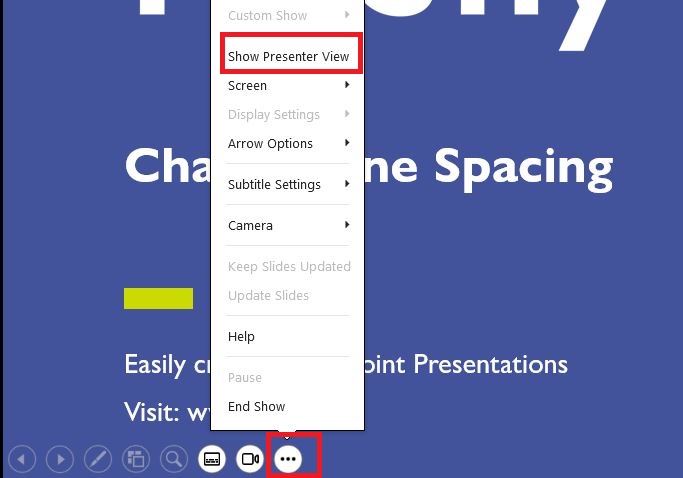
Inicie la presentación, haga clic en los tres puntos de la parte inferior izquierda y elija la opción “Mostrar vista del presentador” (si la vista del presentador no está activa por defecto).
Paso 3: Utilizar las opciones de vista del presentador
Ahora, la vista de presentador está activada y puede ver diferentes opciones que no están disponibles en la vista de presentación normal. Puede realizar algunas tareas y acciones importantes mientras navega por la vista de presentador.
- Mostrar barra de tareas
- Configuración de la pantalla
- Fin de la presentación
- Reanudar o reiniciar el temporizador
- Una miniatura de la siguiente diapositiva
- Utilizar bolígrafo y herramientas láser
- Ver todas las diapositivas
- Zoom en la diapositiva
- Ennegrecer o desennegrecer una diapositiva
- Alternar subtítulos
- Alternar cámara
- Controles de diapositiva siguiente o anterior
- Área dedicada a las notas del orador y opción de cambiar el tamaño de las fuentes
Todas estas opciones son útiles para hacer que tu presentación sea más atractiva y envolvente. El uso eficaz de estas funciones puede tener un enorme impacto en la calidad de tu presentación.
¿Cómo mejorar su presentación de PowerPoint?
Comprendes la importancia de las presentaciones, por eso sigues leyendo este artículo. Nos gustaría recompensar tu interés y paciencia con un complemento increíble para hacer y mejorar tus presentaciones.
Una presentación profesional puede llevar de 4 a 6 horas; el tiempo es un lujo que no todo el mundo puede permitirse. Tenemos la solución de IA perfecta para usted. Puede Pruebe Twistly AI gratis y hacer presentaciones con indicaciones durante un tiempo limitado.
Crear PowerPoint
Diapositivas con IA
Cree presentaciones basadas en IA a partir de
cualquier mensaje, documento o vídeo


¿Qué es Twistly para PowerPoint?
Twistly es un complemento para PowerPoint basado en IA que funciona igual que su ChatGPT para PowerPoint. Una vez instalado en PowerPoint, el usuario puede elegir cualquiera de las siguientes opciones para hacer una presentación:
- Introduzca el tema de presentación
- Proporcionar un enlace a un vídeo de YouTube
- Introducir texto o artículo
- Cargar un documento Word o PDF
Basándose en los datos o indicaciones proporcionados, Twistly escribirá el contenido de las diapositivas, añadirá imágenes, elegirá una plantilla y finalizará la presentación profesional en unos instantes.
¿Has experimentado algo similar antes? Es un creador de presentaciones AI mucho mejor que las herramientas típicas, ya que añade más funcionalidad a su software PowerPoint existente.
Mejore sus presentaciones de PowerPoint
Puede obtener un asistente personal de presentaciones para quitarte un peso de encima y crear presentaciones sin límites. Es hora de probar el poder de la IA para la comunicación empresarial. Consigue tu copia de Twistly ahora y empieza a crear atractivas diapositivas de presentación rápidamente.
Conclusión
Es la forma más eficaz de utilizar la vista de presentador en PowerPoint para realizar presentaciones interactivas y transmitir ideas de forma eficaz. Si crees que los métodos manuales son demasiado aburridos y requieren mucho tiempo, prueba Twistly para mejorar tu experiencia en la creación de presentaciones.
Preguntas más frecuentes












Empieza a hacer presentaciones con IA en segundos
Acceso instantáneo
Empieza a explorar inmediatamente todas las funciones de Twistly
Sin compromisos
No necesitas tarjeta de crédito y puedes cancelar cuando quieras
Asistencia dedicada
Nuestro equipo te ayudará en cada paso durante tu periodo de prueba