


Una buena presentación no es sólo una buena idea o un bonito diseño. El contenido de las diapositivas debe ser legible y estar correctamente alineado y espaciado. Si el texto está demasiado apretado, puedes cambiar el interlineado en PowerPoint.
La mayoría de los blogs sobre los fundamentos de PowerPoint dificultan la comprensión de conceptos fáciles. Blog Twistly se centra en ofrecer las soluciones más fáciles y precisas a los lectores.
Ya seas un profesional del marketing, un empleado de oficina o un estudiante, navega por nuestra sección de blogs. Hay tutoriales de PowerPoint y guías paso a paso que te encantarán.
Cambiar el interlineado en PowerPoint
Los ajustes por defecto de cualquier programa están diseñados para entretener a la mayoría de los usuarios. Sin embargo, no todo el mundo estará contento con los ajustes por defecto. Algunos usuarios querrán reducir el espacio entre líneas de un párrafo, mientras que otros querrán añadir espacio entre líneas.
Para estas situaciones, existen métodos para cambiar, disminuir o aumentar el interlineado en PowerPoint. Las presentaciones suelen tener pocos párrafos, ya que los presentadores suelen centrarse en viñetas. Pero si hay párrafos, asegúrese de que el texto sea fácilmente legible para los espectadores.
¿Cuándo cambiar el interlineado?
La modificación del interlineado y otros cambios similares deben realizarse antes de la presentación propiamente dicha. No debe intentar realizar estos cambios mientras está presentando la ponencia, ya que puede interrumpir la fluidez de la misma.
Ahora, existen dos métodos comunes y fáciles para cambiar el interlineado en PowerPoint. Vamos a ver cuál le conviene más.
Método 1: Cambiar el interlineado desde la pestaña Inicio
Las pestañas del menú principal tienen todo lo necesario para personalizar las presentaciones de PowerPoint según sus necesidades. Seleccione el texto de la diapositiva para cambiar el interlineado y, a continuación, vaya a la sección Párrafo de la pestaña Inicio.
¿Qué es el interlineado? El espacio entre líneas de texto se denomina interlineado, y puedes encontrar el icono de interlineado en la siguiente imagen.

Haga clic en el botón de interlineado y verá un menú desplegable con diferentes valores. Puedes elegir cualquier valor que se adapte a tu tema o necesidades. Prueba diferentes espacios entre líneas y asegúrate de ajustar las dimensiones del cuadro de texto en consecuencia.
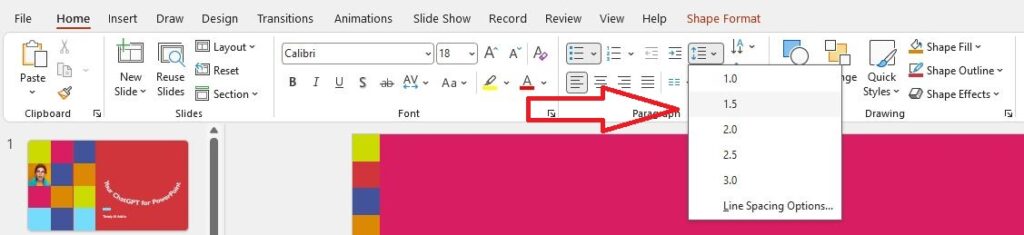
Los cambios en tiempo real se aplican al texto seleccionado, y verá un aumento o disminución del espacio entre líneas de texto. Existe otra opción, “Opciones de interlineado”, que exploraremos en el segundo método.
Esta es la forma más fácil de cambiar el espacio entre líneas en sus diapositivas. Aplique rápidamente estos valores a su texto. Para más opciones, utilice el segundo método.
Método 2: Cuadro de diálogo Párrafo para el interlineado
El primer método es adecuado para realizar cambios rápidos en el interlineado. Para obtener mejores controles y más opciones, puede utilizar el cuadro de diálogo de párrafo. Este método es como el primero, pero ofrece más opciones para manipular los atributos de los párrafos y hacer su presentación más atractiva.
He aquí cómo cambiar el interlineado en PowerPoint a través de los atributos de párrafo. Pruebe diferentes ajustes para encontrar los que se adapten a su plantilla y espectadores.
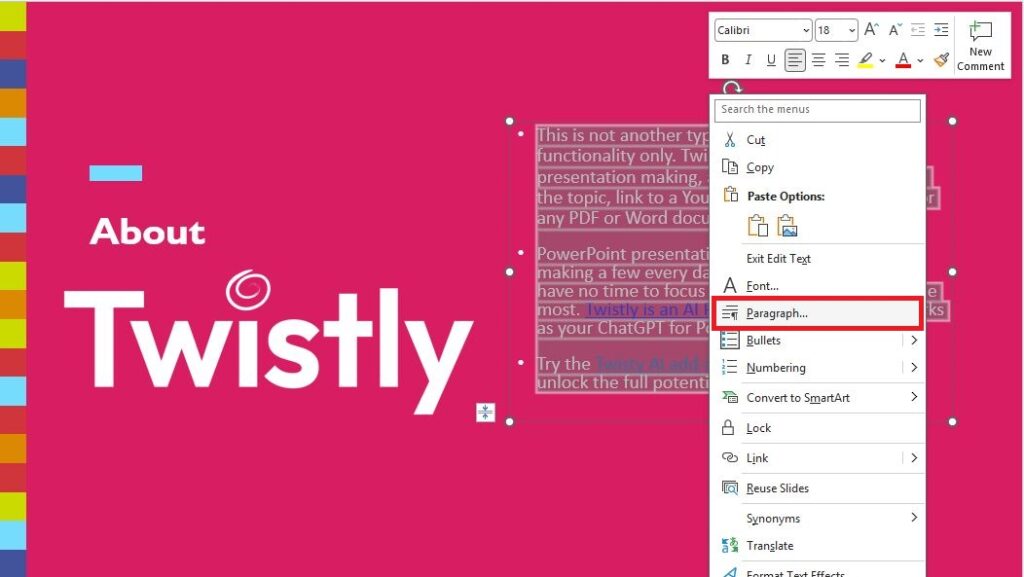
Primer paso: Navegue hasta la diapositiva de la presentación en la que desea cambiar el espacio entre líneas de texto. Ahora, seleccione el texto o párrafo.
Segundo paso: Haga clic con el botón derecho en el texto o párrafo seleccionado y elija “Párrafo” en el menú.
Tercer paso: Una nueva ventana le mostrará diferentes opciones y valores relacionados con el párrafo. Desde esta ventana puede ajustar la alineación, la sangría y el interlineado.
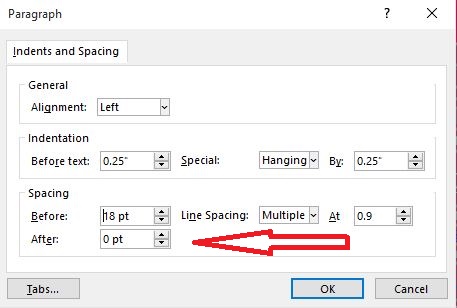
Pruebe diferentes valores y opciones disponibles para que su texto sea más legible para todos los lectores. Este pequeño esfuerzo puede suponer una gran diferencia a la hora de mejorar la legibilidad de tu presentación.
Consejos para cambiar el interlineado en PowerPoint
Las líneas de texto demasiado apretadas dificultan la comprensión del contenido por parte de los lectores. Cuando las líneas tienen demasiado espacio, los párrafos parecen raros y afectan a la estética de tu presentación. Un espacio entre líneas optimizado y equilibrado hace que tu presentación sea ideal para todos los lectores.
He aquí algunos consejos prácticos para ajustar el interlineado de su presentación de PowerPoint. Recuerde que puede que no tenga que hacer ningún cambio personalizado en el interlineado para la mayoría de las presentaciones. Pero si lo hace, tenga en cuenta estos consejos.
- Independientemente del valor que elija para el espacio entre líneas, el texto debe ser fácil de leer para todos los espectadores.
- Las líneas espaciadas uniformemente no sólo tienen un aspecto profesional, sino que también ayudan a mantener la atención del público.
- Utilizar el mismo interlineado en todas las diapositivas de la presentación contribuirá a hacerla aún más eficaz.
Estos pequeños detalles marcan una gran diferencia en tu presentación. Si no quieres perder tu valioso tiempo en cada pequeño detalle de tus presentaciones, hay una solución mejor para ti.
Elimine la edición manual de presentaciones
¿Está cansado de pasar horas haciendo y diseñando aburridas presentaciones de PowerPoint para sus proyectos? ¿Quieres una manera más rápida y mejor para crear increíbles presentaciones de PowerPoint? Complemento Twistly para PowerPoint es la solución perfecta para sus necesidades.
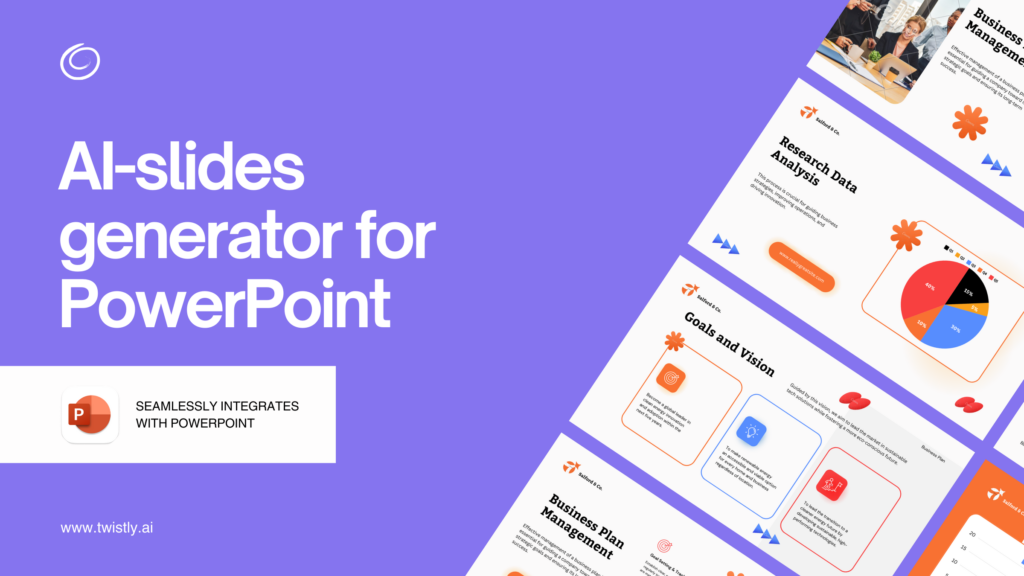
Tu ChatGPT para PowerPoint
¿Qué es el complemento Twistly? La respuesta más sencilla es que Twistly funciona igual que tu ChatGPT personalizado para PowerPoint. En lugar de escribir el texto y diseñar las diapositivas manualmente, sólo tienes que introducir el mensaje y Twistly crea diapositivas profesionales por ti con unos pocos clics.
Prueba Twistly Presentation Maker AI gratis y acelerar el proceso de elaboración de presentaciones. No hay necesidad de perder horas en diapositivas aburridas cuando su ChatGPT para PowerPoint puede hacer todo con AI.
Prueba la forma más rápida de crear presentaciones.
Twistly Add-in puede convertir cualquier tema, documento o vídeo de YT en una presentación profesional- Consigue el Add-in Microsoft AppSource gratis hoy mismo.
Pruébelo gratis
Palabras finales
Siguiendo nuestra sencilla guía, los usuarios pueden establecer valores personalizados para los atributos de párrafo y cambiar el interlineado en PowerPoint. Para facilitar aún más las cosas a nuestros lectores, también hemos recomendado Twistly, el mejor complemento AI para PowerPoint.
Preguntas más frecuentes












Empieza a hacer presentaciones con IA en segundos
Acceso instantáneo
Empieza a explorar inmediatamente todas las funciones de Twistly
Sin compromisos
No necesitas tarjeta de crédito y puedes cancelar cuando quieras
Asistencia dedicada
Nuestro equipo te ayudará en cada paso durante tu periodo de prueba