


Una buena presentación puede convertirte en el miembro más apreciado del equipo. Lo mismo ocurre en las aulas, donde los alumnos con buenas dotes de comunicación rinden más en sus estudios. ¿Te preguntas cómo hacer una buena presentación de PowerPoint? Con las herramientas y los recursos disponibles, cualquiera puede hacer diapositivas geniales.
Una buena idea no impactará al público si no sabes cómo presentarla. A todos nos ha pasado, y hacer una presentación PowerPoint atractiva puede resultar difícil para algunos. Hay que cuidar el contenido, el diseño, las formas, las imágenes, los elementos visuales, la plantilla y muchos otros aspectos de una presentación profesional.
Hacer una buena presentación de PowerPoint
No hay un solo consejo que pueda ayudarte a hacer la mejor presentación en cuestión de segundos. Sí, hay formas más inteligentes de mejorar tu presentación, pero aun así debes saber en qué consiste una buena presentación.
Plantillas AI PowerPoint han facilitado que cualquier persona con poca o ninguna experiencia en presentaciones pueda hacer diapositivas profesionales en cuestión de segundos. En las próximas secciones explicaremos métodos exclusivos.
De momento, veamos algunos consejos habituales sobre PowerPoint que pueden ayudar a que las diapositivas sean más eficaces. La diversidad del público y de los espectadores hace que sea importante que el presentador se centre en distintos aspectos de la presentación.
Consejos para una presentación profesional en PowerPoint
Para entender mejor cómo se hacen las presentaciones de PowerPoint, los lectores deben centrarse en un elemento cada vez. Explorarlo todo a la vez creará un lío. He aquí los factores importantes de una buena presentación de PowerPoint y cómo hacer que queden bien.
Texto de presentación
El texto de tus diapositivas es lo más importante. Todo lo demás en las diapositivas apoya el argumento que has expuesto con el texto. En lugar de sobrecargar las diapositivas con texto aleatorio, asegúrate de que cada línea aporta valor a los puntos clave o al tema de la presentación.
Cuando añades demasiado texto a las diapositivas, o bien sigues leyendo el texto todo el tiempo, o bien tu público sigue leyendo el texto en lugar de escucharte. Cualquiera de estas situaciones tendrá un efecto negativo en tu presentación.
La presentación es más bien una ayuda visual, así que manténgala así. Aquí tienes algunos consejos prácticos para optimizar el texto de las diapositivas de tu presentación:
- Texto breve, pertinente y directo
- Elija la familia de fuentes adecuada y el texto será fácil de leer, independientemente de la fuente.
- Hacer el texto más legible con el tamaño de letra adecuado
- Utiliza encabezamientos, viñetas y tablas para aprovechar el espacio de forma eficaz.
Puede que tenga que ser creativo con la parte del texto, dependiendo del tema de la presentación. Estos son consejos comunes para optimizar el texto de las diapositivas de presentaciones de PowerPoint y se pueden utilizar para casi cualquier tema.
Diseño de diapositivas para presentaciones
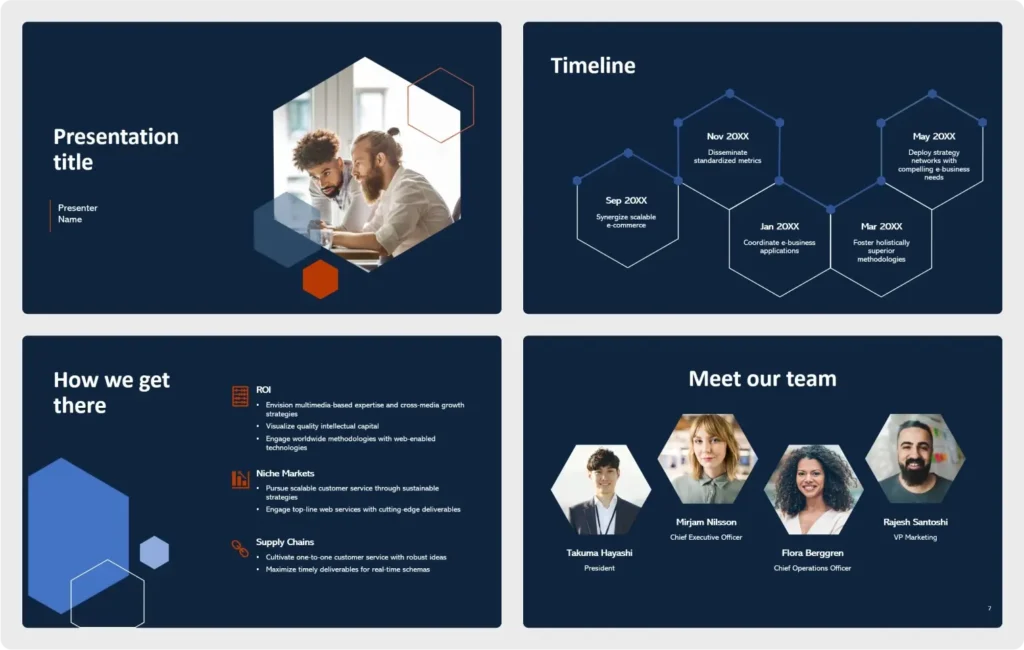
Las diapositivas deben ser elegantes, sencillas pero atractivas. La parte del diseño es la que más influye en la calidad de la presentación. Para una buena presentación, menos es más. Una combinación de 3-4 colores funciona mejor para el diseño. Siga estos consejos de diseño de diapositivas de PowerPoint para hacer una buena presentación de PowerPoint:
- Aumentar el contraste para que las diapositivas sean más legibles
- Utilice las combinaciones de colores adecuadas
- Insertar las formas adecuadas y pertinentes en las diapositivas
- Si las imágenes pueden facilitar la comprensión del tema, añada imágenes
- Lo mejor son las maquetas; evita añadir capturas de pantalla por todas partes.
- Utilizar ayudas visuales para presentar los datos
- Utilizar tablas más sencillas
Estos puntos pueden parecer abrumadores, pero si se utiliza la plantilla adecuada o un diseño de presentación en PowerPoint específico del sector, resultarán más fáciles de entender.
Navegación fácil
El control de la reproducción también es una parte importante en la que la mayoría de los presentadores cometen errores comunes. Las diapositivas fáciles de navegar facilitan que el público preste atención al tema. Los problemas y errores en la navegación interrumpen el flujo normal de la presentación.
Si no está seguro de cómo hacer que su presentación sea fluida con ajustes personalizados, limítese a los ajustes predeterminados de la presentación de diapositivas. Los ajustes por defecto funcionan mejor para las presentaciones comunes. Estos consejos de navegación para presentaciones de PowerPoint pueden hacer que su presentación sea más eficaz:
- No abuses de las transiciones o animaciones en las diapositivas
- La vista del presentador de PowerPoint es una función fiable
- Proporcionar un esquema para la presentación
Una vez que todos estos aspectos de una presentación de PowerPoint están en su punto, usted puede hacer fácilmente una buena presentación de PowerPoint. Incluso los profesionales del marketing y los oradores utilizan estos consejos para hacer presentaciones asesinas.
Presentaciones espectaculares con Twistly
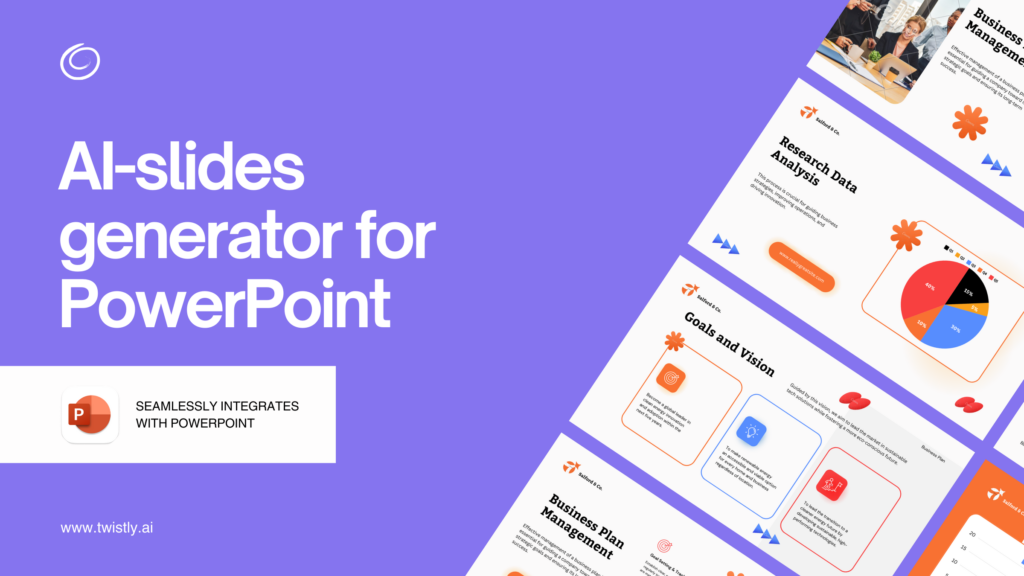
Aunque nos esforcemos al máximo, todos cometemos errores. Seguir estos consejos puede llevar mucho tiempo. En lugar de perder las horas haciendo presentaciones de PowerPoint manualmente, utiliza el Complemento Twistly para PowerPoint. Esta herramienta funciona como ChatGPT para tus presentaciones de PowerPoint.
Cree una presentación en cuestión de minutos
Twistly se encarga de todos los aspectos mencionados en las secciones anteriores con la ayuda de la IA. En lugar de escribir el texto, diseñar las diapositivas y finalizar las presentaciones manualmente, Twistly lo hace todo con unos pocos clics. Debes introducir el tema, enlazar a un vídeo de YouTube o incluso subir un archivo.
Ahora, su ChatGPT para PowerPoint le ofrece un control total sobre la creación de presentaciones. Los usuarios pueden elegir cualquier plantilla AI y, a continuación, realizar los cambios deseados en el diseño, el texto o las ayudas visuales. Con Twistly, puede hacer una buena presentación de PowerPoint con posibilidades ilimitadas.
Pruebe ChatGPT para presentaciones de PowerPoint.
Twistly Add-in es igual que su ChatGPT para PowerPoint, puede convertir un tema en una presentación profesional- Obtener Add-in Microsoft AppSource gratis hoy.
Pruébelo gratis
Conclusión
Sigue estos consejos prácticos para hacer una buena presentación en PowerPoint. Consigue un complemento de AI para hacer presentaciones con ChatGPT. Pruebe Twistly ahora de forma gratuita, y una vez que esté seguro de las potentes funciones avanzadas de este creador de presentaciones AI, actualice al paquete premium a un precio competitivo.
Preguntas más frecuentes












Empieza a hacer presentaciones con IA en segundos
Acceso instantáneo
Empieza a explorar inmediatamente todas las funciones de Twistly
Sin compromisos
No necesitas tarjeta de crédito y puedes cancelar cuando quieras
Asistencia dedicada
Nuestro equipo te ayudará en cada paso durante tu periodo de prueba